Een aangepaste weergave bewerken
Hebt u een aangepaste weergave gemaakt in Outlook? Die kunt u eenvoudig bewerken – deze handleiding laat u precies zien hoe.
Opmerking: Deze handleiding is gebaseerd op een Exchange-account in het Microsoft Outlook 2019-desktopprogramma onder Windows 10. De stappen kunnen enigszins tot aanzienlijk afwijken, afhankelijk van het type e-mailaccount (Exchange, IMAP of POP), de versie van Microsoft Outlook en uw Windows-omgeving.
Een aangepaste weergave bewerken
1. Klik op de map waarvan u de aangepaste weergave wilt bewerken en klik op Weergave > Weergave wijzigen > Weergaven beheren.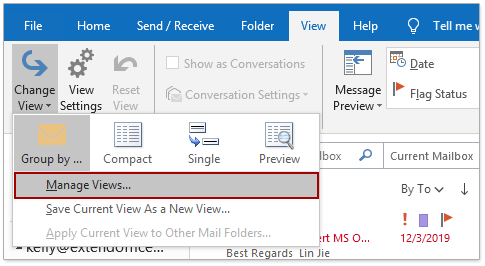
2. Selecteer in het dialoogvenster Alle weergaven beheren de aangepaste weergave die u wilt bewerken en klik op de knop Wijzigen.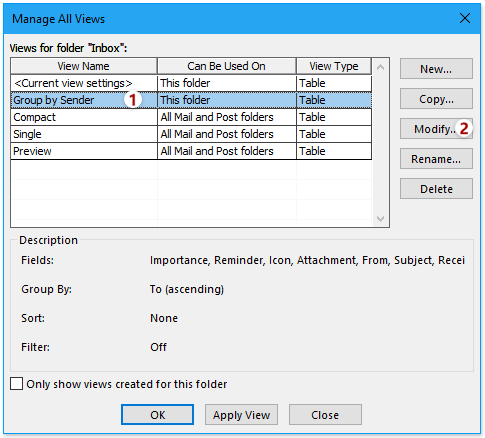
3. Het dialoogvenster Geavanceerde weergave-instellingen verschijnt nu. Pas de weergave-instellingen naar wens aan en klik op de knop OK.

Handleidingen over het aanpassen van mappenweergave:
- Huidige weergave wijzigen
- Huidige weergave aanpassen – Meerdere kolommen toevoegen
- Huidige weergave aanpassen – e-mails ordenen en groeperen
- Huidige weergave aanpassen – e-mails sorteren
- Huidige weergave aanpassen – e-mails filteren
- Huidige weergave aanpassen – overige instellingen
- Huidige weergave aanpassen – Voorwaardelijke opmaak gebruiken
- Huidige weergave aanpassen – Kolomopmaak instellen
- Huidige weergave herstellen
4. Klik in het dialoogvenster Alle weergaven beheren op de knop OK om de wijzigingen op te slaan, of klik op de knop Weergave toepassen om deze aangepaste weergave direct toe te passen.
Opmerking: U kunt deze handleiding ook volgen om de vooraf ingestelde compacte weergave, enkele weergave en voorvertoningsweergave te bewerken.Meer artikelen ...
Beste Office-productiviteitstools
Beleef de gloednieuwe Kutools voor Outlook met 100+ ongelooflijke functies!Klik nu om te downloaden!
📧E-mailautomatisering: Automatisch antwoorden (beschikbaar voor POP en IMAP), e-mails plannen om te verzenden, automatisch CC/BCC toepassen op basis van regels bij het verzenden van e-mails, automatisch doorsturen (geavanceerde regels), automatisch een begroeting toevoegen en e-mails met meerdere ontvangers automatisch splitsen in afzonderlijke berichten…
📨E-mailbeheer: E-mail terughalen, spam-e-mails blokkeren op basis van onderwerp en andere criteria, dubbele e-mails verwijderen, geavanceerd zoeken en mappen organiseren…
📁Bijlagen Pro: Batch opslaan, batch loskoppelen, batch comprimeren, automatisch opslaan, automatisch loskoppelen en automatisch comprimeren…
🌟Interface-magie: 😊 Nog meer mooie en coole emoji’s / Waarschuwt u bij binnenkomst van belangrijke e-mails / Minimaliseert Outlook in plaats van het programma te sluiten...
👍Eénklikwonderen: Antwoord Allen met Bijlagen / Anti-phishing-e-mails / 🕘Huidige tijd van afzender-zone weergeven...
👩🏼🤝👩🏻Contacten & agenda: Batch Contact toevoegen vanuit geselecteerde e-mails / Een contactgroep splitsen in afzonderlijke groepen / Verjaardagsherinnering verwijderen…
Gebruik Kutools in uw voorkeurstaal – ondersteunt Engels, Spaans, Duits, Frans, Chinees en meer dan 40 andere talen!


🚀 Eénklikdownload — Ontvang alle Office-invoegtoepassingen
Sterk aanbevolen: Kutools for Office (5-in-1)
Eén klik om vijf installatiebestandentegelijk te downloaden —Kutools voor Excel, Outlook, Word, PowerPointen Office Tab Pro.Klik nu om te downloaden!
- ✅Eénkliksgemak: Download alle vijf installatiepakketten in één keer.
- 🚀Klaar voor elke Office-taak: Installeer de invoegtoepassingen die u nodig heeft, precies op het moment dat u ze nodig heeft.
- 🧰Inbegrepen: Kutools voor Excel / Kutools voor Outlook / Kutools voor Word / Office Tab Pro / Kutools for PowerPoint