Huidige weergave aanpassen – overige instellingen
Nadat u een e-mailmap hebt geopend, zoals bijvoorbeeld het Postvak IN, kunt u de lettertypes en de tabelweergave-instellingen (rijen en kolommen) in de berichtenlijst aanpassen. In deze handleiding leest u hoe u overige instellingen wijzigt en het uiterlijk van de berichtenlijst in Outlook naar wens personaliseert.
Opmerking: Deze handleiding is gebaseerd op een Exchange-account in het Microsoft Outlook 2019-desktopprogramma onder Windows 10. Afhankelijk van het type e-mailaccount (Exchange, IMAP of POP), de versie van Microsoft Outlook en uw Windows-omgeving kan de werkwijze enigszins tot aanzienlijk afwijken.
Overige instellingen configureren om lettertypes en andere tabelweergave-instellingen te wijzigen
Stel dat de map Postvak IN zich in de voorbeeldweergave bevindt; ik gebruik het Postvak IN als voorbeeld om andere instellingen te configureren, zodat u het lettertype en andere tabelweergave-instellingen voor de berichtenlijst kunt aanpassen.
1. Nadat u de map Postvak IN hebt geopend, klikt u op Beeld > Beeldinstellingen.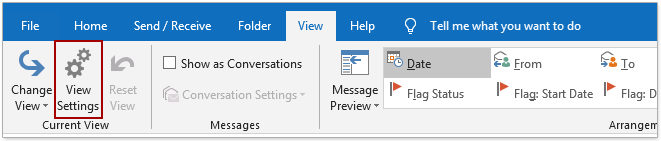
2. In het dialoogvenster Geavanceerde beeldinstellingen klikt u op de knop Overige instellingen.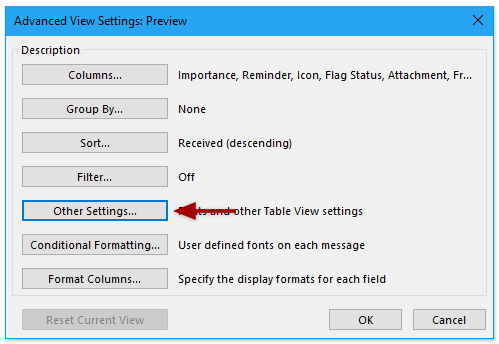
3. Het dialoogvenster Overige instellingen verschijnt nu. Stel de weergave-instellingen naar wens in.
Kolomlettertype
Met deze knop wijzigt u het lettertype, de letterstijl en de tekstgrootte van de kolomkoppen.
In het dialoogvenster Overige instellingen klikt u op de knop Kolomlettertype. Geef vervolgens in het Lettertype-dialoogvenster achtereenvolgens het gewenste lettertype, lettertypestijl en tekstgrootte op en klik op de knop OK om de lettertype-instellingen op te slaan.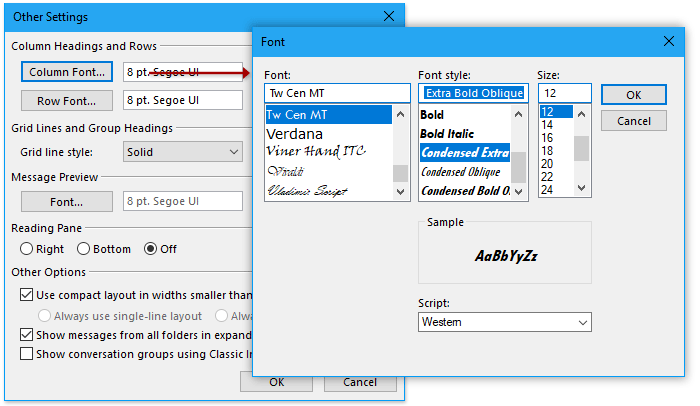
Nadat u de beeldinstellingen hebt opgeslagen, ziet u direct dat het lettertype van de kolomkoppen in de berichtenlijst is aangepast naar uw voorkeur.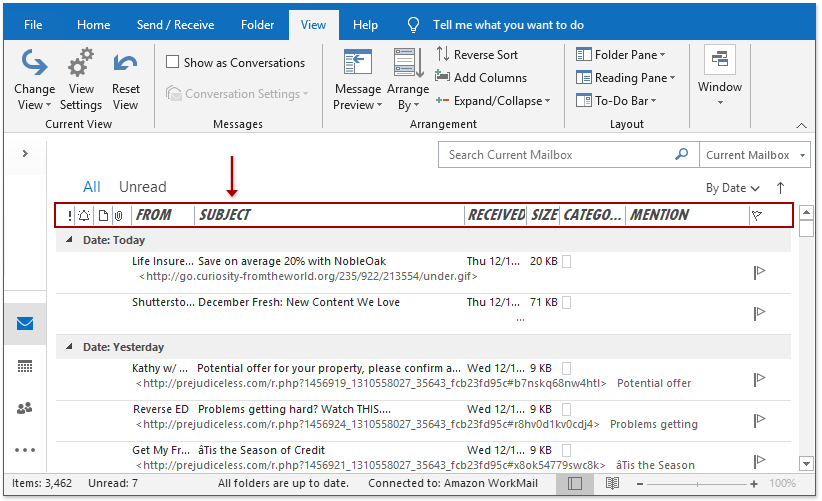
Rijlettertype
Met deze knop wijzigt u het lettertype, de stijl en de tekstgrootte van elke e-mailrij in de berichtenlijst.
Klik in het dialoogvenster Overige instellingen op de knop Rijlettertype. Geef vervolgens in het Lettertype-dialoogvenster het gewenste lettertype, lettertypestijl en tekstgrootte op en klik op de knop OK.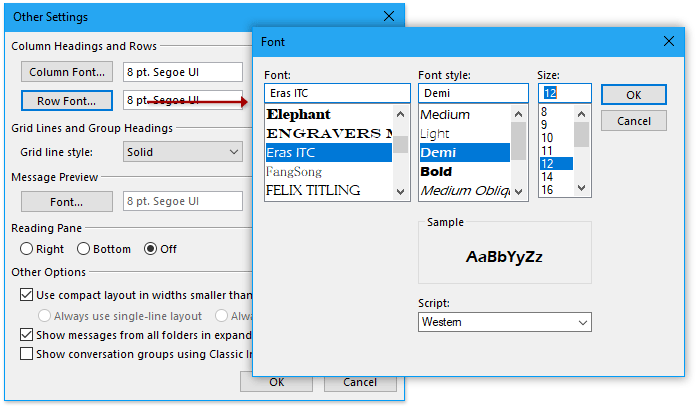
Nadat u de beeldinstellingen hebt opgeslagen, worden alle rijen in de berichtenlijst weergegeven met het opgegeven lettertype, lettertype-stijl en tekstgrootte.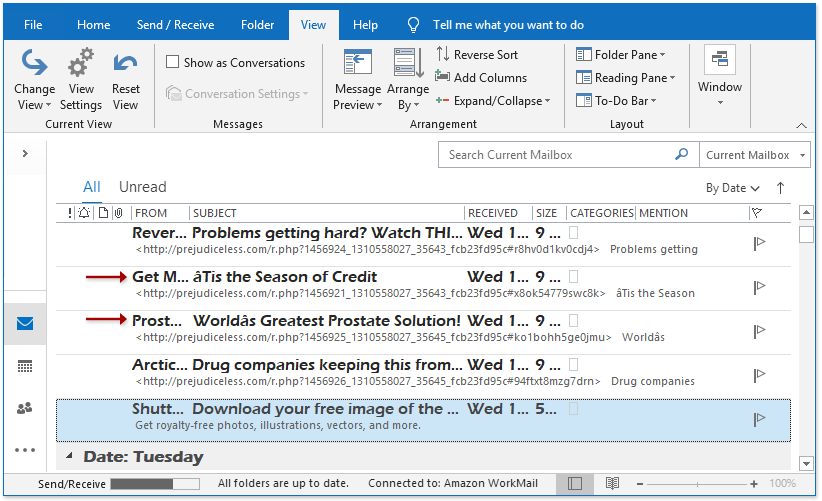
Bewerken in cel toestaan

Als u de optie Bewerken in cel toestaan aanvinkt in het dialoogvenster Overige instellingen en uw wijzigingen opslaat, ziet u dat elk veld van een bepaalde e-mail in de berichtenlijst direct bewerkbaar is. Klik gewoon op het desbetreffende veld om de inhoud toe te voegen, te verwijderen of te bewerken.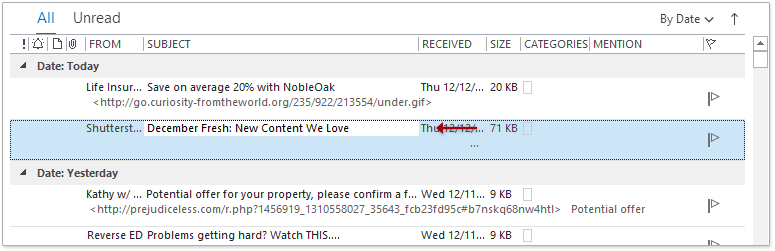
„Nieuw item”-rij weergeven
Nadat u de optie Bewerken in cel toestaan hebt aangevinkt in het dialoogvenster Overige instellingen, ziet u dat de optie „Nieuw item”-rij weergeven aanklikbaar is. Als u deze optie inschakelt, wordt er een lege rij bovenaan de berichtenlijst toegevoegd, zodat u eenvoudig een nieuw bericht kunt toevoegen.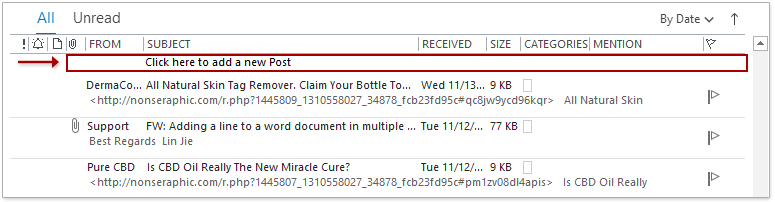
Rasterlijnstijl
Standaard zijn de rasterlijnen tussen e-mails doorgetrokken, maar u kunt de stijl hier aanpassen.
In het dialoogvenster Overige instellingen klikt u op het vakje Rasterlijnstijl en selecteert u een rasterlijnstijl uit de keuzelijst.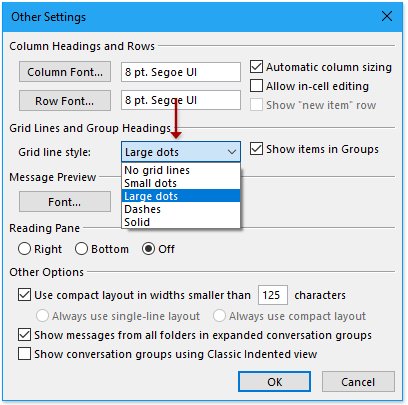
Nadat u de beeldinstelling hebt opgeslagen, worden de rasterlijnen tussen e-mails in de berichtenlijst weergegeven in de opgegeven stijl.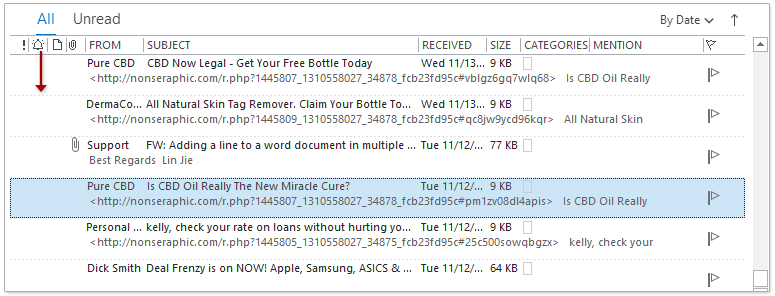
Items in groepen weergeven
Standaard is deze optie ingeschakeld in het dialoogvenster Overige instellingen. Als u de optie Items in groepen weergeven uitschakelt, verdwijnt de groepsnaam uit de berichtenlijst.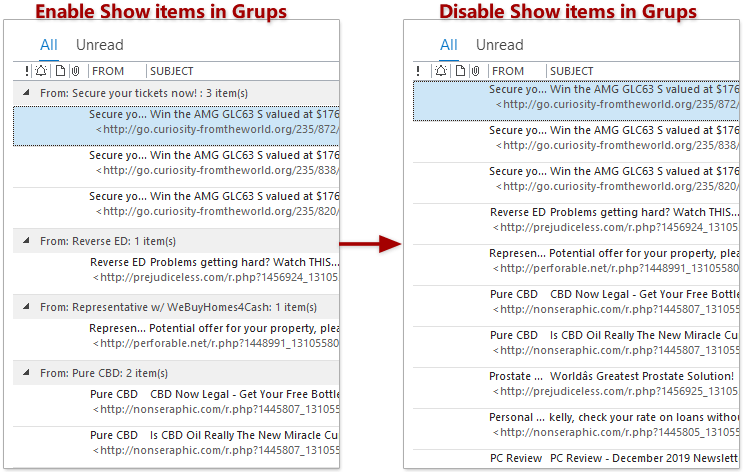
Lettertype (berichtvoorbeeld)
Met deze knop wijzigt u het lettertype, de letterstijl en de tekstgrootte van het berichtvoorbeeld in de berichtenlijst.
In het dialoogvenster Overige instellingen klikt u op de knop Lettertype in het gedeelte Berichtvoorbeeld. Geef vervolgens in het Lettertype-dialoogvenster het gewenste lettertype, lettertypestijl en tekstgrootte op en klik op de knop OK.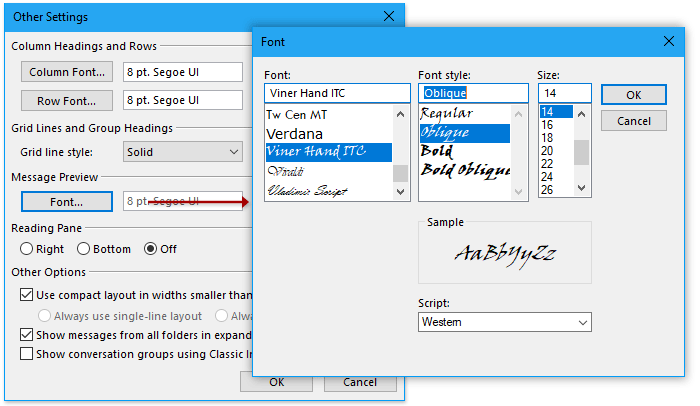
Nadat u de beeldinstellingen hebt opgeslagen, worden de teksten in het berichtvoorbeeld in de berichtenlijst weergegeven in het opgegeven lettertype, met de ingestelde stijl en tekstgrootte.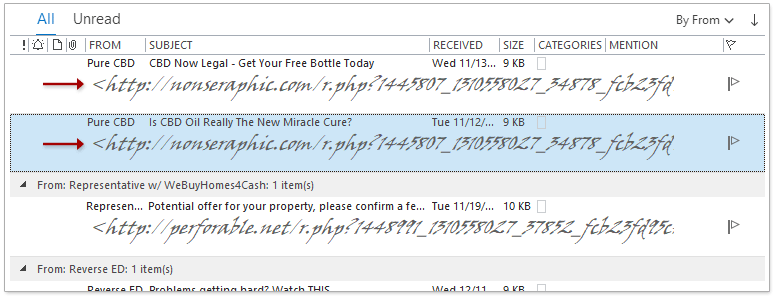
Leesvenster
In het dialoogvenster Overige instellingen zorgt het aanvinken van de optie Rechts ervoor dat het leesvenster rechts van de berichtenlijst wordt weergegeven; het aanvinken van de optie Onderaan zorgt ervoor dat het leesvenster onder de berichtenlijst verschijnt, terwijl het aanvinken van Uit het leesvenster uitschakelt.
Compacte lay-out gebruiken bij breedtes kleiner dan n tekens
Deze optie is standaard aangevinkt in het dialoogvenster Overige instellingen. Als deze optie is ingeschakeld, schakelt de huidige weergave automatisch over naar de compacte weergave wanneer de Outlook-interface te smal is om het opgegeven aantal tekens weer te geven.
Als deze optie is uitgeschakeld, kunt u kiezen voor Altijd enkele-regel lay-out gebruiken of Altijd compacte lay-out gebruiken, naar wens.
Berichten uit alle mappen weergeven in uitgebreide gespreksgroepen
Wanneer u deze optie inschakelt en e-mails op gespreksdraad rangschikt in de huidige weergave, worden e-mails uit andere mappen alleen getoond in de uitgebreide gesprekken als ze tot die specifieke gespreksdraden behoren.
Gespreksgroepen weergeven met klassieke ingesprongen weergave
Wanneer u deze optie inschakelt en e-mails op gespreksdraad rangschikt in de huidige weergave, worden antwoorden automatisch ingesprongen onder de e-mails waarnaar u hebt gereageerd binnen het gesprek.
Opmerkingen
1. Als de e-mailmap zich in de compacte weergave bevindt, werken sommige van de bovenstaande beeldinstellingen mogelijk pas nadat u het leesvenster naar de onderkant van de berichtenlijst hebt verplaatst of het leesvenster hebt uitgeschakeld.
2. Ongeacht hoeveel aangepaste beeldinstellingen u hebt gemaakt, u kunt ze allemaal in één keer terugzetten door op Beeld > Beeld herstellen te klikken.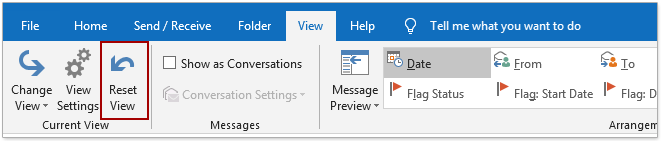
Meer artikelen…
Beste Office-productiviteitstools
Beleef de gloednieuwe Kutools voor Outlook met 100+ ongelooflijke functies!Klik nu om te downloaden!
📧E-mailautomatisering: Automatisch antwoorden (beschikbaar voor POP en IMAP), e-mails plannen om te verzenden, automatisch CC/BCC toepassen op basis van regels bij het verzenden van e-mails, automatisch doorsturen (geavanceerde regels), automatisch een begroeting toevoegen en e-mails met meerdere ontvangers automatisch splitsen in afzonderlijke berichten…
📨E-mailbeheer: E-mail terughalen, spam-e-mails blokkeren op basis van onderwerp en andere criteria, dubbele e-mails verwijderen, geavanceerd zoeken en mappen organiseren…
📁Bijlagen Pro: Batch opslaan, batch loskoppelen, batch comprimeren, automatisch opslaan, automatisch loskoppelen en automatisch comprimeren…
🌟Interface-magie: 😊 Nog meer mooie en coole emoji’s / Waarschuwt u bij binnenkomst van belangrijke e-mails / Minimaliseert Outlook in plaats van het programma te sluiten...
👍Eénklikwonderen: Antwoord Allen met Bijlagen / Anti-phishing-e-mails / 🕘Huidige tijd van afzender-zone weergeven...
👩🏼🤝👩🏻Contacten & agenda: Batch Contact toevoegen vanuit geselecteerde e-mails / Een contactgroep splitsen in afzonderlijke groepen / Verjaardagsherinnering verwijderen…
Gebruik Kutools in uw voorkeurstaal – ondersteunt Engels, Spaans, Duits, Frans, Chinees en meer dan 40 andere talen!


🚀 Eénklikdownload — Ontvang alle Office-invoegtoepassingen
Sterk aanbevolen: Kutools for Office (5-in-1)
Eén klik om vijf installatiebestandentegelijk te downloaden —Kutools voor Excel, Outlook, Word, PowerPointen Office Tab Pro.Klik nu om te downloaden!
- ✅Eénkliksgemak: Download alle vijf installatiepakketten in één keer.
- 🚀Klaar voor elke Office-taak: Installeer de invoegtoepassingen die u nodig heeft, precies op het moment dat u ze nodig heeft.
- 🧰Inbegrepen: Kutools voor Excel / Kutools voor Outlook / Kutools voor Word / Office Tab Pro / Kutools for PowerPoint