Installeer ZKutools Anywhere voor Excel, Outlook en Word
ZKutools Anywhere combineert AI-ondersteunde tools met klassieke productiviteitsfuncties voor Excel, Outlook en Word. Het werkt op Windows, macOS, het web en de iPad, waar dit wordt ondersteund. Deze handleiding laat zien hoe u ZKutools Anywhere rechtstreeks kunt toevoegen vanuit Excel, Outlook of Word, of via Microsoft AppSource kunt installeren. Daarnaast legt deze uit hoe u zich aanmeldt, registreert, bijwerkt, verwijdert en veelvoorkomende installatieproblemen oplost.
- Voordat u begint
- Methode 1: Toevoegen vanuit Excel, Outlook of Word
- Methode 2: Installeren vanuit Microsoft AppSource
- Aanmelden of een ZKutools AI-account registreren
- De add-in verwijderen of deïnstalleren
- Probleemoplossing
Voordat u begint
Zorg ervoor dat u bent aangemeld bij Office met het Microsoft-account dat u wilt gebruiken, vóórdat u ZKutools Anywhere installeert. Na de installatie verschijnt de add-in in het Office-lint als het ZKUTOOLS-tabblad in Excel en Word, of als een ZKutools Anywhere for Outlook-invoer in Outlook.
ZKutools Anywhere ondersteunt Excel, Outlook en Word op Windows, macOS, het web en de iPad — overal waar Office-add-ins beschikbaar zijn.
| Product | Windows | macOS | Web |
|---|---|---|---|
| ZKutools Anywhere for Excel | Excel 2016 of hoger | Excel 2016 of nieuwer | Excel op het web |
| ZKutools Anywhere for Outlook | Outlook 2013 of hoger | Outlook 2016 of hoger | Outlook op het web |
| ZKutools Anywhere for Word | Word 2013 of hoger | Word 2016 of hoger | Word op het web |
Methode 1: Toevoegen vanuit Excel, Outlook of Word
U kunt ZKutools Anywhere direct vanuit de Office-app toevoegen – een snelle en handige optie als u al werkt in Excel, Outlook of Word.
Kies de app die u wilt gebruiken:
Voeg ZKutools Anywhere voor Excel / Word toe vanuit de app
De stappen om een add-in via de app toe te voegen, zijn voor Excel en Word vrijwel identiek: open de gewenste app, zoek naar het bijbehorende ZKutools Anywhere-product en voeg het toe via de Office Add-ins Store.
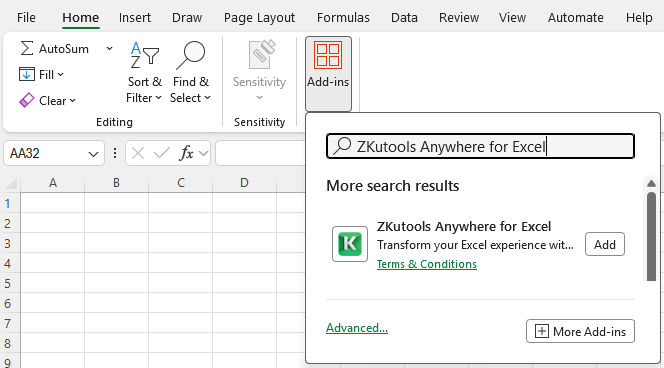
- Open Excel of Word op het web, of open Excel of Word voor Windows/macOS.
- Klik op het tabblad Start op Add-ins.
- Zoek het gewenste product en klik op Toevoegen.
- ZKutools Anywhere for Excel
- ZKutools Anywhere for Word
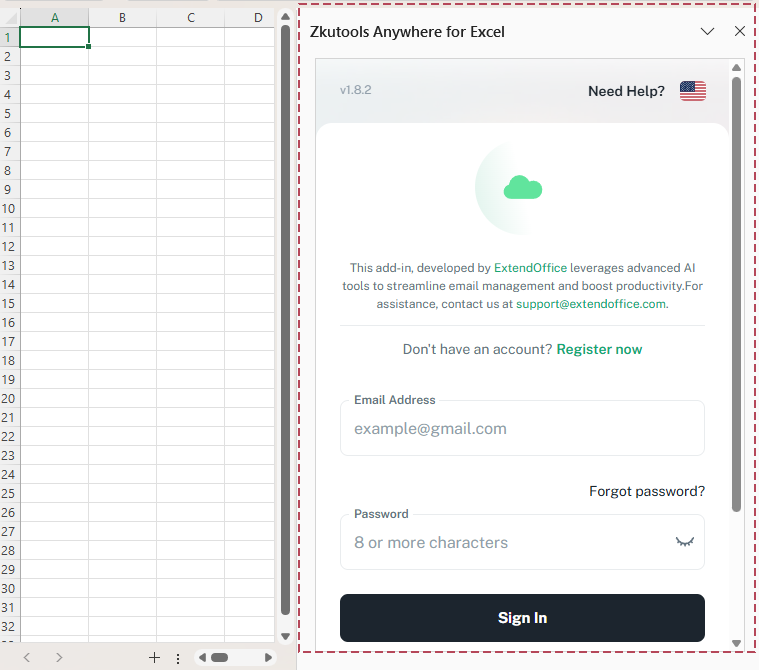
- Na installatie verschijnt het tabblad ZKUTOOLS in het lint.

- Klik op een willekeurige functieknop om het venster ZKutools Anywhere for Excel of ZKutools Anywhere for Word aan de rechterkant van het toepassingsvenster te openen.
Voeg ZKutools Anywhere voor Outlook toe vanuit Outlook
- Open Outlook op het web, Nieuwe Outlook of Klassieke Outlook.
- Gebruik het juiste ingangspunt voor uw Outlook-versie:
- Outlook op het web of Nieuwe Outlook: Ga naar Start > Meer apps > Apps toevoegen.
- Klassieke Outlook: Ga naar Start > Add-ins ophalen.
- Zoek naar ZKutools Anywhere for Outlook, selecteer het resultaat en klik op Toevoegen.
- Na installatie opent u deze via Start > Meer apps in Outlook op het web of Nieuwe Outlook. In Klassieke Outlook opent u deze via het lint onder het tabblad Start.
- Het venster ZKutools Anywhere for Outlook verschijnt aan de rechterkant van het Outlook-venster.
- Nadat het venster ZKutools Anywhere for Outlook is geopend, meld u aan of maak een account aan om functies met AI te gebruiken.
- Klik op de knop
 Vastmaken om het venster ZKutools Anywhere for Outlook zichtbaar te houden.
 - In Nieuwe Outlookof Outlook op het web, kunt u ZKutools Anywhere for Outlookvastmaken voor snellere toegang vanuit de Lint en het berichtenwerkbalk:
- Klik in Meer apps met de rechtermuisknop op ZKutools Anywhere for Outlook en vervolgens op Vastmaken.
- Open een e-mail in het leesvenster, klik op de knop …, kies Acties aanpassen, selecteer ZKutools Anywhere for Outlook en klik op Opslaan.
Methode 2: Installeren via Microsoft AppSource
U kunt ZKutools Anywhere ook installeren via Microsoft AppSource. Kies het product dat u nodig hebt, klik op Nu ophalen, meld u aan met uw Microsoft-account en open vervolgens de bijbehorende Office-app.
Kies het product dat u wilt installeren:
ZKutools Anywhere voor Excel / Word installeren
De stappen voor Excel en Word zijn vrijwel identiek. Begin op de AppSource-pagina van het product dat u nodig hebt en open na installatie de bijbehorende Office-app. De schermafbeeldingen in deze sectie gebruiken Excel als voorbeeld.
- Zoek in Microsoft AppSource naar ZKutools Anywhere for Excel en open de productpagina. Of open direct: ZKutools Anywhere for Excel — Microsoft AppSource.
Zoek in Microsoft AppSource naar ZKutools Anywhere for Word en open de productpagina. Of open direct: ZKutools Anywhere for Word — Microsoft AppSource. - Klik op Nu ophalen en meld u aan met uw Microsoft-account.
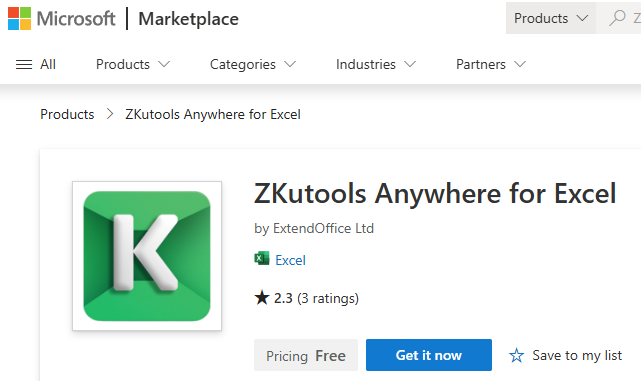
- Voltooi de installatie van Excel of Word via de Microsoft Store-installatiepagina op Windows, macOS of het web.
- Windows/macOS: Klik op Openen in Excel of Openen in Word, afhankelijk van het product dat u hebt geïnstalleerd.
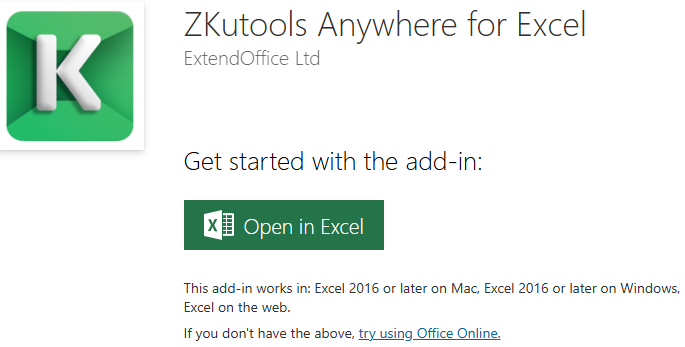
- Web: Klik op de link probeer Office Online te gebruiken, en klik vervolgens op Openen in Excel Online of Openen in Word Online.
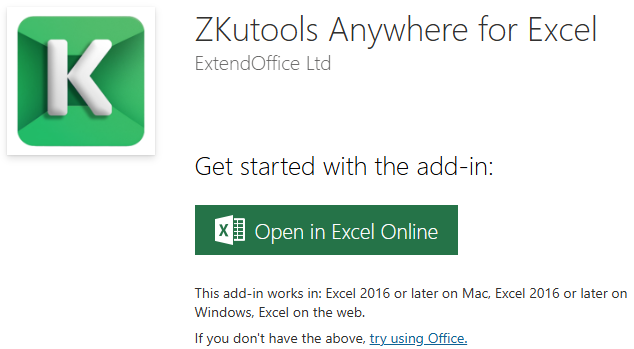
- Windows/macOS: Klik op Openen in Excel of Openen in Word, afhankelijk van het product dat u hebt geïnstalleerd.
- Controleer in Excel of Word of het tabblad ZKUTOOLS verschijnt in het lint.
- Klik op een willekeurige functieknop onder het ZKUTOOLS-tabblad om het deelvenster te openen. Het ZKutools Anywhere for Excel-deelvenster of het ZKutools Anywhere for Word-deelvenster verschijnt aan de rechterkant van het Office-venster.
ZKutools Anywhere voor Outlook installeren
- Zoek op Microsoft AppSource naar ZKutools Anywhere for Outlook en open de productpagina. Of open direct: ZKutools Anywhere for Outlook — Microsoft AppSource.
- Klik op Nu ophalen en meld u aan met uw Microsoft-account.
- ZKutools Anywhere for Outlook is nu met succes toegevoegd aan uw Outlook-account op Windows, macOS of via de webversie.
- Open Outlook en gebruik het juiste toegangspunt voor uw Outlook-versie:
- Nieuwe Outlook voor Windows/macOS of Outlook op het web: onder het tabblad Start klikt u op Meer apps > ZKutools Anywhere for Outlook.
- Klassieke Outlook voor Windows/macOS: ZKutools Anywhere for Outlook verschijnt op het lint onder het tabblad Start. Klik erop om het venster te openen.
- Het ZKutools Anywhere for Outlook-deelvenster wordt geopend aan de rechterkant van het Outlook-venster.
- Nadat het venster ZKutools Anywhere for Outlook is geopend, meld u aan of maak een account aan om functies met AI te gebruiken.
- Om het venster ZKutools Anywhere for Outlook zichtbaar te houden, gebruikt u de knop Vastmaken in het venster.
- Voor snellere toegang tot ZKutools Anywhere for Outlook vanuit het lint of de berichtenwerkbalk, zie de Outlook-tips in methode 1.
Aanmelden of een ZKutools AI-account registreren
Nadat het ZKutools Anywhere-paneel is geopend, meldt u zich aan met uw ZKutools AI-account om gebruik te maken van AI-functies en uw accountabonnement te beheren. Sommige klassieke productiviteitsfuncties zijn mogelijk direct beschikbaar via het lint, zonder dat u zich hoeft aan te melden. Als u nog geen ZKutools AI-account hebt, kunt u er eenvoudig een aanmaken vanuit het paneel.
Kies wat u wilt doen:
Meld u aan met een bestaand ZKutools AI-account
- Open het ZKutools Anywhere-deelvenster via het lint of de Outlook-add-in.
- Voer uw E-mailadresen wachtwoordin en klik vervolgens op Aanmelden.Tip:U kunt ook direct op deze ZKutools AI-aanmeldpaginaklikken om u aan te melden.
- Na aanmelding kunt u gebruikmaken van AI-ondersteunde functies, afhankelijk van uw ZKutools AI-accountabonnement.
Bekijk de ZKutools AI-abonnementsplannenen upgrade naar Premium voor meer beschikbare AI-functies.
Registreer een nieuw ZKutools AI-account
- Open het ZKutools Anywhere-deelvenster via het lint of de Outlook-add-in.
- Klik in het ZKutools Anywhere-deelvenster op Nu registreren.Tip:U kunt ook direct op deze ZKutools AI-registratiepaginaklikken om u te registreren.
- Voer de vereiste accountgegevens in:
- Voornaam
- Achternaam
- E-mailadres
- Wachtwoord
- Klik op Account aanmaken.
- Ga terug naar het ZKutools Anywhere-deelvenster en klik op Aanmelden met uw nieuwe ZKutools AI-account.
De add-in verwijderen of deïnstalleren
De stappen voor verwijderen verschillen per app: Excel, Word en Outlook. Kies hieronder de juiste stappen voor uw toepassing.
Verwijderen uit Excel of Word
- Open een willekeurige werkmap of document.
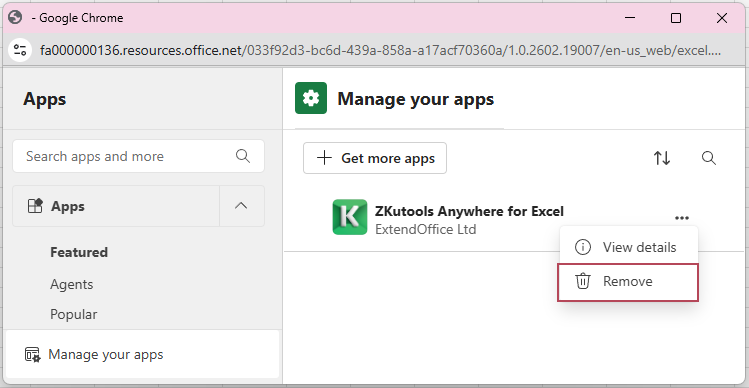
- Ga in de webversie naar Start > Add-ins > Beheren. In de desktopversie gaat u naar Start > Add-ins > Meer add-ins > Uw apps beheren.
- Zoek naar ZKutools Anywhere for Excel of ZKutools Anywhere for Word.
- Klik op … > Verwijderen.
Verwijderen uit Outlook
- Outlook op het web: Ga naar Start > Meer apps. Klik met de rechtermuisknop op ZKutools Anywhere for Outlook en klik vervolgens op Deïnstalleren.
- Nieuwe of klassieke Outlook voor Windows/macOS: Ga naar Start > Add-ins ophalen > Mijn add-ins. Zoek ZKutools Anywhere for Outlook en klik vervolgens op … > Verwijderen.
Probleemoplossing
Als ZKutools Anywhere niet verschijnt of niet kan worden toegevoegd, probeer dan de onderstaande snelle oplossingen.
Zoek het probleem dat u heeft:
- De add-in kan niet worden gevonden of toegevoegd via de ingebouwde Store
- De knop Add-ins of Add-ins ophalen ontbreekt
- ZKutools Anywhere is toegevoegd, maar niet zichtbaar
- Uw organisatie beheert of blokkeert Office-add-ins
De add-in kan niet worden gevonden of toegevoegd via de ingebouwde Store
- Controleer de productnaam: Zoek naar de exacte productnaam, zoals ZKutools Anywhere for Excel, ZKutools Anywhere for Outlook of ZKutools Anywhere for Word.
- Gebruik de juiste Office-app: Zoek naar ZKutools Anywhere for Excel in Excel, ZKutools Anywhere for Word in Word en ZKutools Anywhere for Outlook in Outlook.
- Controleer uw Office-account: Zorg ervoor dat u bent aangemeld bij Office met het Microsoft-account dat u wilt gebruiken.
- Probeer Microsoft AppSource: Als u de add-in niet kunt vinden in de Office-app, gebruik dan Methode 2: Installeren via Microsoft AppSource.
De knop Add-ins of Add-ins ophalen ontbreekt
- Controleer het juiste toegangspunt:
- Excel/Word: Probeer Start > Add-ins. In sommige Office-versies gebruikt u Bestand > Add-ins ophalen of Invoegen > Add-ins ophalen.
- Outlook op het web of Nieuwe Outlook: Ga naar Start > Meer apps > Apps toevoegen.
- Klassieke Outlook: Ga naar Start > Add-ins ophalen.
- Controleer de lay-out van het lint: Als u een vereenvoudigd lint of een kleiner venster gebruikt, kan de opdracht zich bevinden onder Meer apps, Apps, Meer add-ins of in een ...-menu.
- Probeer de webversie: Als u de knop niet kunt vinden in de desktopapp, opent u Excel, Word of Outlook op het web met hetzelfde Microsoft-account en voegt u ZKutools Anywhere daar toe.
ZKutools Anywhere is toegevoegd, maar niet zichtbaar
- Start de Office-app opnieuw op: Sluit Excel, Word of Outlook volledig af en open het opnieuw.
- Controleer waar de add-in verschijnt:
- Excel/Word: Zoek het tabblad ZKUTOOLS op in het lint.
- Outlook op het web of Nieuwe Outlook: Controleer Start > Meer apps, het lint of de berichtenwerkbalk.
- Klassieke Outlook: Controleer het lint onder het tabblad Start.
- Controleer Mijn add-ins: Open in Excel of Word Start > Add-ins of Bestand > Add-ins ophalen en controleer uw geïnstalleerde add-ins. In Outlook controleert u Add-ins ophalen of Meer apps, afhankelijk van uw Outlook-versie.
- Controleer uw account: Zorg ervoor dat u in Office hetzelfde Microsoft-account gebruikt als waarmee u ZKutools Anywhere hebt toegevoegd.
Uw organisatie beheert of blokkeert Office-add-ins
- Werk- of schoolaccounts: Sommige organisaties bepalen of gebruikers Office-add-ins mogen installeren via de Microsoft Marketplace of AppSource.
- Door de beheerder geïmplementeerde add-ins: Als uw organisatie add-ins centraal implementeert, moet ZKutools Anywhere mogelijk door een Microsoft 365-beheerder aan uw account worden toegewezen.
- Wat u kunt vragen: Neem contact op met uw Microsoft 365-beheerder en vraag of Office-add-ins, toegang tot de Microsoft Marketplace en ZKutools Anywhere zijn ingeschakeld voor uw account.