Hoe installeert of verwijdert u ZKutools Anywhere for Excel?
ZKutools Anywhere for Excel is een Office-webinvoegtoepassing ontwikkeld door ExtendOffice Ltd. Deze brengt handige Kutools-functies naar Excel op het web en ondersteunt ook Excel 2016 of nieuwer op zowel Windows als Mac. In tegenstelling tot traditionele desktopinvoegtoepassingen hoeft u bij gebruik van Excel in de browser geen lokale installatie uit te voeren. U installeert de invoegtoepassing direct via Microsoft AppSource of de Office-invoegtoepassingenwinkel.
Nu steeds meer gebruikers Excel in de browser gebruiken, maakt ZKutools Anywhere for Excel het eenvoudiger dan ooit om toegang te krijgen tot krachtige productiviteitshulpmiddelen in de cloud. Of u nu de invoegtoepassing wilt installeren om uw Excel-werkstroom te optimaliseren, deze na installatie wilt openen en gebruiken, wilt verwijderen uit Excel op het web of veelvoorkomende installatieproblemen wilt oplossen – deze handleiding biedt een complete, stapsgewijze uitleg.
Wat is ZKutools Anywhere for Excel?
ZKutools Anywhere for Excel is een moderne, AI-aangedreven productiviteitsinvoegtoepassing van ExtendOffice die kunstmatige intelligentie en geavanceerde automatisering rechtstreeks in Microsoft Excel brengt – naadloos werkend in Excel voor het web (browser), Mac en Windows-desktop.
Als u bekend bent met de klassieke desktopplug-in Kutools voor Excel, dan is ZKutools Anywhere de cloudklaare, AI-gestuurde variant ervan, speciaal ontworpen voor het moderne Office-ecosysteem.
Het is vooral handig wanneer u:
- Werkt voornamelijk in Excel voor het web
- Gebruikt Excel op verschillende computers
- Wilt geen desktopsoftware installeren
- Heeft een cloudgebaseerde invoegtoepassing nodig die werkt met uw Microsoft-account
- Wilt toegang tot Kutools-hulpmiddelen vanaf Windows, Mac of Excel op het web
Wat heeft u nodig vóór de installatie?
Zorg vóór de installatie van ZKutools Anywhere for Excel op het web dat aan de volgende vereisten is voldaan:
| Vereiste | Beschrijving |
|---|---|
| Microsoft-account | U moet zich aanmelden met een Microsoft-account of een Microsoft 365-account. |
| Excel op het web | Open Excel via een browser, zoals Edge, Chrome of Firefox. |
| Toegang tot invoegtoepassingen | Uw organisatie moet het gebruik van Office Store-invoegtoepassingen toestaan. |
| Stabiele internetverbinding | Webinvoegtoepassingen hebben internettoegang nodig om correct te laden. |
| Ondersteunde Excel-versie | Excel op het web of Excel 2016 en nieuwer voor Windows, Mac en iPad. |
Installeer ZKutools Anywhere for Excel
In dit gedeelte worden twee officiële manieren beschreven om ZKutools Anywhere for Excel te installeren. We raden u aan om te beginnen met **Methode 1: Installeren via AppSource**, aangezien deze naadloos werkt op Windows, macOS, iPad en Excel voor het web – en bovendien een hoger installatiesuccespercentage oplevert. Als u de invoegtoepassingenwinkel ziet in het Office-lint, kunt u ook kiezen voor **Methode 2: Installeren via de ingebouwde Office-winkel**.
Methode 1: Installeren via Microsoft AppSource
Ga naar de officiële ZKutools Anywhere for Excel-pagina op Microsoft AppSource. Zie schermafbeelding:
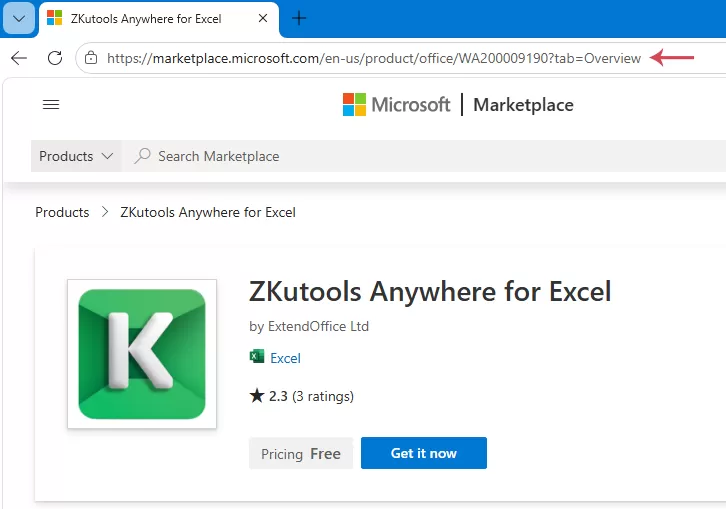
Klik op Nu ophalen en volg daarna de instructies op het scherm om stap voor stap in te loggen met uw Microsoft-account.
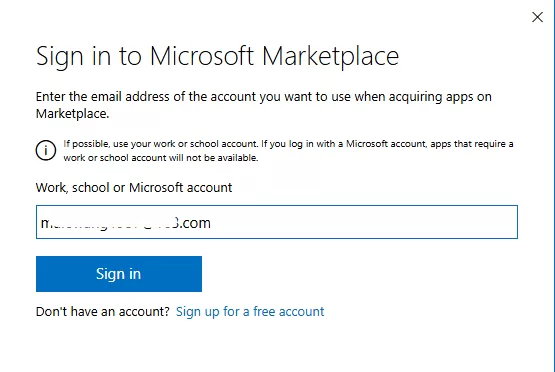
Na het inloggen wordt u doorgestuurd naar de installatiepagina van ZKutools Anywhere for Excel in de Microsoft Store, waar u – afhankelijk van uw behoeften – kunt kiezen voor de Windows-versie, de Mac-versie of de onlineversie.
Windows/macOS: Klik op de knop ‘Openen in Excel’.
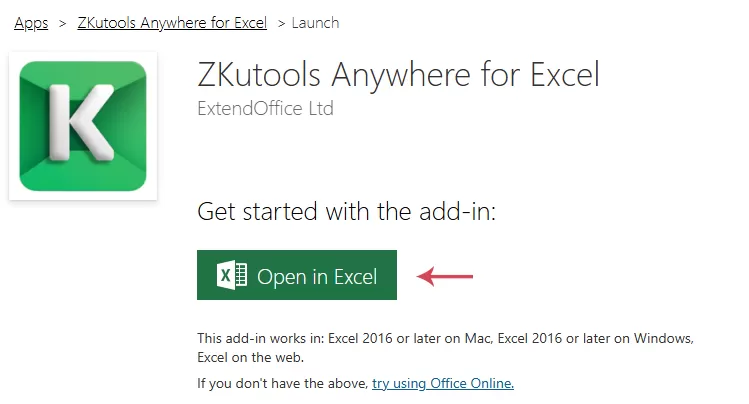
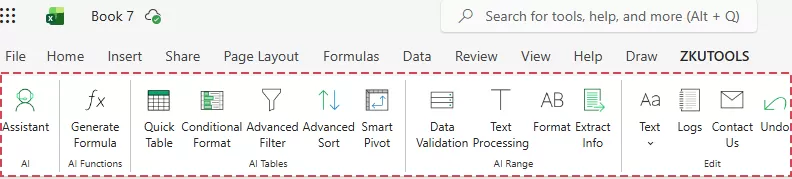
Vervolgens wordt er automatisch een Excel-bestand geopend, en verschijnt het tabblad ZKUTOOLS in het lint.

Web: klik op de koppeling ‘Probeer met Office Online’.
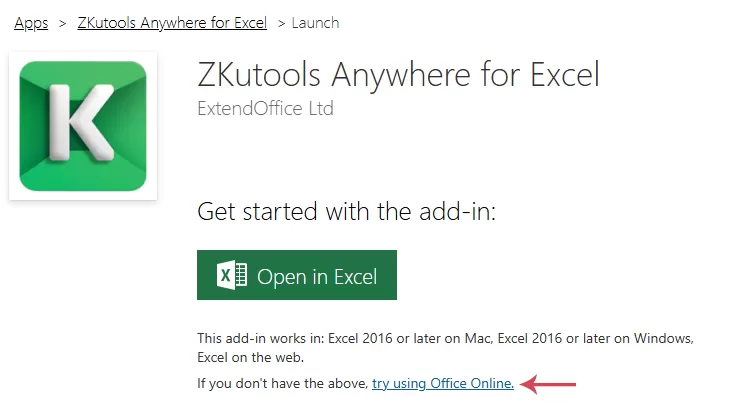
Klik vervolgens op de knop Openen in Excel Online.
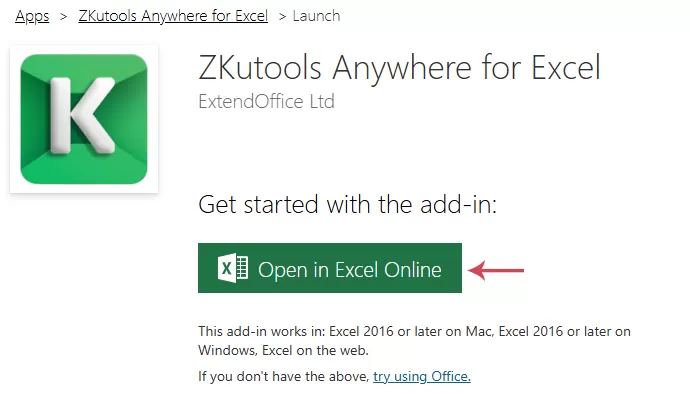
Excel voor het web wordt automatisch geopend in uw browser, en het tabblad ZKUTOOLS verschijnt in het lint.
Methode 2: Installeren vanuit de app
Als u ZKutools Anywhere liever direct vanuit Excel installeert, voegt u het eenvoudig toe via de ingebouwde Office-invoegtoepassingenwinkel. Deze methode is ideaal wanneer de optie Invoegtoepassingen zichtbaar is in uw Excel-lint. U hoeft Microsoft AppSource dan niet apart te bezoeken – open gewoon Excel, zoek naar ZKutools Anywhere in de invoegtoepassingenwinkel en voeg het direct toe aan uw account.
Tip: Dezelfde installatiestappen gelden ook voor de desktopversies op Windows en Mac.
Open Excel in de browser.
Klik op het tabblad Start op Invoegtoepassingen. Zoek in de Office-invoegtoepassingenwinkel naar: ZKutools Anywhere for Excel of simpelweg zkutools, selecteer de juiste invoegtoepassing en klik op Toevoegen. Zie schermafbeelding:
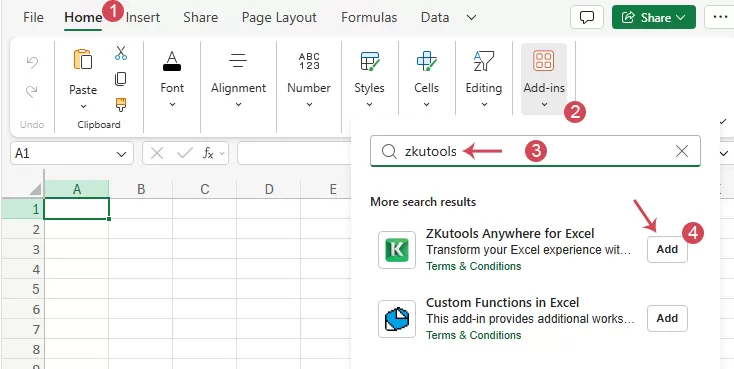
Na de installatie verschijnt het tabblad ZKUTOOLS in het lint.
Meld u aan of registreer een ZKutools AI-account
ZKutools Anywhere voor Excel bevat zowel AI-gebaseerde functies als klassieke productiviteitstools. Sommige basisfuncties zijn mogelijk direct beschikbaar na installatie van de invoegtoepassing, maar AI-gerelateerde functies vereisen meestal dat u zich aanmeldt of registreert voor een ZKutools AI-account voordat u ze kunt gebruiken. In deze handleiding wordt uitgelegd hoe u zich aanmeldt of een nieuw account aanmaakt.
Een ZKutools AI-account is vereist om toegang te krijgen tot de AI-functies in ZKutools Anywhere voor Excel. Na aanmelding kunt u krachtige AI-tools gebruiken om taken uit te voeren zoals gegevens analyseren, tekst opschonen, formules genereren, inhoud samenvatten, tekst vertalen en uw spreadsheet-werkstromen optimaliseren.
Registreer een ZKutools AI-account
Als u nog geen ZKUTOOLS AI-account hebt, maakt u er direct één aan via het Kutools-paneel.
Open Excel voor het web, Excel op Windows, Excel op Mac of Excel op iPad waarop ZKutools Anywhere is geïnstalleerd.
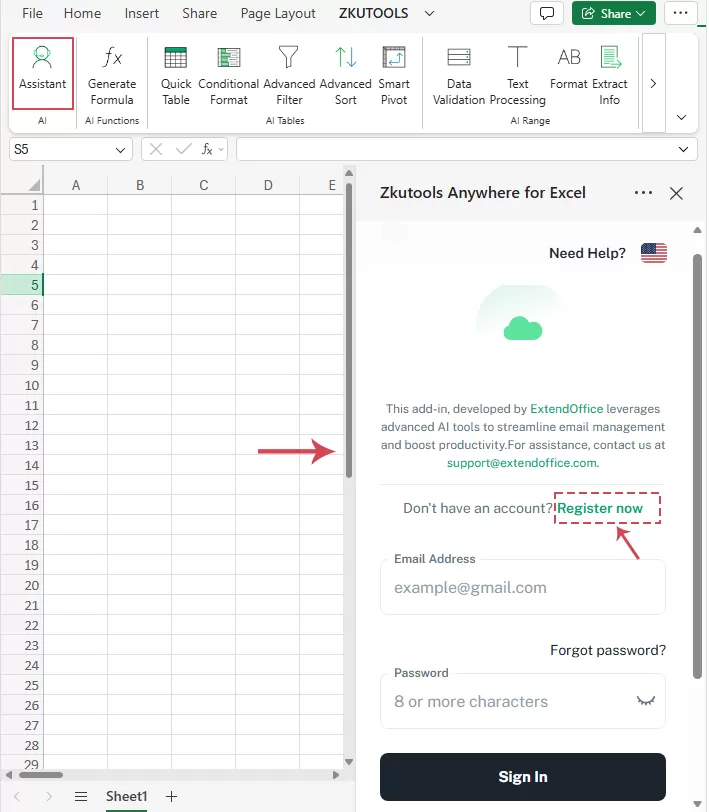
Ga naar het lint en klik op het tabblad ZKUTOOLS. Klik vervolgens op Assistent of een andere AI-functie om het deelvenster ZKutools Anywhere for Excel te openen. Klik in het ZKutools-deelvenster op Nu registreren.
Voer de vereiste gegevens in, zoals:
- Voornaam
- Achternaam
- E-mailadres
- Wachtwoord
Klik op Account aanmaken.
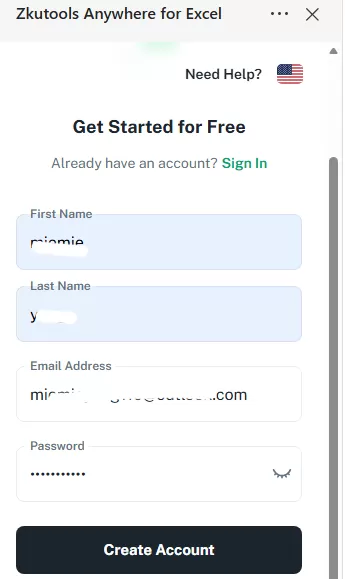
Controleer na het indienen van uw registratiegegevens uw e-mailinbox op een verificatiecode of bevestigingsbericht. Voer de verificatiecode in op het registratiescherm en klik vervolgens op Verifiëren.
Zodra de verificatie is voltooid, is uw ZKutools AI-account succesvol aangemaakt. Het systeem brengt u automatisch terug naar het ZKutools-deelvenster, zodat u direct kunt genieten van de krachtige AI-functies.
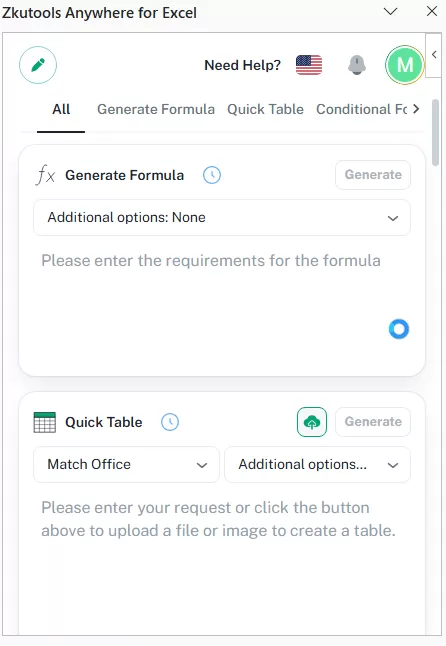
Aanmelden
Als u al een ZKutools AI-account hebt, meldt u zich direct aan via het ZKutools-venster.
Voer uw geregistreerde e-mailadres en wachtwoord in en klik op Aanmelden. Na een succesvolle aanmelding kunt u direct gebruikmaken van de AI-gebaseerde functies in ZKutools Anywhere voor Excel.
Tip:
ZKutools geeft u 500.000 gratis tokens om de AI-functies uit te proberen. Zodra uw tokens op zijn, kunt u upgraden of een abonnement nemen om door te gaan. Bezoek de prijspagina van ZKutools Anywhere om abonnementen te bekijken of te upgraden naar Premium.
Hoe verwijdert, herinstalleert of werkt u ZKutools Anywhere voor Excel bij?
Verwijder ZKutools Anywhere voor Excel
Omdat ZKutools Anywhere voor Excel een webinvoegtoepassing is, verwijdert u deze niet via het Configuratiescherm van Windows, maar via de Office-invoegtoepassingenbeheerder.
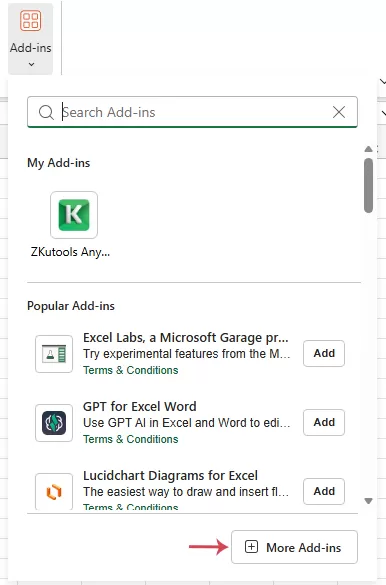
Open een bestaand werkboek of maak een nieuw leeg werkboek aan. Klik op Start > Invoegtoepassingen > Meer invoegtoepassingen. Zie de schermafbeelding:
Zoek in het venster Office-invoegtoepassingen onder het tabblad MIJN INVOEGTOEPASSINGEN naar ZKutools Anywhere for Excel. Klik op de knop Opties, meestal weergegeven als …, en kies Verwijderen. Zie schermafbeelding:
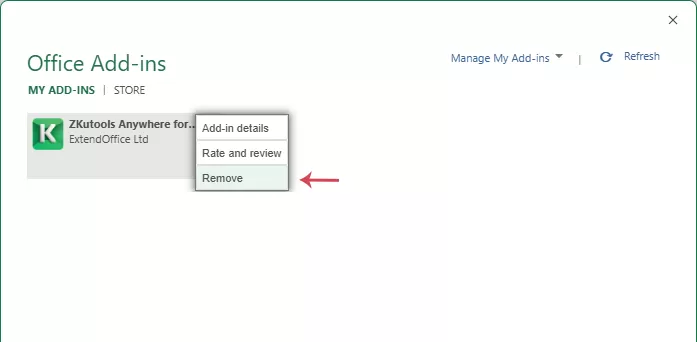
Bevestig de verwijdering in het meldingsvenster.
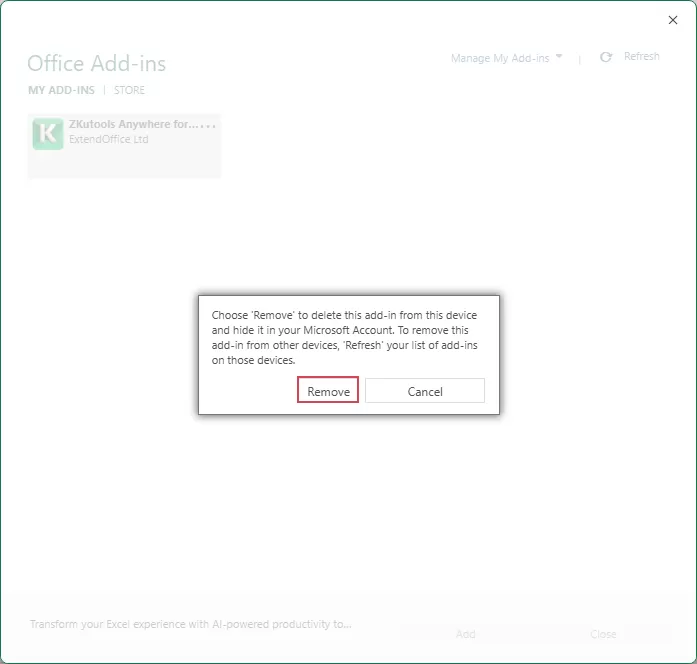
Opmerking: Als de invoegtoepassing nog steeds zichtbaar is, sluit dan de werkmap en start Excel opnieuw op.
Herinstalleer ZKutools Anywhere voor Excel
Mocht u de invoegtoepassing per ongeluk hebben verwijderd of opnieuw willen gebruiken, dan kunt u deze op elk moment eenvoudig opnieuw installeren.
Gebruik een van de volgende methoden:
- Ga naar Microsoft AppSource en installeer het opnieuw.
- Open Excel op het web, ga naar Start > Invoegtoepassingen, zoek naar ZKutools Anywhere for Excel en klik op Toevoegen.
Opmerking: Gebruik voor optimale synchronisatie hetzelfde Microsoft-account in Excel op het web en in de desktopversie van Excel.
Werk ZKutools Anywhere voor Excel bij
ZKutools Anywhere voor Excel is een Office-invoegtoepassing, dus updates worden doorgaans automatisch aangebracht via Microsoft AppSource of de Office-invoegtoepassingenwinkel.
Opmerking: In de meeste gevallen hoeft u updates niet handmatig te downloaden of installeren. Start Excel opnieuw, vernieuw het invoegtoepassingenvenster of herstart Excel om er zeker van te zijn dat u de nieuwste versie gebruikt.
Probleemoplossing en oplossingen
Tijdens het installeren of gebruiken van ZKutools Anywhere voor Excel kunt u af en toe problemen tegenkomen, zoals een ontbrekende invoegtoepassing, een venster dat niet laadt, aanmeldproblemen of onbeschikbare AI-functies. De meeste van deze problemen zijn te wijten aan accountmachtigingen, netwerkverbinding, browserinstellingen of toegang tot Office-invoegtoepassingen.
In dit gedeelte vindt u veelvoorkomende problemen en praktische oplossingen om ZKutools Anywhere weer soepel te laten werken.
Conclusie
Het installeren van ZKutools Anywhere voor Excel op het web is kinderlijk eenvoudig: open Microsoft AppSource of de ingebouwde add-inwinkel van Excel, zoek de add-in, meld u aan en voeg deze toe aan Excel. Na installatie start u de tool direct vanuit het lint in Excel en gebruikt u deze handig in het taakvenster aan de rechterkant.
Verwijder deze niet via het Configuratiescherm van Windows. Open in plaats daarvan Excel op het web, ga naar Start > Invoegtoepassingen > Meer invoegtoepassingen, zoek ZKutools Anywhere voor Excel en kies Verwijderen.
Voor de soepelste ervaring meldt u zich altijd aan met hetzelfde Microsoft-account, houdt u de toegang tot de Office-winkel ingeschakeld en vernieuwt u Excel na het installeren of verwijderen van de invoegtoepassing.
Inhoudsopgave
- Wat is ZKutools Anywhere for Excel?
- Wat hebt u nodig vóór de installatie?
- Installeer ZKutools Anywhere for Excel
- Methode 1: Installeren via Microsoft AppSource
- Methode 2: Installeren vanuit de app
- Aanmelden of registreren voor een ZKutools AI-account
- Hoe verwijdert, herinstalleert of werkt u bij?
- Probleemoplossing en oplossingen
- Conclusie
ZKutools for Excel
Brengt AI-ondersteuning en praktische productiviteitshulpmiddelen rechtstreeks naar Excel op het web, Windows, Mac en iPad.
- ✔ AI-ondersteuning in Excel
- ✔ Werkt op meerdere platforms
- ✔ Geen complexe installatie
- ✔ Klassieke Kutools-hulpmiddelen