Zeg vaarwel tegen inbox-rommel: verwijder Dubbele e-mails direct en eenvoudig
Dubbele e-mails stapelen zich snel op en zorgen ervoor dat uw Outlook-inbox rommelig wordt, moeilijker te doorzoeken is en trager werkt. Om u te helpen de controle terug te krijgen, biedt Kutools voor Outlook een krachtige tool: Dubbele e-mails in mappen dupliceren, waarmee u direct, nauwkeurig en over meerdere mappen of postvakken dubbele e-mails kunt scannen en verwijderen—allemaal met slechts een paar klikken.
Hoe u Dubbele e-mails in mappen dupliceren gebruikt

Waarom dit hulpprogramma het opschonen van duplicaten zo veel gemakkelijker maakt
De functie Snelle scan is ontworpen voor gebruikers die op een snelle, nauwkeurige en moeiteloze manier Dubbele e-mails willen verwijderen. De voordelen zijn:
✨ Belangrijkste voordelen van Dubbele e-mails in mappen dupliceren
- ✓Snelle en nauwkeurige detectie – Geoptimaliseerde algoritmen identificeren razendsnel echte duplicaten en minimaliseren valse matches.
- ✓Dubbele items verwijderen in meerdere mappen – Selecteer één of meerdere mappen—zoals Postvak IN, Verzonden items, Archief of aangepaste mappen—en scan ze allemaal tegelijk.
- ✓Meerdere postvakken in één keer opschonen – Ideaal voor gebruikers met meerdere accounts, PST-/OST-bestanden of gedeelde postvakken. Duplicaten worden gedetecteerd in alle geselecteerde postvakken, niet alleen binnen één enkele map.
- ✓Slimme standaard matchregels – Duplicaten worden automatisch geïdentificeerd op basis van drie standaardvoorwaarden: Onderwerp, Bijlagentnaam(en) en Berichttekst, voor nauwkeurige detectie zonder dat je iets hoeft in te stellen.
- ✓Behoudt veilig de vroegste e-mail – De vroegste versie—meestal de meest complete—wordt bewaard, terwijl alle overige duplicaten naar Verwijderde Items worden verplaatst, zodat herstel veilig en eenvoudig blijft.
- ✓Overzichtelijk Postvak IN – Houd uw e-mailomgeving overzichtelijk, zodat u zich gemakkelijker kunt concentreren op de e-mails die ertoe doen.
- ✓Minder opslagruimte nodig – Door duplicaten te verwijderen, vermindert u de totale opslagbehoefte van uw Outlook-account.
- ✓Gebruiksgemak – Met een gebruiksvriendelijke interface biedt het een vloeiende ervaring bij het beheren van duplicaten.
- ✓Veiligheid – Zorgt voor een veilig proces dat uw belangrijke e-mails beschermt tijdens het verwijderen van duplicaten.
- ✓Directe feedback – Het geeft direct feedback over de verwijderresultaten na voltooiing, zodat gebruikers helder inzicht hebben in het resultaat van de verwijderactie.
Hoe u Dubbele e-mails in mappen dupliceren gebruikt
Volg deze eenvoudige stappen om duplicaten binnen enkele minuten op te schonen:
- Ga naar het tabblad KUTOOLS PLUS in Outlook
Open Outlook en klik op het Kutools-tabblad in het lint. - Klik op 'Dubbele e-mails' > 'Dubbele e-mails in mappen dupliceren'.
Hiermee opent u het venster voor het scannen van duplicaten.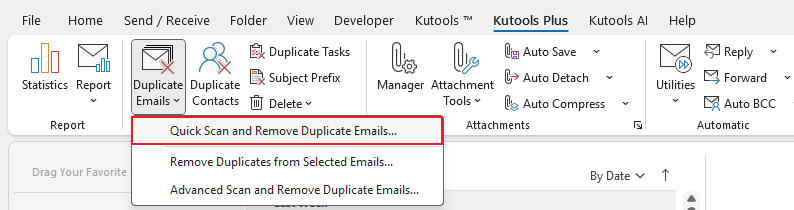
- Kies de mappen of postvakken die u wilt scannen
Selecteer:
• Één map
• Meerdere mappen
• Volledige postvakken
U bepaalt zelf precies waar duplicaten zich mogelijk bevinden – volledige flexibiliteit gegarandeerd!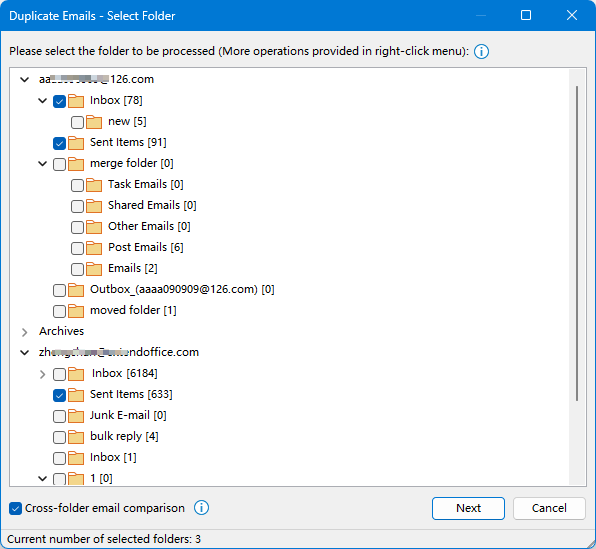 Tips over dit venster:
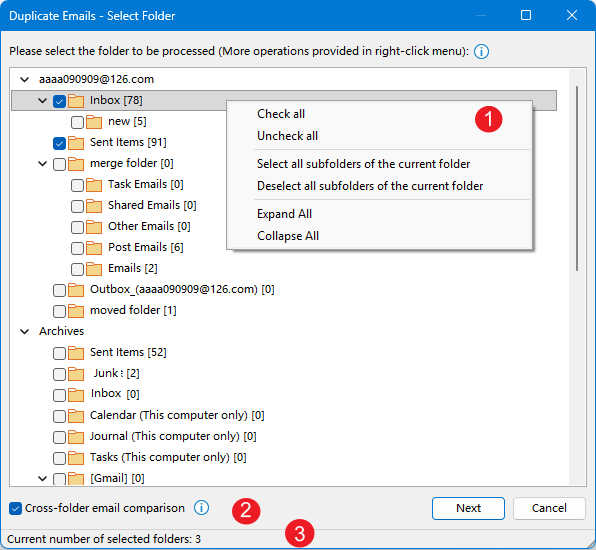
- Het rechtermuisknopmenu is beschikbaar.
- Filteren over mappen heen: Als u deze optie inschakelt, zoekt het hulpprogramma naar duplicaatitems in alle geselecteerde bestanden. Als u deze optie uitschakelt, worden duplicaten alleen binnen de enkele geselecteerde map vergeleken en gezocht.
- Toon Aantal geselecteerde mappen.
- Klik op Volgende om de scan te starten.
Standaard worden duplicaten gedetecteerd op basis van:
✓ Onderwerp
✓ Bijlagenamen
✓ Berichttekst. - Bekijk de duplicaten
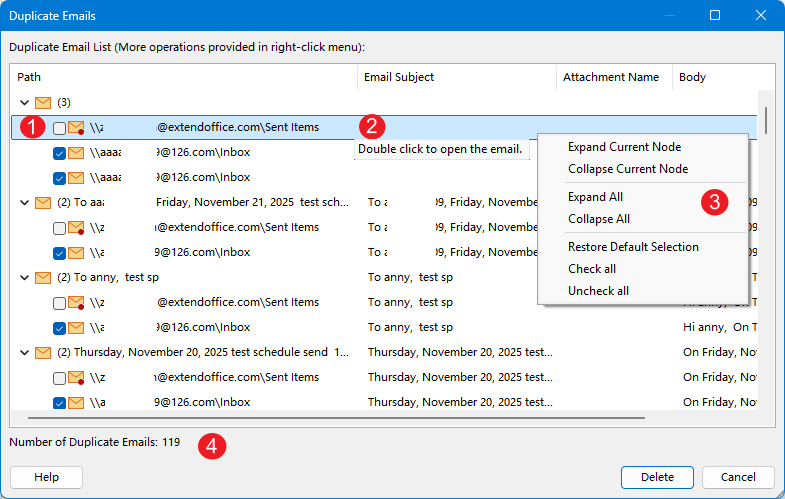
Na het scannen verschijnt een resultatenlijst met alle gevonden duplicaten.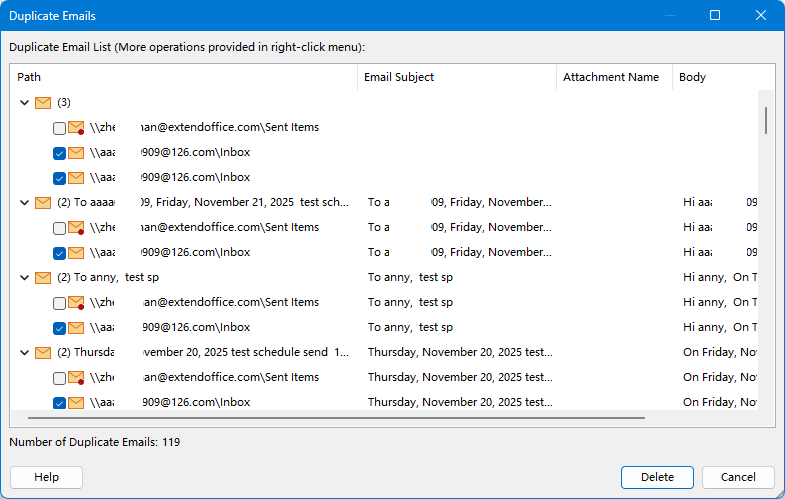 Tips over dit venster:
- Alle Dubbele e-mails zijn standaard geselecteerd, waarbij alleen het vroegste bericht wordt bewaard. Het behouden van de vroegste e-mail zorgt ervoor dat de oorspronkelijke tijdstempel van het evenement behouden blijft. Als u niet alle duplicaten wilt verwijderen, kunt u de duplicaatgroep uitvouwen en alleen de duplicaten selecteren die verwijderd moeten worden.
- Dubbelklik op de e-mail om deze te openen.
- Het rechtermuisknopmenu is beschikbaar.
- Huidig knooppunt uitvouwen: Selecteer deze optie om alle duplicaten in het huidige knooppunt weer te geven.
- Huidig knooppunt samenvouwen: Selecteer deze optie om alle duplicaten binnen het huidige knooppunt samen te vouwen.
- Alles uitvouwen: Kies deze optie om alle duplicaatgroepen uit te vouwen en elk duplicaatitem in elke groep weer te geven.
- Alles samenvouwen: Kies deze optie om alle duplicaatgroepen in te klappen en alleen de mapnaam weer te geven.
- Standaardinstelling herstellenSelectie: Kies deze optie om alle duplicaatitems te selecteren, behalve het eerste item in elke groep met duplicaten.
- Alles selecteren: Kies deze optie om alle dubbele items in elke groep te selecteren.
- Niets selecteren: Kies deze optie om alle dubbele items in elke groep te deselecteren.
- Toon het aantal gevonden duplicaatitems bij deze zoekopdracht.
- Verwijder de duplicaten
Na het scannen wordt een resultatenlijst met alle gevonden duplicaten weergegeven. Klik op Verwijderen om ze te verwijderen; er verschijnt een dialoogvenster met het aantal verwijderde items. Kutools behoudt de oudste e-mail en verplaatst de rest naar Verwijderde items.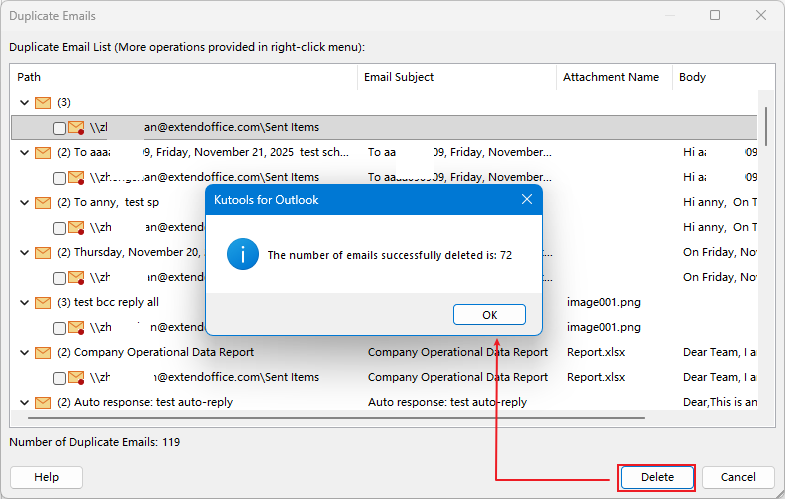
Conclusie
Deze functie biedt een eenvoudige maar krachtige manier om Dubbele e-mails snel en nauwkeurig te verwijderen, zelfs als ze verspreid zijn over meerdere mappen of postvakken. Met intelligente overeenkomstregels en veilig opschoningsgedrag is het organiseren van uw inbox nog nooit zo eenvoudig geweest.
Beste Office-productiviteitstools
Ervaar de gloednieuwe Kutools voor Outlook met 100+ ongelooflijke functies!Klik nu om te downloaden!
📧E-mailautomatisering: Automatisch antwoorden (beschikbaar voor POP en IMAP) / E-mails plannen om te verzenden / Automatisch CC/BCC toepassen via regels bij het verzenden van e-mails / Automatisch doorsturen (geavanceerde regels) / Automatische begroeting toevoegen / E-mails met meerdere ontvangers automatisch splitsen in afzonderlijke berichten...
📨E-mailbeheer: Haal e-mails terug / Blokkeer scam-e-mails op basis van onderwerp en andere criteria / Verwijder dubbele e-mails / Geavanceerd zoeken / Organiseer mappen...
📁Attachments Pro: Batch opslaan, batch loskoppelen, batch comprimeren, automatisch opslaan, automatisch loskoppelen en automatisch comprimeren…
🌟Interface Magic: 😊Meer mooie en coole emoji’s / Waarschuwt u bij belangrijke e-mails / Minimaliseert Outlook in plaats van te sluiten...
👍Eénklikwonderen: Antwoord Allen met Bijlagen / Anti-phishing-e-mails / 🕘 Toont huidige tijd van afzenderzone...
👩🏼🤝👩🏻Contacten & Agenda: Batch Contact toevoegen vanuit geselecteerde e-mails / Splits een contactgroep in afzonderlijke groepen / Verjaardagsherinnering verwijderen...
Gebruik Kutools in uw voorkeurstaal – ondersteunt Engels, Spaans, Duits, Frans, Chinees en meer dan 40 andere talen!


🚀 Eénklikdownload — Ontvang alle Office-invoegtoepassingen
Sterk aanbevolen: Kutools for Office (5-in-1)
Download met één klik vijf installatiebestandentegelijk —Kutools voor Excel, Outlook, Word, PowerPointen Office Tab Pro.Klik nu om te downloaden!
- ✅Eénklikgemak: Download alle vijf installatiepakketten in één keer.
- 🚀Klaar voor elke Office-taak: Installeer de invoegtoepassingen die u nodig heeft, precies wanneer u ze nodig heeft.
- 🧰Inbegrepen: Kutools voor Excel / Kutools voor Outlook / Kutools voor Word / Office Tab Pro / Kutools for PowerPoint