Herbruikbare tekstblokken beheersen in Outlook: Snelle onderdelen & een sneller alternatief
Als u regelmatig dezelfde teksten typt—zoals begroetingen, handtekeningen, disclaimers, reacties, symbolen, instructies of opgemaakte alinea’s—bespaart het aanmaken van herbruikbare tekstblokken in Outlook u een enorme hoeveelheid tijd.
In deze handleiding wordt u stap voor stap begeleid:
- De ingebouwde oplossingen van Outlook: Snelle onderdelen
Wat zijn Snelle onderdelen|Een Quick Part maken|Een Quick Part invoegen|Bewerken en verwijderen - Een betere aanpak: Herbruikbare sjablonen in Kutools voor Outlook
Waarom Kutools-sjablonen beter zijn|Sjablonen maken en gebruiken
Beide methoden vergemakkelijken het automatiseren van repetitief typwerk, maar Kutools biedt extra gebruiksgemak en kracht aan gebruikers die werken met uitgebreide bibliotheken van herbruikbare inhoud.
Ingebouwde oplossingen van Outlook: Snelle onderdelen
Outlook biedt een ingebouwde tool — Snelle onderdelen — waarmee gebruikers tijd besparen door vaak gebruikte inhoud eenvoudig te hergebruiken. Deze functie is ideaal voor eenvoudige workflows.
Wat zijn Snelle Onderdelen?
Snelle onderdelen zijn herbruikbare bouwstenen in Outlook waarmee u stukjes inhoud kunt opslaan—zowel platte tekst als rijk opgemaakte elementen—en deze indien nodig in uw e-mails kunt invoegen. Daardoor zijn ze bijzonder geschikt voor terugkerende communicatie.
U kunt items opslaan en hergebruiken zoals:
- Volledige alinea’s
- Tabellen of gestructureerde gegevens
- Juridische of compliance-disclaimers
- Veelgebruikte antwoorden
- Herhalende instructies
- E-mailhandtekeningen
- Standaard ondersteuningsberichten
Eenmaal opgeslagen is een Quick Part toegankelijk via het menu Invoegen > Snelle onderdelen, zodat u het met één klik opnieuw kunt invoegen.
Snelle onderdelen kunnen Behoud opmaak—waaronder lettertypen, kleuren, hyperlinks en lay-out—wat ze ideaal maakt voor gebruikers die afhankelijk zijn van visueel gestructureerde of huisstijlconforme e-mailinhoud. Naarmate uw Snelle onderdelen-galerij groeit, kunnen items echter samensmelten zonder duidelijke categorisering of visuele structuur, waardoor ze moeilijker te vinden zijn dan met een speciaal sjabloonbeheerprogramma.
Een Quick Part maken (gedetailleerde handleiding)
Het aanmaken van een Quick Part in Outlook is eenvoudig en bespaart u waardevolle tijd wanneer u dezelfde inhoud herhaaldelijk wilt gebruiken. Volg onderstaande stappen voor een vlotte installatie:
1. Open een berichtvenster en typ of plak de tekst die u opnieuw wilt gebruiken.
Dit kan elke inhoud zijn die u vaak verzendt, zoals:
- Een begrotingsalinea
- Een ondersteuningsantwoord
- Een opgemaakte tabel
- Een juridische disclaimer
- Een merkgebonden handtekening
- Instructies of richtlijnen
Zorg ervoor dat de tekst er precies zo uitziet als u hem wilt hergebruiken—inclusief opmaak, kleuren, links en witruimte—want Outlook slaat hem zoals hij is op.
2. Selecteer de tekst
Markeer het volledige inhoudsblok dat u wilt opslaan. Outlook slaat precies op wat u selecteert, dus controleer zorgvuldig of er geen extra lege regels of ongewenste spaties zijn meegenomen.

3. Maak een Quick Part aan
Met de tekst geselecteerd:
- Navigeer naar het Invoegen-tabblad in het lint.
- Klik op Snelle onderdelen.
- Kies Selectie opslaan in Quick Part-galerij in het vervolgmenu.
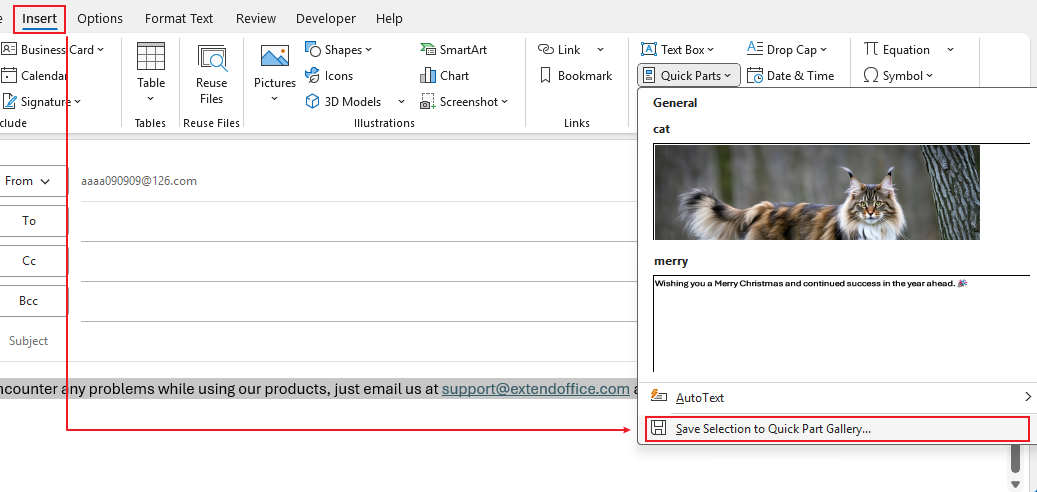
Hiermee opent u het dialoogvenster Nieuw bouwsteen maken.
4. Geef uw item een naam en stel optionele instellingen in
In het dialoogvenster:
- Naam: Kies een duidelijke, beschrijvende naam, zodat u deze later gemakkelijk kunt herkennen.
(Voorbeeld: „Ondersteuningssjabloon” of „Projectupdate-alinea”) - Galerij: Moet blijven staan op Snelle onderdelen.
- Categorie: Selecteer een bestaande categorie of maak een nieuwe aan voor een betere ordening.
- Beschrijving (optioneel):Voeg een korte toelichting toe zodat u zich gemakkelijk kunt herinneren waarvoor het dient.
- Opslaan in: Laat dit staan als NormalEmail.dotm, zodat het Quick Part overal in Outlook beschikbaar is.
- Opties:
- Alleen inhoud invoegen: Voegt uitsluitend de opgeslagen inhoud in.
- Inhoud invoegen als eigen alinea: Zorgt ervoor dat de inhoud altijd in een eigen alinea terechtkomt, zelfs wanneer deze midden in een zin wordt ingevoegd.
- Inhoud invoegen op een eigen pagina: Voegt de inhoud op een aparte pagina in.
Klik ten slotte op OK om uw nieuwe Quick Part op te slaan.

Een Quick Part invoegen
Zodra u Snelle onderdelen hebt gemaakt, voegt u ze snel en moeiteloos in uw bericht in. Outlook biedt verschillende manieren om een opgeslagen Quick Part in te voegen, zoals via het menu, met de Enter-toets of met handige sneltoetsen zoals F3.
Methode 1: Invoegen via het Lint (meest gebruikelijk)
- Open een nieuw e-mailvenster of een venster om te beantwoorden/doorschrijven.
- Plaats de cursor op de plek waar u de tekst wilt invoegen.
- Ga naar Invoegen > Snelle onderdelen.
Blader door de galerij en klik op het item dat u wilt invoegen.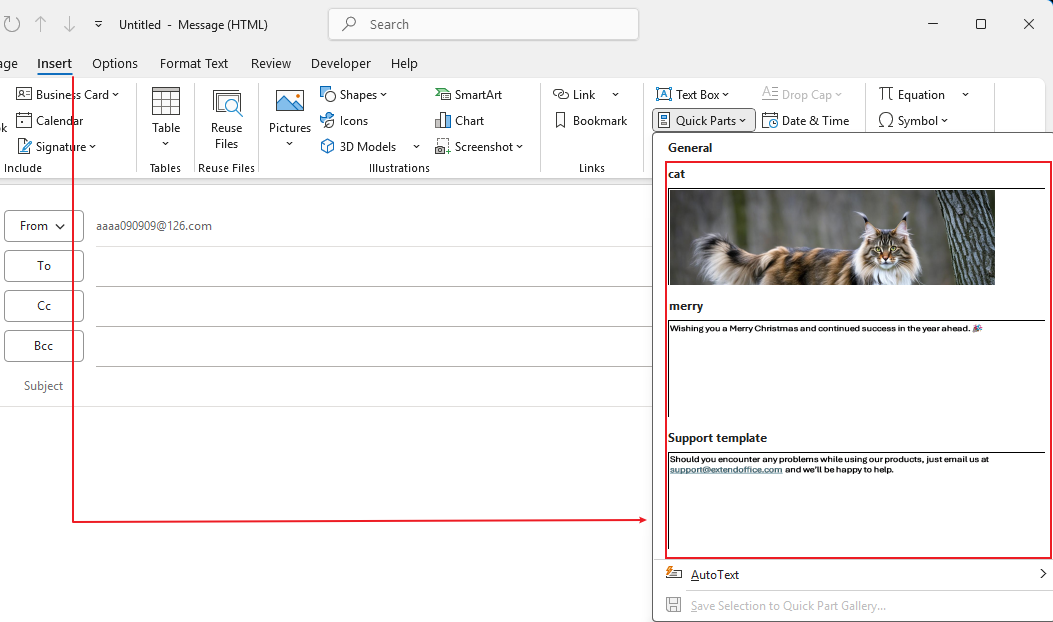
De geselecteerde Quick Part wordt direct in het bericht ingevoegd, inclusief de oorspronkelijke opmaak.
Methode 2: Typ de naam en druk op de Enter-toets
Als u de naam van uw Quick Part kent:
- Begin met het typen van de naam van het Quick Part in de hoofdtekst van uw bericht – er verschijnt direct een suggestievak met het bijbehorende Quick Part.
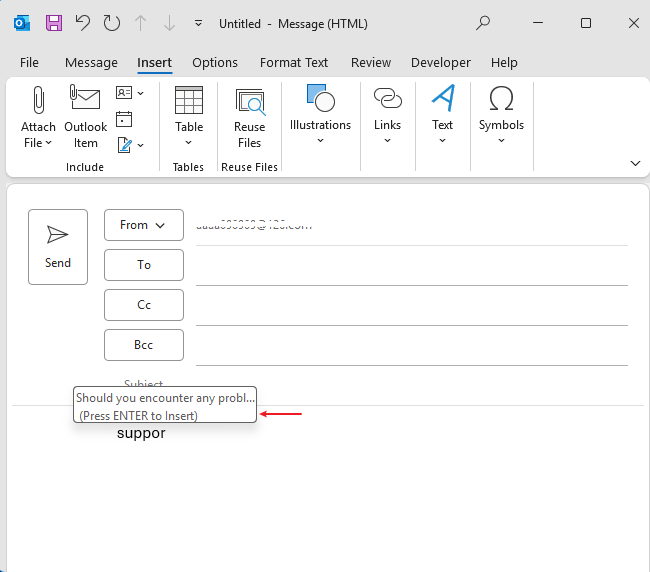
- Druk op Enter op het toetsenbord.
Outlook vervangt de getypte tekst direct door de volledige inhoud van de Quick Part—precies zoals deze was opgeslagen, met of zonder opmaak.
Methode 3: Typ de naam en druk op de F3-toets
Als u de naam van uw Quick Part kent:
- Begin met het typen van de naam van het Quick Part in de hoofdtekst van uw bericht.
- Druk op F3 op het toetsenbord.
Outlook vervangt de getypte tekst onmiddellijk door de volledige inhoud van de Quick Part—precies zoals deze was opgeslagen, met of zonder opmaak.
Methode 2 en Methode 3 zijn ideaal voor ervaren gebruikers of wanneer u veel items heeft en de galerij wilt vermijden.
Een Quick Part bewerken en verwijderen
Een Quick Part bewerken (hernoemen of eigenschappen wijzigen)
Als u de informatie wilt bijwerken of de naam van een bestaande Quick Part wilt wijzigen, past u de eigenschappen rechtstreeks aan vanuit de galerij. Zo gaat u te werk:
- Ga naar het Invoegen-tabblad en klik in de groep Tekst op Snelle onderdelen.
- Klik met de rechtermuisknop op het gewenste Quick Part in de galerij en kies Eigenschappen bewerken…
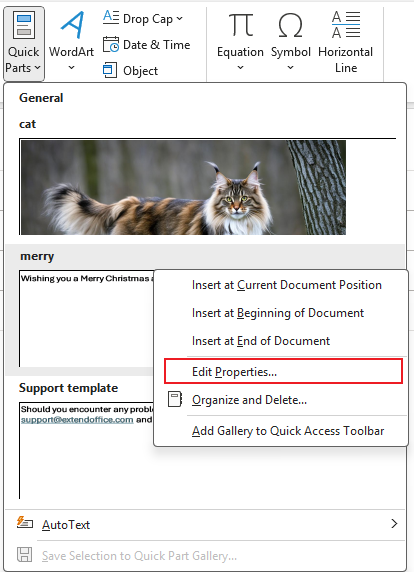
- In het dialoogvenster Building Block wijzigenkunt u het volgende doen:
- Voer een Nieuwe Naamin voor het Quick Part
- Wijzig de galerij,categorie, of sjabloon(optioneel)

Nadat u uw wijzigingen hebt aangebracht, klikt u op OK. Outlook vraagt u dan of u het bestaande bouwblok opnieuw wilt definiëren—klik op Ja om de updates toe te passen.
Hoe u Snelle onderdelen verwijdert in Outlook
Als u verouderde, dubbele of ongebruikte Snelle onderdelen wilt opruimen, volgt u deze stappen:
- Ga naar het Invoegen-tabblad en klik op Snelle onderdelen in de groep Tekst.
- Klik met de rechtermuisknop op een item in de galerij en kies Ordenen en verwijderen.
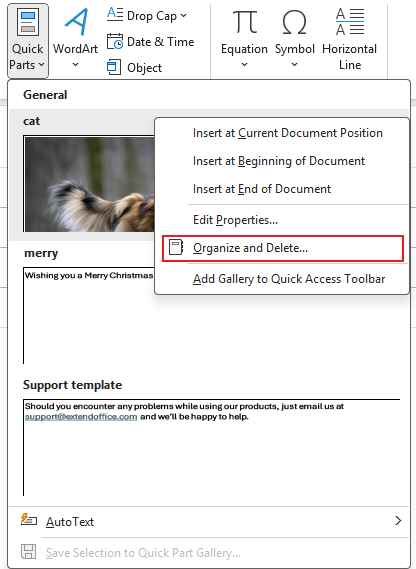
- Selecteer in het organisatievenster het Quick Part dat u wilt verwijderen en klik op Verwijderen.
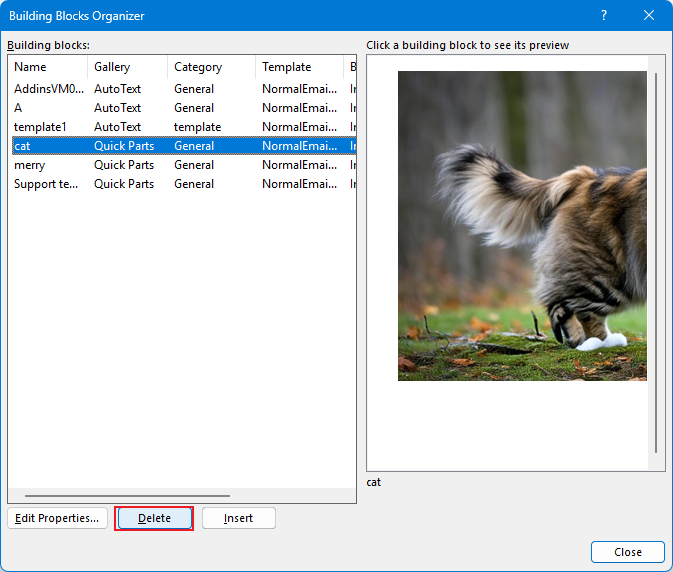
- Wanneer Outlook om bevestiging vraagt, klikt u op Ja om het bouwblok permanent te verwijderen.
Beperkingen van de ingebouwde methoden van Outlook
Hoewel handig, hebben Snelle onderdelen en AutoTekst een paar nadelen:
- De lijst wordt moeilijk te doorzoeken zodra u veel items heeft verzameld.
- Er is geen duidelijk groeperingssysteem—alles staat door elkaar.
- U kunt opgeslagen items niet invoegen in de velden Aan, CC of BCC.
- Sjablonen kunnen niet eenvoudig naar een andere computer worden overgebracht.
Als uw workflow veel herbruikbare tekstfragmenten bevat, hebt u mogelijk een krachtiger hulpmiddel nodig.
Een betere aanpak: herbruikbare sjablonen in Kutools voor Outlook
Kutools voor Outlook beschikt over een sjabloonfunctie die het maken en invoegen van herbruikbare tekstblokken aanzienlijk verbetert.
Dit is ideaal voor gebruikers die sterk afhankelijk zijn van repetitieve inhoud en behoefte hebben aan snelle toegang, een duidelijke organisatie, flexibiliteit en naadloze draagbaarheid tussen apparaten.
Waarom Kutools-sjablonen beter zijn
✓Overzichtelijke, georganiseerde sjabloonlijst
U kunt sjablonen groeperen in aangepaste categorieën, zoals:
- Symbolen
- E-mailsjablonen
- Handtekeningen
- Standaardreacties
- Gebruikte fragmenten in technische ondersteuning
- Persoonlijke tags of begroetingen
Hierdoor is browsen aanzienlijk eenvoudiger dan in de onoverzichtelijke Snelle onderdelen-lijst van Outlook.

✓Invoegen als platte tekst, Rich Text of afbeeldingsformaat
Kutools ondersteunt meerdere invoerformaten:
- Platte tekst
- Opgemaakte rijke tekst
- Afbeeldingen / pictogrammen / tabellen
Perfect voor handtekeningen, opgemaakte instructies, zakelijke sjablonen en verzamelingen symbolen.

✓Invoegen in de velden Aan, CC of BCC
In tegenstelling tot de ingebouwde hulpmiddelen van Outlook kunnen Kutools-sjablonen ook worden ingevoegd in:
- Aan
- CC
- BCC
Dit is bijzonder handig voor:
- Vooraf gedefinieerde adresgroepen toevoegen
- Gestructureerde e-maillijsten invoegen
- Opmaakpatronen voor ontvangers samenstellen

✓Importeren en Sjabloon exporteren tussen apparaten
U kunt uw sjabloonbibliotheek eenvoudig exporteren en op een andere computer met Kutools voor Outlook geïnstalleerd weer importeren.
Ideaal voor:
- Gebruik door teams
- Wisselen tussen werk- en thuiscomputers
- Standaard bedrijfssjablonen instellen

✓Sneller, met één klik invoegen
Sjablonen zijn duidelijk zichtbaar in een zijbalkpaneel, zodat u ze snel kunt selecteren en direct invoegen—geen geneste menu’s, geen zoeken, geen giswerk.

Hoe u sjablonen maakt en gebruikt in Kutools voor Outlook
Activeer het hulpmiddelenvenster
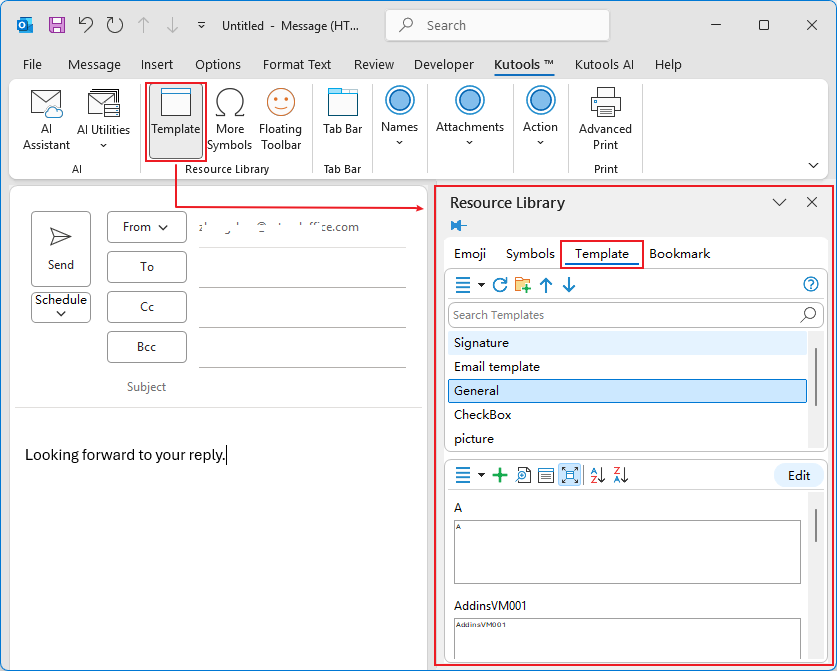
- Open een nieuw bericht en klik op Kutools > Sjabloon.
- Klik op het tabblad Sjabloon in het bronvenster.
Een sjabloon maken
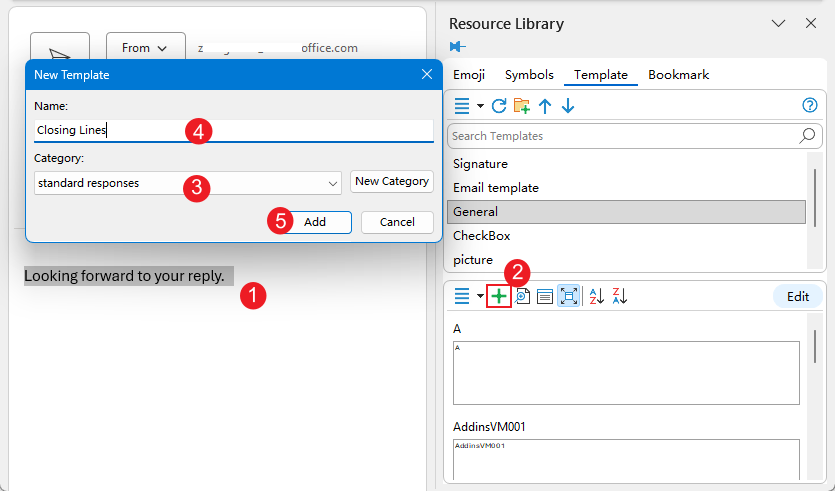
- Selecteer de tekst, afbeelding of andere inhoud die u wilt opslaan.
- Klik op de knop Toevoegen.
- Kies een categorie of maak er een nieuwe aan.
- Geef de sjabloon een naam en sla deze op.
- Klik op Toevoegen.
Een sjabloon invoegen
Klik eenvoudig op het sjabloon in de zijbalk.
Sjablonen kunnen eenvoudig worden ingevoegd in de berichttekst of adresvelden.
Welke methode kiest u?
Kies Outlook Snelle onderdelen / AutoTekst als u:
- Hebt u slechts enkele herbruikbare blokken nodig
- Vereist geen groepering of exporteren
- Voegt u alleen in het berichttekstvak in
- Gebruikt u weinig symbolen of opmaakvarianten
Kies Kutools-sjablonen als u:
- Beheert u een uitgebreide bibliotheek met herbruikbare teksten
- Hebt u behoefte aan structuur (groepen/categorieën)
- Wilt u symbolen, opgemaakte sjablonen of afbeeldingen invoegen
- Hebt u draagbaarheid tussen apparaten nodig
- Moet u invoegen in Aan/CC/BCC
- Wilt u sneller en duidelijker toegang tot uw inhoud
Conclusie
Herbruikbare tekstblokken versnellen uw Outlook-werkstroom aanzienlijk.
Hoewel Outlooks Snelle onderdelen en AutoTekst nuttig zijn voor eenvoudige toepassingen, bieden Kutools voor Outlook-sjablonen een krachtiger, beter georganiseerde en flexibelere oplossing voor gebruikers die dagelijks afhankelijk zijn van repetitieve inhoud.
🌟 Wij raden Kutools voor Outlook van harte aan — naast de sjabloonfunctie biedt het nog 100+ krachtige tools, zoals Gepland verzenden, E-mails snoozen, AI-gestuurd e-mail schrijven en beantwoorden, en nog veel meer om uw dagelijkse workflow te verbeteren.
Geniet van een gratis proefversie van 30 dagen. Probeer het nu en verhoog moeiteloos uw productiviteit!
Beste Office-productiviteitstools
Ervaar de gloednieuwe Kutools voor Outlook met 100+ ongelooflijke functies!Klik om nu te downloaden!
📧E-mailautomatisering: Automatisch antwoord (beschikbaar voor POP en IMAP) / E-mails plannen om te verzenden / Automatisch CC/BCC via regels bij het verzenden van e-mails / Automatisch doorsturen (geavanceerde regels) / Automatisch begroeting toevoegen / Multi-ontvanger-e-mails automatisch splitsen in individuele berichten...
📨E-mailbeheer: E-mail terughalen, scam-e-mails blokkeren op basis van onderwerpen en andere criteria, dubbele e-mails verwijderen, geavanceerd zoeken en mappen organiseren…
📁Bijlagen Pro: Batch opslaan / Batch loskoppelen / Batch comprimeren / Automatisch opslaan / Automatisch loskoppelen / Automatisch comprimeren...
🌟Interface Magic: 😊Meer mooie en coole emoji’s / Waarschuwt u bij belangrijke inkomende e-mails / Minimaliseert Outlook in plaats van te sluiten...
👍Eénklikwonderen: Antwoord Allen met Bijlagen / Anti-phishing-e-mails / 🕘 Toont huidige tijd van afzenderzone...
👩🏼🤝👩🏻Contacten & Agenda:Batchgewijs contacten toevoegen vanuit geselecteerde e-mails/Een contactgroep splitsen in individuele groepen/Verjaardagsherinnering verwijderen...
Gebruik Kutools in uw voorkeurstaal – ondersteunt Engels, Spaans, Duits, Frans, Chinees en meer dan 40 andere talen!


🚀 Download met één klik — Ontvang alle Office-add-ins
Sterk aanbevolen: Kutools for Office (5-in-1)
Met één klik downloaden vijf installatiebestandentegelijk —Kutools voor Excel, Outlook, Word, PowerPointen Office Tab Pro.Klik nu om te downloaden!
- ✅Gemak met één klik: Download alle vijf installatiepakketten in één keer.
- 🚀Klaar voor elke Office-taak: Installeer de add-ins die u nodig hebt, precies wanneer u ze nodig hebt.
- 🧰Inbegrepen: Kutools voor Excel / Kutools voor Outlook / Kutools voor Word / Office Tab Pro / Kutools for PowerPoint
Inhoudsopgave
- De ingebouwde oplossingen van Outlook: Snelle onderdelen
- Wat zijn Snelle onderdelen
- Een Quick Part maken
- Een Quick Part invoegen
- Een Quick Part bewerken en verwijderen
- Een betere aanpak: Herbruikbare sjablonen in Kutools voor Outlook
- Waarom Kutools-sjablonen beter zijn
- Sjablonen maken en gebruiken
- Gerelateerde artikelen
- Beste Office-productiviteitstools