E-mails sluimeren in Outlook: Web, Nieuw en nu ook op desktop
Het behouden van een overzichtelijk postvak inkomend en het focussen op de juiste berichten op het juiste moment kan lastig zijn, vooral als u niet meteen op een e-mail kunt reageren. Daar komt de functie E-mail sluimeren om de hoek kijken.
Hoewel gebruikers van Outlook Web en Nieuwe Outlook deze functie standaard tot hun beschikking hebben, moesten gebruikers van klassieke Outlook voor desktop lange tijd zonder stellen. Gelukkig dicht Kutools voor Outlook die kloof en biedt zelfs nog flexibelere sluimeropties.
Deze handleiding neemt u mee in de functie E-mail sluimeren: wat deze inhoudt, welke beperkingen deze heeft in Outlook en hoe u deze kunt gebruiken in verschillende versies, inclusief klassieke Outlook voor desktop met Kutools.
- E-mails sluimeren in Outlook Web (Outlook.com/Outlook op het web)
- E-mails sluimeren in Nieuwe Outlook (Windows 11/Microsoft 365)
- Geen sluimerfunctie in Outlook voor desktop? Kutools lost dat op!
Wat doet de functie E-mail sluimeren?
Met de functie E-mail sluimeren verwijdert u een e-mail tijdelijk uit uw postvak inkomend, zodat deze op een later moment weer verschijnt alsof hij net is binnengekomen.
Deze functie is ideaal voor situaties zoals:
- U ontvangt een e-mail, maar kunt er op dit moment niet direct iets mee doen.
- U wilt later herinnerd worden om vervolgacties te ondernemen.
- U wilt uw postvak Inkomend vrijhouden van niet-urgente items.
Zodra een e-mail wordt gesluimerd, verdwijnt deze uit het postvak Inkomend en keert automatisch terug op het geplande tijdstip.
Beperkingen van de ingebouwde functionaliteit van Outlook
Hoewel Microsoft Outlook een sluimerfunctie heeft, is deze alleen beschikbaar in Outlook Web en de Nieuwe Outlook-interface.
In de klassieke desktopversie bestaat geen ingebouwde manier om:
- Stel e-mails direct in vanuit het postvak Inkomend in de sluimerstand.
- Stel gerichte sluimertijden of herinneringen in.
- Verwijder berichten tijdelijk en laat ze weer verschijnen.
Deze beperking kan frustrerend zijn voor gebruikers die dagelijks afhankelijk zijn van de desktopversie — en daar komt Kutools voor Outlook om de kloof te dichten.
E-mails sluimeren in verschillende versies van Outlook
Outlook-gebruikers ervaren de sluimerfunctie op verschillende manieren, afhankelijk van de versie die ze gebruiken. Hieronder vindt u een overzicht van hoe deze functie in elke omgeving werkt.
E-mails sluimeren in Outlook Web (Outlook.com / Outlook op het web)
Outlook Web-gebruikers kunnen e-mails direct in de browser sluimeren – zonder dat er iets hoeft te worden geïnstalleerd.
Stappen om Sluimeren te gebruiken in Outlook Web:
- Open Outlook op het web en ga naar uw postvak IN.
- Klik met de rechtermuisknop op de e-mail die u wilt sluimeren.
- Selecteer Sluimeren in het contextmenu.
- Kies een vooraf ingestelde tijd (bijv.)Morgen,Volgende week) of selecteer Kies een datumom een aangepaste datum en tijd te kiezen.
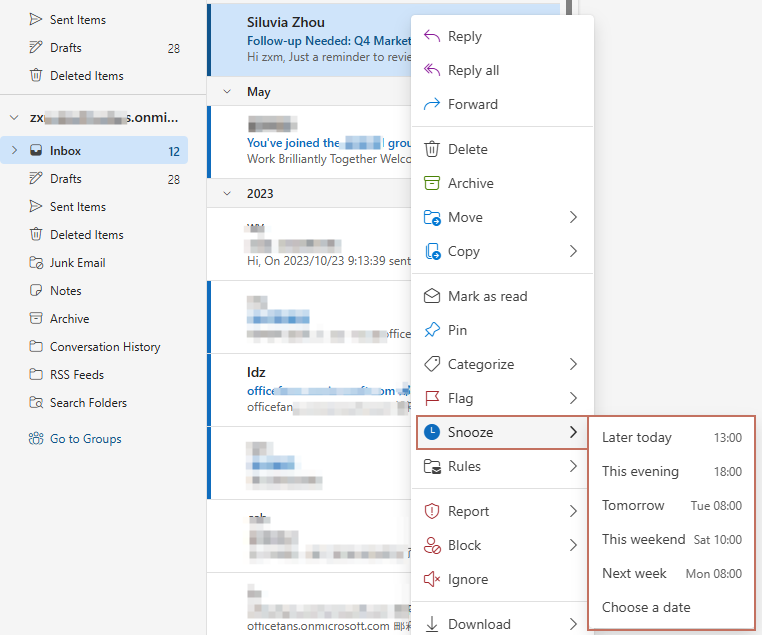
Nadat u de sluimertimer hebt ingesteld, verdwijnt de e-mail uit het postvak Inkomend en wordt deze verplaatst naar de map Sluimerend, waar hij blijft tot hij op het gekozen tijdstip automatisch weer terugkeert naar het postvak Inkomend.

Dit is ideaal voor gebruikers die vooral in de webinterface werken.
E-mails sluimeren in Nieuwe Outlook (Windows 11 / Microsoft 365)
De nieuwe Outlook-interface brengt tal van functies van Outlook voor het web samen — inclusief Sluimeren. De stappen om e-mails te sluimeren in Nieuwe Outlook zijn identiek aan die in Outlook voor het web.
Stappen om Sluimeren te gebruiken in Nieuwe Outlook:
- Start Nieuwe Outlook en ga naar uw Postvak IN.
- Klik met de rechtermuisknop op de e-mail die u wilt sluimeren.
- Selecteer Sluimeren, kies vervolgens uit de beschikbare tijdopties of stel een aangepaste datum en tijd in.
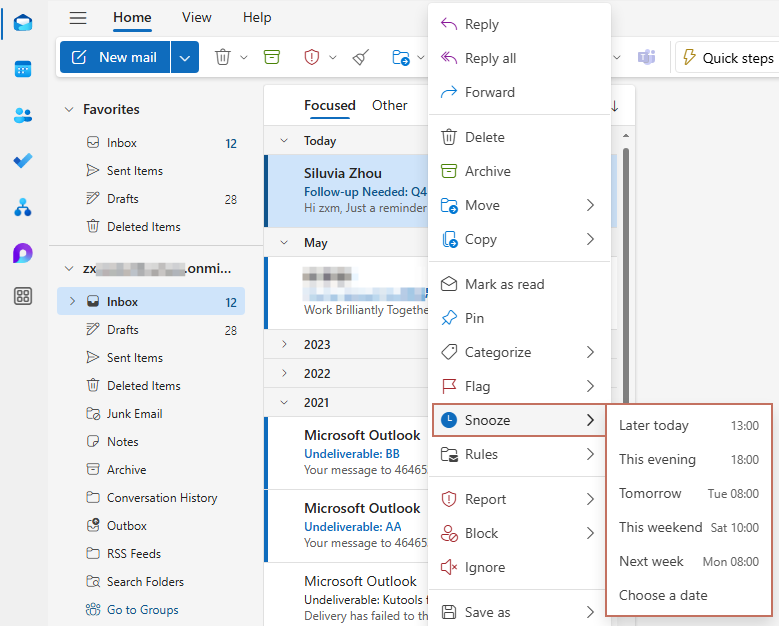
Na het sluimeren verdwijnt de e-mail uit het postvak inkomend en wordt verplaatst naar een map met de naam Sluimerend, waar deze wordt opgeslagen tot hij automatisch op het gekozen tijdstip terugkeert naar het postvak inkomend.

Geen sluimerfunctie in Outlook voor desktop? Kutools biedt de oplossing!
Klassieke Outlook voor desktop heeft standaard geen sluimerfunctie — maar Kutools voor Outlook voegt deze functionaliteit toe en biedt zelfs nog flexibelere tijdopties.
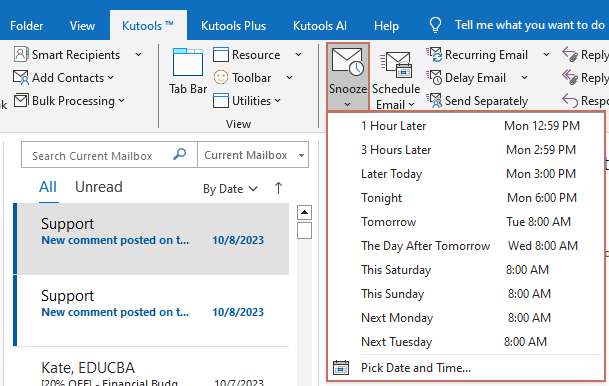
Nadat u Kutools voor Outlook hebt geïnstalleerd, verschijnt er een Sluimeren-knop op het Kutools-tabblad.
Stappen om Sluimeren te gebruiken in Outlook voor desktop:
- Selecteer de e-mail die u wilt laten sluimeren.
- Ga naar Kutools > Sluimeren.
- In het Sluimeren-menu kunt u kiezen uit vooraf ingestelde opties of op Kies datum en tijdklikken om een aangepast schema in te stellen met de kalender- en tijdkiezer.
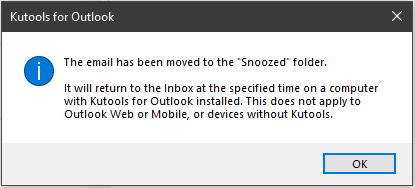
- Er verschijnt een berichtvenster met de melding dat de e-mail is verplaatst naar de map „Sluimerend”. Klik op OK om te bevestigen.
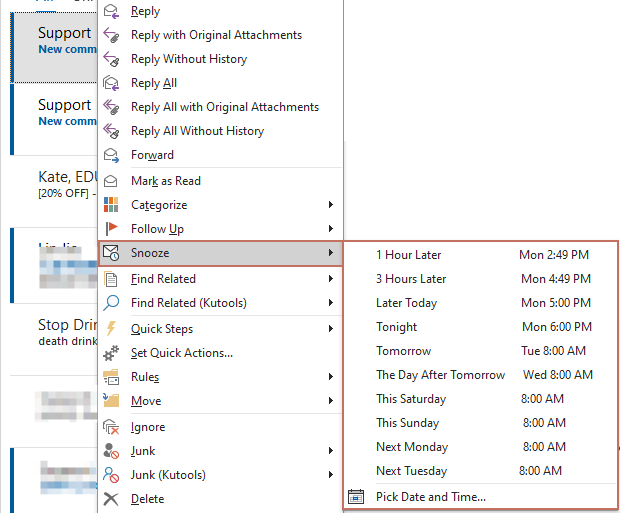
De e-mail verdwijnt dan uit uw Postvak IN en verschijnt in een map met de naam „Sluimerend”. Op het exacte tijdstip dat u hebt gekozen, keert de e-mail automatisch terug naar uw Postvak IN.
Tip:
- U kunt ook met de rechtermuisknop op de e-mail klikken die u wilt sluimeren, Sluimeren selecteren en vervolgens de gewenste tijd kiezen.
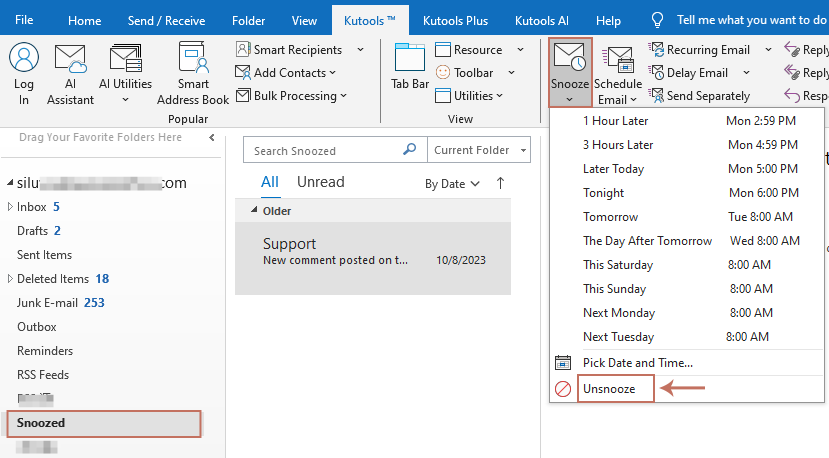
- Wilt u niet wachten tot een gesluimerde e-mail op het geplande tijdstip automatisch terugkeert naar uw Postvak IN? Dan kunt u de sluimerfunctie handmatig annuleren. Ga naar de map Sluimerend, selecteer de e-mail en klik vervolgens op Kutools > Sluimeren > Annuleer sluimeren.
Conclusie
De functie E-mailsluimeren is een krachtig hulpmiddel om uw Postvak IN efficiënter te beheren.
- Gebruikers van Outlook Web en Nieuwe Outlook hebben hier standaard toegang toe.
- Gebruikers van klassieke Outlook voor desktop ontsluiten met Kutools voor Outlook dezelfde — of zelfs betere — functionaliteit, voor meer controle en flexibiliteit bij het plannen. Bovendien haalt u op elk moment handmatig een e-mail uit de sluimerstand, wanneer dat nodig is.
Als u dagelijks werkt met Outlook voor desktop, is Kutools Sluimeren de perfecte oplossing om deze ontbrekende functie aan uw workflow toe te voegen — en uw e-mailbeheer naar een hoger niveau te tillen.
Beste Office-productiviteitstools
Beleef de gloednieuwe Kutools voor Outlook met 100+ ongelooflijke functies!Klik nu om te downloaden!
📧E-mailautomatisering: Automatisch antwoorden (beschikbaar voor POP en IMAP), e-mails plannen om te verzenden, automatisch CC/BCC toepassen op basis van regels bij het verzenden van e-mails, automatisch doorsturen (geavanceerde regels), automatisch een begroeting toevoegen en e-mails met meerdere ontvangers automatisch splitsen in afzonderlijke berichten…
📨E-mailbeheer: E-mail terughalen, spam-e-mails blokkeren op basis van onderwerp en andere criteria, dubbele e-mails verwijderen, geavanceerd zoeken en mappen organiseren…
📁Bijlagen Pro: Batch opslaan, batch loskoppelen, batch comprimeren, automatisch opslaan, automatisch loskoppelen en automatisch comprimeren…
🌟Interface-magie: 😊 Nog meer mooie en coole emoji’s / Waarschuwt u bij binnenkomst van belangrijke e-mails / Minimaliseert Outlook in plaats van het programma te sluiten...
👍Eénklikwonderen: Antwoord Allen met Bijlagen / Anti-phishing-e-mails / 🕘Huidige tijd van afzender-zone weergeven...
👩🏼🤝👩🏻Contacten & agenda: Batch Contact toevoegen vanuit geselecteerde e-mails / Een contactgroep splitsen in afzonderlijke groepen / Verjaardagsherinnering verwijderen…
Gebruik Kutools in uw voorkeurstaal – ondersteunt Engels, Spaans, Duits, Frans, Chinees en meer dan 40 andere talen!


🚀 Eénklikdownload — Ontvang alle Office-invoegtoepassingen
Sterk aanbevolen: Kutools for Office (5-in-1)
Eén klik om vijf installatiebestandentegelijk te downloaden —Kutools voor Excel, Outlook, Word, PowerPointen Office Tab Pro.Klik nu om te downloaden!
- ✅Eénkliksgemak: Download alle vijf installatiepakketten in één keer.
- 🚀Klaar voor elke Office-taak: Installeer de invoegtoepassingen die u nodig heeft, precies op het moment dat u ze nodig heeft.
- 🧰Inbegrepen: Kutools voor Excel / Kutools voor Outlook / Kutools voor Word / Office Tab Pro / Kutools for PowerPoint