Hoe open je bijlagen zonder dat Outlook er telkens om toestemming vraagt?
Wanneer u dubbelklikt op een bijlage in de „bijlagebalk" in Outlook, verschijnt meestal het dialoogvenster „Bijlage openen". De optie „Altijd vragen voordat dit bestandstype wordt geopend" is echter uitgegrijsd, waardoor u deze bevestigingsvraag niet kunt uitschakelen via de normale methoden. Dit kan onhandig worden, vooral bij frequente omgang met bijlagen. Gelukkig kunt u dit eenvoudig oplossen door de onderstaande stappen te volgen.
Bijlagen openen zonder telkens te vragen in Outlook
Bijlagen openen zonder telkens te vragen in Outlook
Volg deze eenvoudige stappen om te voorkomen dat Outlook u vraagt bij het openen van bijlagen:
1. Sluit „Microsoft Outlook" volledig af.
2. Start Outlook opnieuw op als beheerder.Klik hier voor meer informatie over het uitvoeren van Outlook als beheerder.
Klik in „Windows 10/11" op de  zoekknop in de taakbalk, typ Outlook in het zoekvak, houd vervolgens de toetsen "Ctrl" + „Shift" ingedrukt en klik op de Outlook-app.

3. Klik in het dialoogvenster 'Gebruikersaccountbeheer' dat verschijnt op 'Ja' om door te gaan.

4. Ga in de weergave 'Mail' naar de map met een e-mailbericht dat de bijlagetype bevat die u zonder melding wilt openen. Selecteer het bericht en open het in het leesvenster. Dubbelklik vervolgens op de bijlage in de bijlagebalk.

5. Schakel in het dialoogvenster 'Bijlage openen' de optie 'Altijd vragen voordat dit bestandstype wordt geopend' uit en klik daarna op 'Openen'.

6. Sluit Microsoft Outlook af en start het opnieuw op op de gebruikelijke manier (zonder beheerdersrechten).
📌 Resultaat: Vanaf nu worden bijlagen van dit specifieke bestandstype direct geopend zodra u erop dubbelklikt, zonder dat Outlook het meldingsvenster ‘Bijlage openen’ nog toont.
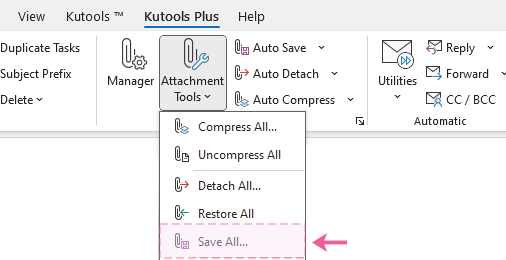
📂 Bewaar moeiteloos bijlagen uit meerdere e-mails
Genoeg van het handmatig opslaan van bijlagen, één e-mail tegelijk in Outlook? Stroomlijn uw workflow met Kutools voor Outlook! Met de krachtige functie Alles opslaan (bijlagen) slaat u bijlagen uit meerdere e-mails of complete mappen op met slechts een paar klikken. Zeg vaarwel tegen tijdrovende handmatige processen en neem moeiteloos de controle over uw inbox.
Gerelateerde artikelen
Ontbrekende „bijlagebalk/-vak" tonen in berichtkop in Outlook
Bijlagen openen in bewerkmodus (niet alleen-lezen/voorvertoning) in Outlook
Bijlagen automatisch downloaden/opslaan vanuit Outlook naar een bepaalde map
Beste Office-productiviteitstools
Beleef de gloednieuwe Kutools voor Outlook met 100+ ongelooflijke functies!Klik nu om te downloaden!
📧E-mailautomatisering: Automatisch antwoorden (beschikbaar voor POP en IMAP), e-mails plannen om te verzenden, automatisch CC/BCC toepassen op basis van regels bij het verzenden van e-mails, automatisch doorsturen (geavanceerde regels), automatisch een begroeting toevoegen en e-mails met meerdere ontvangers automatisch splitsen in afzonderlijke berichten…
📨E-mailbeheer: E-mail terughalen, spam-e-mails blokkeren op basis van onderwerp en andere criteria, dubbele e-mails verwijderen, geavanceerd zoeken en mappen organiseren…
📁Bijlagen Pro: Batch opslaan, batch loskoppelen, batch comprimeren, automatisch opslaan, automatisch loskoppelen en automatisch comprimeren…
🌟Interface-magie: 😊 Nog meer mooie en coole emoji’s / Waarschuwt u bij binnenkomst van belangrijke e-mails / Minimaliseert Outlook in plaats van het programma te sluiten...
👍Eénklikwonderen: Antwoord Allen met Bijlagen / Anti-phishing-e-mails / 🕘Huidige tijd van afzender-zone weergeven...
👩🏼🤝👩🏻Contacten & agenda: Batch Contact toevoegen vanuit geselecteerde e-mails / Een contactgroep splitsen in afzonderlijke groepen / Verjaardagsherinnering verwijderen…
Gebruik Kutools in uw voorkeurstaal – ondersteunt Engels, Spaans, Duits, Frans, Chinees en meer dan 40 andere talen!


🚀 Eénklikdownload — Ontvang alle Office-invoegtoepassingen
Sterk aanbevolen: Kutools for Office (5-in-1)
Eén klik om vijf installatiebestandentegelijk te downloaden —Kutools voor Excel, Outlook, Word, PowerPointen Office Tab Pro.Klik nu om te downloaden!
- ✅Eénkliksgemak: Download alle vijf installatiepakketten in één keer.
- 🚀Klaar voor elke Office-taak: Installeer de invoegtoepassingen die u nodig heeft, precies op het moment dat u ze nodig heeft.
- 🧰Inbegrepen: Kutools voor Excel / Kutools voor Outlook / Kutools voor Word / Office Tab Pro / Kutools for PowerPoint