Hoe toont u in Outlook alleen de actieve taken voor de geselecteerde dagen?
Over het algemeen is het vrij eenvoudig om alleen actieve taken weer te geven in de Takenweergave van Microsoft Outlook. Soms wilt u echter enkel de actieve taken zien voor specifieke dagen of periodes. In dit artikel laat ik u zien hoe u snel alleen de actieve taken voor uw geselecteerde dagen weergeeft in Microsoft Outlook.
- Verhoog uw e-mailproductiviteit met AI-technologie, zodat u e-mails razendsnel kunt beantwoorden, nieuwe berichten opstelt, teksten vertaalt en nog veel meer.
- Automatiseer uw e-mailverkeer met Automatisch CC/BCC en Automatisch doorsturen op basis van regels; verzend een Automatisch antwoord (Afwezig) — zonder dat u een Exchange-server nodig heeft...
- Ontvang handige herinneringen, zoals Waarschuwen bij het beantwoorden van een e-mail waarin ik in BCC sta wanneer u op ‘Beantwoorden aan iedereen’ klikt terwijl u in de BCC-lijst staat, en Herinnering bij ontbrekende bijlagen voor vergeten bijlagen…
- Verhoog uw e-mailefficiëntie met Beantwoorden met bijlagen (alles), Automatisch begroeting of datum & tijd toevoegen aan handtekening of onderwerp, Meerdere e-mails beantwoorden...
- Stroomlijn uw e-mailverkeer met E-mail terughalen, Bijlagenhulpmiddelen (alles comprimeren, automatisch alles opslaan...), Dubbele items verwijderen en Snelle Rapportage...
De volgende methode helpt u alle taken te verbergen, behalve de actieve taken voor de geselecteerde dagen in Microsoft Outlook.
Stap 1: Schakel over naar de Takenweergave en open de opgegeven takenmap waarin u alleen actieve taken voor de geselecteerde dagen wilt zien.
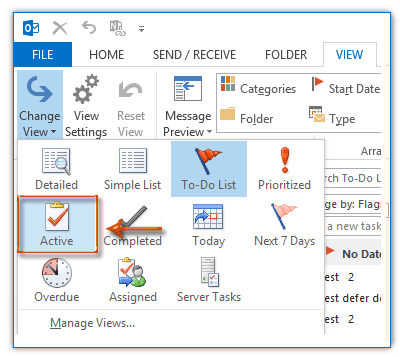
Stap 2: Toon alleen actieve taken door op het tabblad Weergave te klikken op Weergave wijzigen > Actief.
Opmerking: In Outlook 2007 klikt u op Weergave > Huidige weergave > Actieve taken.
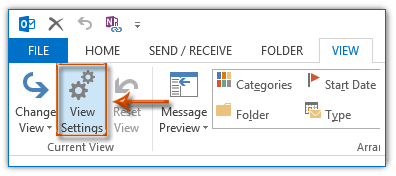
Stap 3: Klik vervolgens op de knop Weergave-instellingen op het tabblad Weergave.
Opmerking: In Outlook 2007 klikt u op Weergave > Huidige weergave > Huidige weergave aanpassen.
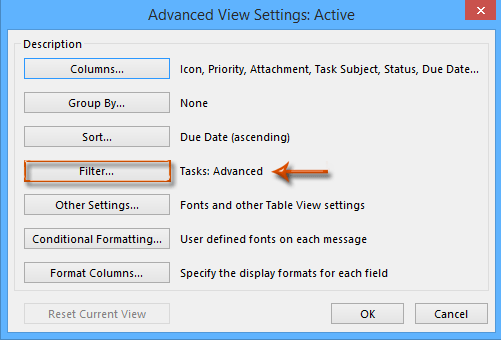
Stap 4: Klik in het verschijnende dialoogvenster Geavanceerde weergave-instellingen: Actief(of)Weergave aanpassen: Actieve taken) op de knop Filter.
Stap 5: U bevindt zich nu in het Filter-dialoogvenster. Ga naar het tabblad Geavanceerd en:
(1) Klik op Ingediend>Alle taakvelden>Vervaldatum;
(2) Klik in het vak Conditior(of het vak)Voorwaarde) en kies tussenin de vervolgkeuzelijst;
(3) Voer een datumreeks in het vak Waarde in. Voer bijvoorbeeld 2014-6-1 en 2014-7-31 in het Waarde-vak in.
(4) Klik op de knop Toevoegen aan lijst.
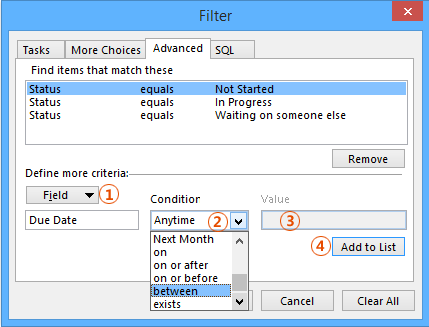
Opmerking: U kunt ook op of na, op of vóór of andere voorwaarden kiezen uit het vak Conditior.
Stap 6: Klik op beide knoppen OK om de twee dialoogvensters te sluiten.
Nadat u het filter hebt ingesteld, ziet u dat alle taken in de map Toevoegen vanuit huidige taak verborgen zijn, behalve de actieve taken binnen het Specifieke datum-bereik.
Beste Office-productiviteitstools
Beleef de gloednieuwe Kutools voor Outlook met 100+ ongelooflijke functies!Klik nu om te downloaden!
📧E-mailautomatisering: Automatisch antwoorden (beschikbaar voor POP en IMAP), e-mails plannen om te verzenden, automatisch CC/BCC toepassen op basis van regels bij het verzenden van e-mails, automatisch doorsturen (geavanceerde regels), automatisch een begroeting toevoegen en e-mails met meerdere ontvangers automatisch splitsen in afzonderlijke berichten…
📨E-mailbeheer: E-mail terughalen, spam-e-mails blokkeren op basis van onderwerp en andere criteria, dubbele e-mails verwijderen, geavanceerd zoeken en mappen organiseren…
📁Bijlagen Pro: Batch opslaan, batch loskoppelen, batch comprimeren, automatisch opslaan, automatisch loskoppelen en automatisch comprimeren…
🌟Interface-magie: 😊 Nog meer mooie en coole emoji’s / Waarschuwt u bij binnenkomst van belangrijke e-mails / Minimaliseert Outlook in plaats van het programma te sluiten...
👍Eénklikwonderen: Antwoord Allen met Bijlagen / Anti-phishing-e-mails / 🕘Huidige tijd van afzender-zone weergeven...
👩🏼🤝👩🏻Contacten & agenda: Batch Contact toevoegen vanuit geselecteerde e-mails / Een contactgroep splitsen in afzonderlijke groepen / Verjaardagsherinnering verwijderen…
Gebruik Kutools in uw voorkeurstaal – ondersteunt Engels, Spaans, Duits, Frans, Chinees en meer dan 40 andere talen!


🚀 Eénklikdownload — Ontvang alle Office-invoegtoepassingen
Sterk aanbevolen: Kutools for Office (5-in-1)
Eén klik om vijf installatiebestandentegelijk te downloaden —Kutools voor Excel, Outlook, Word, PowerPointen Office Tab Pro.Klik nu om te downloaden!
- ✅Eénkliksgemak: Download alle vijf installatiepakketten in één keer.
- 🚀Klaar voor elke Office-taak: Installeer de invoegtoepassingen die u nodig heeft, precies op het moment dat u ze nodig heeft.
- 🧰Inbegrepen: Kutools voor Excel / Kutools voor Outlook / Kutools voor Word / Office Tab Pro / Kutools for PowerPoint