Meld het me als er geen antwoord komt in Outlook
Vergeet nooit meer belangrijke e-mails op te volgen
Wachten op een belangrijk antwoord op een e-mail kan behoorlijk frustrerend zijn — zeker wanneer het gaat om dringend werk, klantcommunicatie, goedkeuringen, projectupdates of zakelijke kansen. Handmatig controleren of iemand heeft gereageerd kost waardevolle tijd en vergroot de kans dat je cruciale vervolgacties over het hoofd ziet.
De Meld het me als er geen antwoord komt-functie in Kutools voor Outlook lost dit probleem op door uw verzonden e-mails automatisch te monitoren en u eraan te herinneren als er binnen de door u ingestelde termijn geen reactie is ontvangen.
In plaats van te vertrouwen op geheugen of memo’s houdt Kutools uw belangrijkste gesprekken bij en herinnert u precies op het juiste moment aan de benodigde vervolgactie.
📌 In dit artikel

Wanneer is deze functie handig?
De Meld het me als er geen antwoord komt-functie is zeer nuttig in veel dagelijkse e-mailsituaties, waaronder:
- Opvolgen bij klanten of afnemers
- Wachten op goedkeuring van leidinggevenden of teams
- Offertes, facturen of contracten volgen
- Sollicitatie- of sollicitatiegesprek-e-mails monitoren
- Communicatietermijnen in projecten beheren
- Onbeantwoorde ondersteuningsverzoeken opvolgen
- Belangrijke zakelijke gesprekken bijhouden
Deze functie is vooral waardevol voor gebruikers die dagelijks veel belangrijke e-mails verzenden en zich geen kritieke reacties kunnen veroorloven te missen.
Voordelen van de functie „Meld mij als er geen reactie komt”
⏰ Automatische opvolgherinneringen
Kutools herinnert u automatisch als er vóór uw gekozen deadline nog geen reactie is ontvangen.
📥 Geen handmatige e-mailcontrole nodig
Stop met het herhaaldelijk controleren van uw postvak op reacties – Kutools houdt dit automatisch voor u bij.
⚙ Flexibele Herinneringstijd-instellingen
Kies een herinneringstijd uit Veelgebruikte tijden, Onlangs gebruikte tijden of selecteer handmatig een andere datum en tijd.
📋 Eenvoudig beheren van herinneringen
Bekijk zowel beantwoorde als onbeantwoorde e-mails, annuleer herinneringen wanneer u wilt en open direct de originele e-mails.
Hoe ‘Meld het me als er geen antwoord komt’ te gebruiken
Installeer Kutools voor Outlook, volg daarna de onderstaande stappen:
Stap 1: Selecteer een e-mail in de map Verzonden Items
Open uw map Verzonden items in Outlook en selecteer het e-mailbericht dat u wilt monitoren.
Stap 2: Schakel de herinnering in
Ga naar:
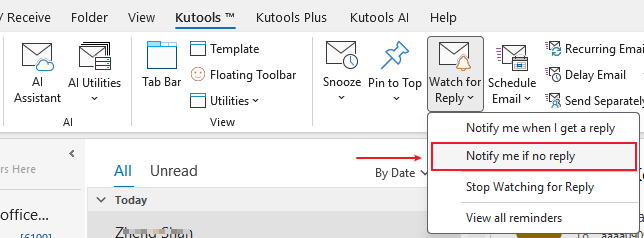
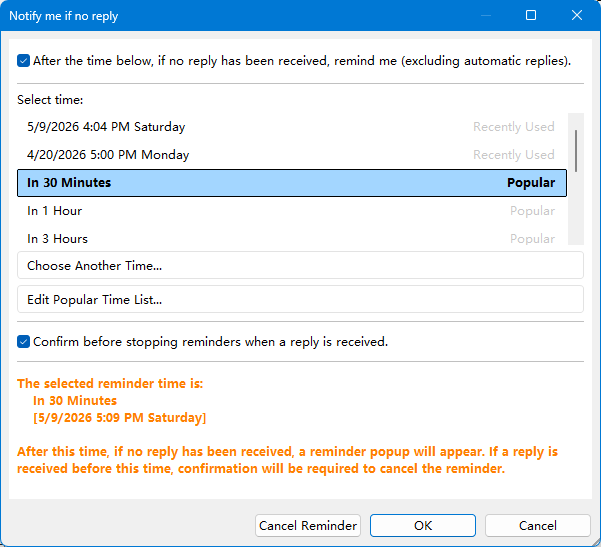
Stap 3: Kies een herinneringsdeadline
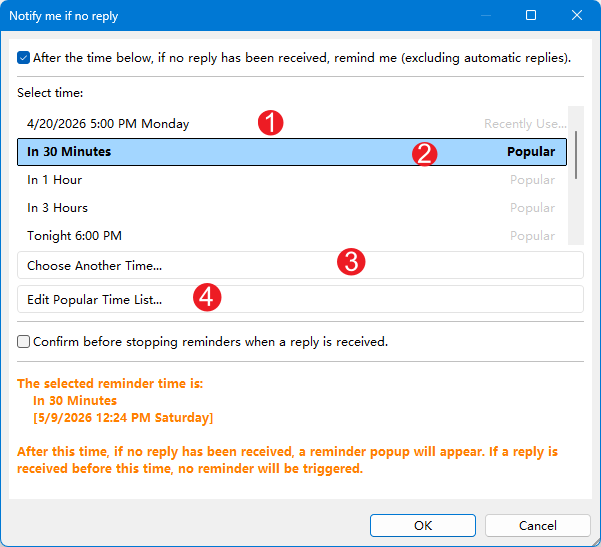
Kutools biedt:
- Onlangs gebruikt Herinneringstijd
- Veelgebruikt Herinneringstijd
- Kies een ander tijdstip voor aangepaste herinneringen
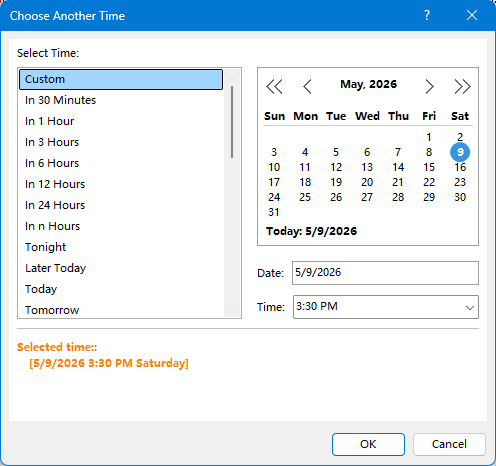
- Bewerkbare standaardinstelling Herinneringstijd
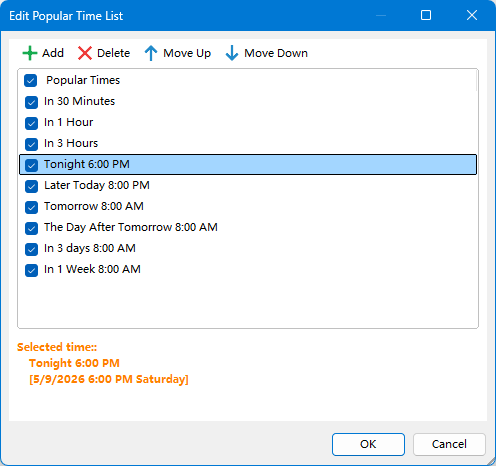
Stap 4: Kutools begint met het monitoren van de e-mail
Na het klikken op OK houdt Kutools automatisch het geselecteerde e-mailgesprek in de gaten.
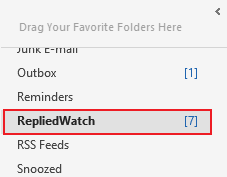
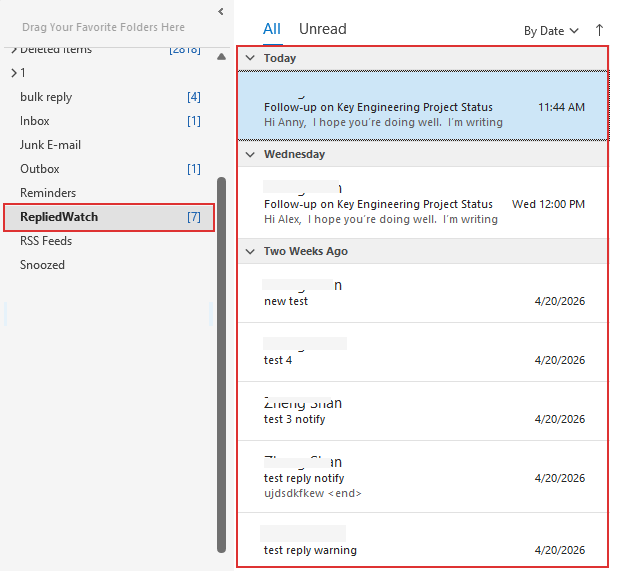
Ondertussen maakt Kutools automatisch een map aan met de naam RepliedWatch om kopieën van gemonitorde e-mails op te slaan.
Wat gebeurt er als er geen reactie wordt ontvangen?
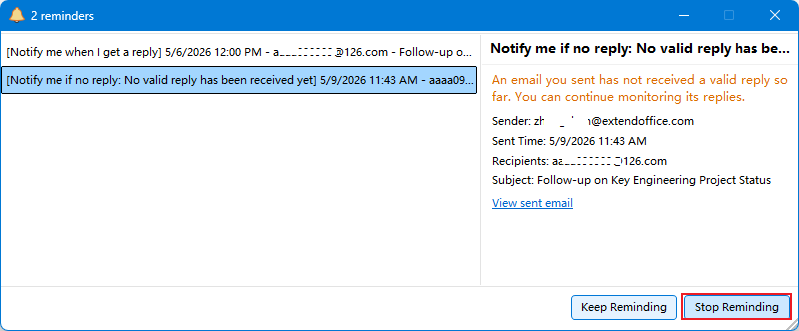
Als er vóór de gekozen deadline geen reactie binnenkomt, verschijnt er een pop-upherinnering van Kutools in de rechterbenedenhoek van uw scherm.
Deze melding herinnert u eraan dat de e-mail nog steeds geen reactie heeft gekregen en zorgt ervoor dat belangrijke opvolgingen nooit onderuitraken.
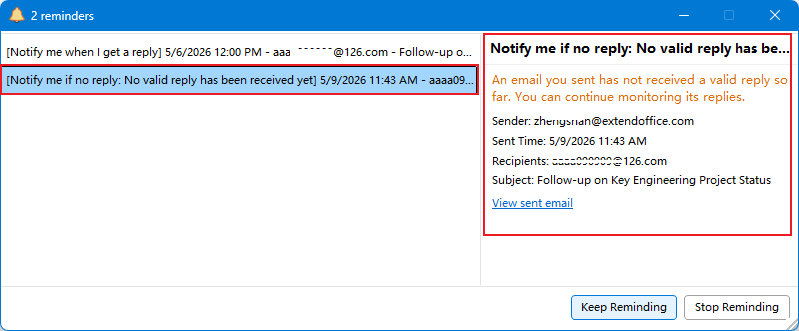
In de herinneringsmelding kunt u:
📨 De originele e-mail direct bekijken
Klik in het venster van de herinneringsmelding op:
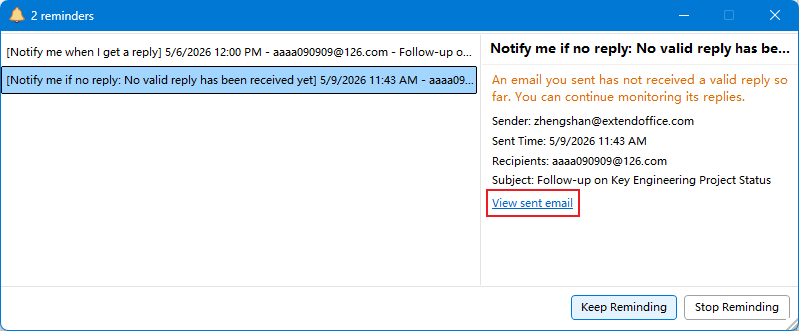
Hiermee opent u direct de originele e-mail, zodat u:
- Bekijk het gesprek
- Stuur een opvolg-e-mail
- Controleer ontvangers en gegevens
- Ga direct verder met communiceren
🔄 Blijf de reactie monitoren
Als u het monitoren van de e-mail op reacties wilt voortzetten, klikt u op:
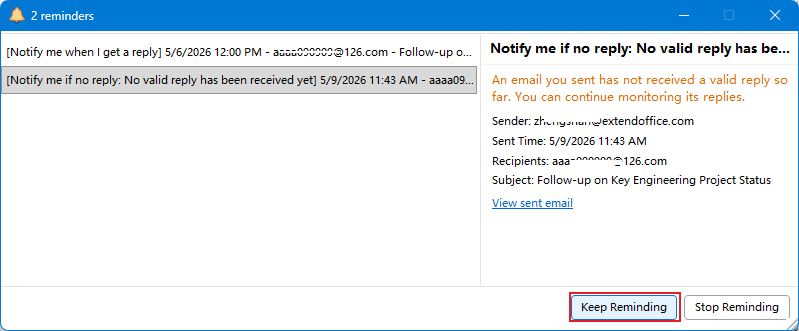
Selecteer vervolgens eenvoudig een nieuwe deadline voor de herinnering.
⛔ Stop met het monitoren van de e-mail
Als u de e-mail niet langer hoeft te monitoren, klikt u op:
Na het stoppen:
- De e-mail wordt verwijderd uit de herinneringslijst en de RepliedWatch-map
- De herinnering stopt definitief voor die e-mail
- De originele Outlook-e-mail wordt NIET verwijderd
- Alleen het herinneringsrecord wordt verwijderd
Bevestigen vóór het stoppen van herinneringen wanneer een reactie wordt ontvangen
Kutools biedt ook een optionele instelling:
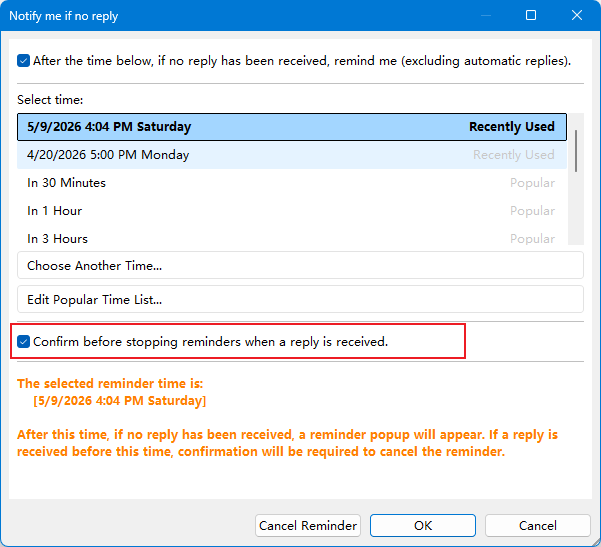
✅ Wanneer deze optie is ingeschakeld
Als er vóór uw gekozen herinneringsdeadline een reactie binnenkomt, toont Kutools een bevestigingsbericht waarin u wordt gevraagd of u de herinneringsmelding wilt stoppen.
Hierdoor behoudt u volledige controle over het beheer van uw herinneringen.
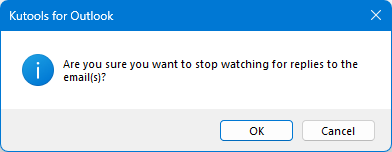
⚙ Wanneer deze optie is uitgeschakeld
Als er vóór de deadline een reactie binnenkomt, annuleert Kutools de herinnering automatisch, zonder een bevestigingsvenster te tonen.
Stop met controleren op reactie
U kunt het monitoren van antwoorden op elk moment handmatig stoppen.
Hoe u het monitoren stopt:
- Open de map Verzonden Items of RepliedWatch
- Selecteer gemonitorde e-mail(s)
- Klik op:Kutools > Stop met controleren op reactie
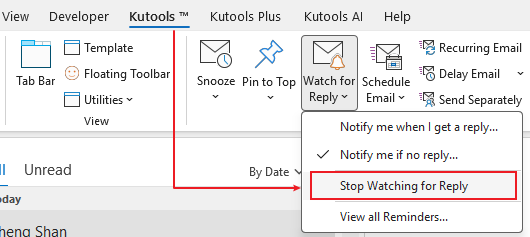
- Klik op OK
Na het stoppen:
- De herinnering wordt permanent verwijderd
- De e-mail verdwijnt uit de herinneringslijst en de RepliedWatch-map
- De originele Outlook-e-mail blijft veilig opgeslagen
Bekijk alle herinneringen
Klik hier om alle gemonitorde e-mails te bekijken:
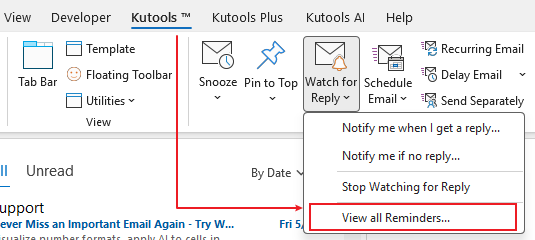
In dit venster kunt u alle gemonitorde e-mails bekijken, waaronder:
- Reactieherinneringsmeldingen
- Geen-reactie-herinneringsmeldingen
U kunt herinneringen ook eenvoudig beheren:
- Annuleer geen-reactie-herinneringen
- Annuleer reactiemeldingen
- Blijf herinneren voor geselecteerde e-mails
Nadat u een herinnering annuleert, verdwijnt de e-mail uit de herinneringslijst en de map RepliedWatch. De originele Outlook-e-mail blijft veilig opgeslagen; alleen het herinneringsrecord wordt verwijderd.
De originele e-mail blijft altijd behouden in Outlook.
RepliedWatch-map
📂 Automatisch aangemaakt
Kutools maakt automatisch een speciale map RepliedWatch aan zodra ‘Controleren op reacties’ is ingeschakeld.
📧 E-mails automatisch kopiëren
Alle gemonitorde e-mails worden automatisch naar deze map gekopieerd voor snelle toegang en eenvoudige tracking.
🗂 Betere organisatie
Bekijk, organiseer en beheer razendsnel alle e-mails die wachten op een reactie of een opvolgherinnering.
Blijf op de hoogte van elke belangrijke reactie
Met Kutools voor Outlook kunt u belangrijke verzonden e-mails eenvoudig monitoren, automatisch geen-reactie-herinneringen ontvangen, alle bijgehouden berichten op één plek bekijken en op het juiste moment opvolgen—zonder cruciale gesprekken te missen.
Download vandaag nog Kutools voor Outlook en profiteer van een gratis proefversie van 30 dagen om slimmer, sneller en beter georganiseerd e-mailbeheer te ervaren.
Download Kutools voor OutlookGratis proefversie van 30 dagen · Eenvoudig te installeren · Verhoog Outlook-productiviteit
Beste Office-productiviteitstools
Beleef de gloednieuwe Kutools voor Outlook met 100+ ongelooflijke functies!Klik om nu te downloaden!
📧E-mailautomatisering: Automatisch antwoord (beschikbaar voor POP en IMAP) / Plan e-mails in om te verzenden / Automatisch CC/BCC op basis van regels bij het verzenden van e-mails / Automatisch doorsturen (geavanceerde regels) / Automatisch begroeting toevoegen / Splits e-mails met meerdere ontvangers automatisch op in individuele berichten...
📨E-mailbeheer: E-mail terughalen / Blokkeer oplichtings-e-mails op basis van onderwerp en andere criteria / Verwijder dubbele e-mails / Geavanceerd zoeken / Organiseer mappen...
📁Bijlagen Pro: Batch opslaan, batch loskoppelen, batch comprimeren, automatisch opslaan, automatisch loskoppelen en automatisch comprimeren…
🌟Interface Magie: 😊 Meer mooie en coole emoji’s / Waarschuwt u bij binnenkomst van belangrijke e-mails / Minimaliseer Outlook in plaats van af te sluiten...
👍Eénkliksupergaven: Antwoord Allen met Bijlagen / Anti-phishing-e-mails / 🕘 Toon huidige tijd van afzenderzone...
👩🏼🤝👩🏻Contacten & Agenda: Batch Contact toevoegen vanuit geselecteerde e-mails / Splits een contactgroep op in individuele contacten / Verjaardagsherinnering verwijderen...
Gebruik Kutools in uw voorkeurstaal – ondersteunt Engels, Spaans, Duits, Frans, Chinees en meer dan 40 andere talen!


🚀 Eénklikdownload — Ontvang alle Office-invoegtoepassingen
Sterk aanbevolen: Kutools for Office (5-in-1)
Download met één klik vijf installatiebestandentegelijk —Kutools voor Excel, Outlook, Word, PowerPointen Office Tab Pro.Klik nu om te downloaden!
- ✅Eénklikgemak: Download alle vijf installatiepakketten in één keer.
- 🚀Klaar voor elke Office-taak: Installeer de invoegtoepassingen die u nodig hebt, precies op het moment dat u ze nodig hebt.
- 🧰Inbegrepen: Kutools voor Excel / Kutools voor Outlook / Kutools voor Word / Office Tab Pro / Kutools for PowerPoint
Inhoudsopgave
- Wanneer is deze functie handig?
- Voordelen van de functie „Meld mij als er geen reactie komt”
- Hoe gebruik je de functie „Meld mij als er geen reactie komt”?
- Stop met controleren op reactie
- Bekijk alle herinneringen
- RepliedWatch-map
- Gerelateerde artikelen
- Beste Office-productiviteitstools