Vertraag het verzenden van alle uitgaande e-mails met enkele seconden in Outlook
Soms betreurt u het in Outlook direct nadat u op „Verzenden” heeft geklikt dat u een e-mail hebt verstuurd. Misschien ziet u een fout in de e-mailinhoud of beseft u dat u bent vergeten een bestand toe te voegen. Op dat moment is het meestal al te laat om het verzenden nog te stoppen. Gelukkig biedt Kutools voor Outlook een handige oplossing: de functie Vertraagde verzending. Wanneer u deze inschakelt, worden al uw uitgaande e-mails automatisch vertraagd met 5 tot 60 seconden — een tijdsduur die u zelf instelt. Tijdens die korte periode kunt u de e-mail nog even controleren en kiezen of u het verzenden wilt annuleren of alsnog direct wilt verzenden.

Toepassingen van de functie Vertraagde verzending
In veel scenario’s blijkt de functie Vertraagde verzending in Outlook onmisbaar. Hieronder leest u waarom deze essentieel is en hoe u deze effectief kunt inzetten:
| Fouten voorkomen Vaak ontdekt u pas een fout in uw e-mail of vergeet u een bestand toe te voegen, direct nadat u op ‘Verzenden’ heeft geklikt. Dankzij de functie Vertraagde verzending krijgt u extra tijd om fouten te herzien en te corrigeren, zodat uw e-mail altijd nauwkeurig en compleet is. |
Timing Wanneer uw ontvangers zich in verschillende tijdzones bevinden, verhoogt het plannen van uw e-mail zodanig dat deze tijdens hun kantoortijden wordt verzonden, de kans op directe lezing en reactie. Met de functie Vertraagde verzending regelt u dit naadloos. |
Koelteperiode Bij gevoelige of emotionele onderwerpen stuurt u soms impulsief een e-mail. Door het verzenden van uw e-mails uit te stellen, krijgt u de tijd om uw bericht opnieuw te beoordelen en ervoor te zorgen dat het professioneel en beleefd blijft. |
Overbelasting voorkomen Met de functie Vertraagde verzending kunt u de Verzonden Tijd trapsgewijs verzenden als u meerdere e-mails moet sturen. Zo voorkomt u dat uw ontvangers ineens met meerdere e-mails worden overspoeld, wat hun leeservaring verbetert. |
Kutools voor Outlook – Meer dan 100 krachtige functies om uw Outlook-ervaring flink een boost te geven.
Hoe gebruikt u de functie Vertraagde verzending?
🔵 Functie Vertraagde verzending inschakelen
- Na het installeren van Kutools voor Outlook klikt u op het tabblad „Kutools” en selecteert u „Vertraagde verzending” in de groep „Berichten”.
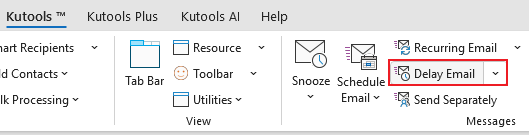
- Vervolgens verschijnt een dialoogvenster waarin u de functie moet inschakelen—klik op ‘OK’.


Vanaf nu worden alle uitgaande e-mails verzonden met een ingestelde vertraging.
Telkens nadat u op de knop „Verzenden” klikt, verschijnt er een melding.

- Als u de e-mail direct wilt verzenden, klikt u op de knop „Direct verzenden” – de e-mail gaat dan meteen de deur uit.
- Als u op de knop „Ongedaan maken” klikt, wordt het verzenden van de e-mail geannuleerd en keert u terug naar het berichtvenster om verder te bewerken.
- Als u het uitgestelde verzenden wilt behouden, klikt u op de knop „Ik begrijp het”.
Alle e-mails worden weergegeven in de map Verzonden items voordat ze worden verzonden.

🔵 Vertragingsduur instellen
Standaard is de functie Vertraagde verzending ingeschakeld bij de eerste installatie van Kutools voor Outlook, met een standaardvertragingsduur van 10 seconden.
Om de vertragingsduur aan te passen, gaat u naar het tabblad „Kutools”, klikt u op de pijl naast de knop „Vertraagde verzending” en selecteert u „Vertraagde verzendtijd bijwerken”.

Schakel in het dialoogvenster het gewenste tijdsinterval in en klik op ‘OK’ om de instelling te voltooien.

Dit concludeert de stapsgewijze handleiding en uitleg over het gebruik van de functie Vertraagde verzending van Kutools voor Outlook.
Mocht u geïnteresseerd zijn, dan kunt u hierop klikken om het te downloaden en uit te proberen.
Heeft u vragen? Laat dan gerust een bericht achter in de sectie Opmerkingen hieronder.
Beste Office-productiviteitstools
Beleef de gloednieuwe Kutools voor Outlook met 100+ geweldige functies!Klik nu om te downloaden!
📧E-mailautomatisering: Automatisch antwoord (beschikbaar voor POP en IMAP), e-mails verzenden op schema, automatisch CC/BCC toepassen op basis van regels bij het verzenden van e-mails, automatisch doorsturen (geavanceerde regels), automatisch begroeting toevoegen en e-mails met meerdere ontvangers automatisch splitsen in afzonderlijke berichten…
📨E-mailbeheer: E-mail terughalen, phishing-e-mails blokkeren op basis van onderwerp en andere criteria, dubbele e-mails verwijderen, geavanceerd zoeken, mappen organiseren…
📁Bijlagen Pro: Batch opslaan, batch loskoppelen, batch comprimeren, automatisch opslaan, automatisch loskoppelen en automatisch comprimeren…
🌟Interface-magie: 😊Nog meer mooie en coole emoji’s / Waarschuwt u bij binnenkomst van belangrijke e-mails / Minimaliseert Outlook in plaats van het programma af te sluiten...
👍Eénklikswonderen: Antwoord Allen met Bijlagen / Anti-phishing-e-mails / 🕘Huidige tijd van afzender-tijdzone weergeven...
👩🏼🤝👩🏻Contacten & Agenda: Batch Contact toevoegen vanuit geselecteerde e-mails / Een contactgroep splitsen in afzonderlijke groepen / Verjaardagsherinnering verwijderen...
Gebruik Kutools in uw voorkeurstaal – ondersteunt Engels, Spaans, Duits, Frans, Chinees en meer dan 40 andere talen!


🚀 Eénkliksdownload — Ontvang alle Office-invoegtoepassingen
Sterk aanbevolen: Kutools for Office (5-in-1)
Download met één klik vijf installatieprogramma’stegelijk —Kutools voor Excel, Outlook, Word, PowerPointen Office Tab Pro.Klik nu om te downloaden!
- ✅Eénkliksgemak: Download alle vijf installatiepakketten in één keer.
- 🚀Klaar voor elke Office-taak: Installeer de invoegtoepassingen die u nodig heeft, precies wanneer u ze nodig heeft.
- 🧰Inbegrepen: Kutools voor Excel / Kutools voor Outlook / Kutools voor Word / Office Tab Pro / Kutools for PowerPoint