Hoe krijg ik een melding wanneer een e-mail wordt beantwoord in Outlook
Wanneer u een belangrijke e-mail verzendt, wilt u er natuurlijk zeker van zijn dat de ontvanger reageert. Het herhaaldelijk controleren van uw inbox kost tijd — en toch kunt u cruciale reacties nog steeds over het hoofd zien. Met de functie Laat het me weten wanneer ik een reactie ontvang in Kutools voor Outlook houdt u uw verzonden e-mails perfect in de gaten en krijgt u direct een herinnering zodra er een reactie binnenkomt.
Deze functie is handig voor vervolgmails, klantenserviceberichten, goedkeuringsverzoeken, projectcommunicatie en elke e-mail waarop een reactie van belang is. U kunt ook een eindtijd instellen, zodat de herinnering niet oneindig blijft actief.
- Voordelen van 'Waarschuw mij bij een reactie'
- Hoe 'Waarschuw mij bij een reactie' te gebruiken
- Wanneer u deze functie moet gebruiken

Voordelen van 'Waarschuw mij bij een reactie'
In Outlook bestaat er geen directe manier om te volgen of er op een specifieke verzonden e-mail is gereageerd. De meeste gebruikers vertrouwen op vlaggen, categorieën of handmatig controleren, maar deze methoden detecteren geen reacties — waardoor vervolgacties gemakkelijk worden overgeslagen, zeker bij meerdere gesprekken tegelijk.
Voordelen
- 🎯Focus op belangrijke reacties: Monitor alleen geselecteerde belangrijke berichten, zodat reacties op andere e-mails uw aandacht niet verstoren.
- 🚫Geen storing door automatische reacties – Automatische antwoorden, zoals afwezigheidsberichten, worden uitgesloten.
- 🔔Altijd zichtbare herinneringen: Meldingen verschijnen bovenaan uw scherm, zodat u belangrijke updates ziet – zelfs terwijl u in andere vensters werkt – totdat u ze sluit.
- ⏱Stel een eindtijd in – Outlook heeft geen ingebouwde reactietracking met vervaldatumcontrole.
- 📁Gecentraliseerde tracking (RepliedWatch) – Alle gecontroleerde e-mails worden netjes verzameld in één map, in plaats van verspreid te raken over Verzonden items.
- 🖱Eénklikinstelling voor meerdere e-mails – Monitor meerdere e-mails tegelijk, iets wat standaard Outlook-tools niet ondersteunen.
- ❌Gemakkelijk te annuleren – Stop het volgen op elk moment, zonder vlaggen of regels aan te passen.
Hoe 'Waarschuw mij bij een reactie' te gebruiken
Deze functie werkt op verzonden e-mails: selecteer één of meer e-mails en schakel reactiemonitoring in slechts enkele stappen in.
Schakel 'Waarschuw mij bij een reactie' in
- Ga naar de Verzonden Items-map in Outlook.
- Selecteer één of meerdere e-mails die u wilt volgen.
- Klik op Kutools>Op reactie wachten>Waarschuw mij bij een reactie.
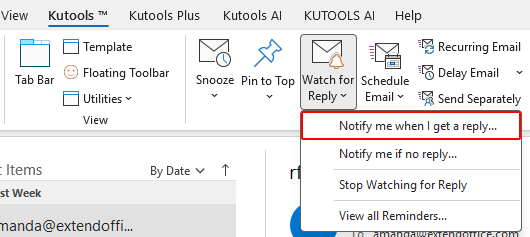
- Schakel in het dialoogvenster Waarschuw mij bij ontvangst van een reactie (automatische reacties uitgesloten)in.
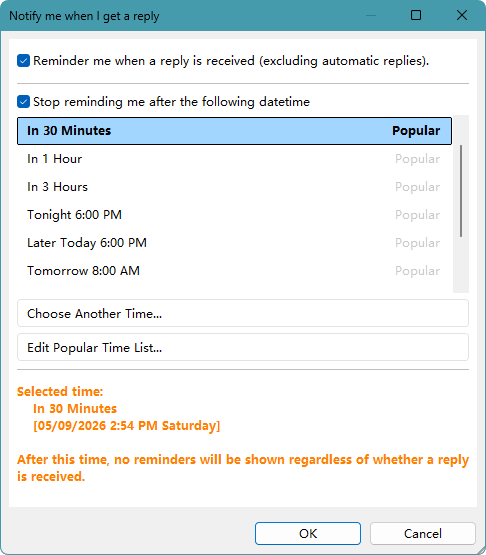
- Optioneel: schakel Herinnering stoppen na de volgende datum/tijd in en kies een tijdstip.
- Klik op OK om de instellingen toe te passen.
❗ Belangrijk:
Nadat u de functie hebt ingeschakeld, verschijnt een bevestigingsbericht dat aangeeft dat de geselecteerde e-mails zijn gekopieerd naar de RepliedWatch-map en nu worden gemonitord.
Herinneringen worden alleen weergegeven in Outlook op computers waarop Kutools voor Outlook is geïnstalleerd met hetzelfde account — niet op mobiele apparaten.
Bekijk gecontroleerde e-mails in de map RepliedWatch
- Open in het mappenvenster van Outlook de RepliedWatch-map.
- Klik op een geverifieerde e-mail.
- Controleer het berichtgebied om de herinneringsstatus en de eindtijd te bekijken.
Deze map helpt u snel alle e-mails te vinden die u momenteel volgt.

Bekijk en beheer alle herinneringen
Kutools biedt zowel automatische pop-upherinneringen als een centrale plek om al uw herinneringen eenvoudig te beheren.
Automatisch pop-upvenster bij ontvangst van een reactie
Wanneer een gevolgde e-mail binnen de door u ingestelde tijd een reactie ontvangt, verschijnt het herinneringsvenster automatisch bovenaan uw scherm en blijft zichtbaar totdat u het sluit — zodat u geen belangrijke reacties mist, zelfs terwijl u met andere toepassingen werkt.
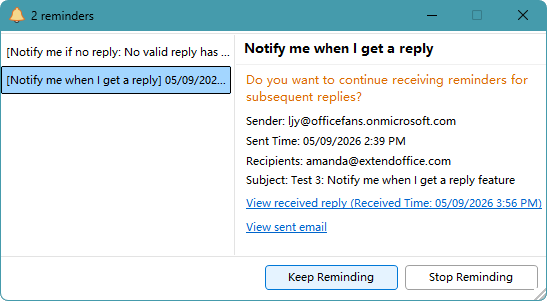
In het herinneringsvenster schakelt u razendsnel tussen de reactie en de originele e-mail, zodat u elk gesprek helder en overzichtelijk kunt volgen.
Wat u kunt doen in de herinnering:
- Klik op Ontvangen reactie bekijken om de reactie direct te openen.
- Klik op Verzonden e-mail bekijken om het oorspronkelijke verzonden bericht te openen.
- Klik op Herinnering behouden om tracking voort te zetten.
- Klik op Herinnering stoppen om de herinnering te annuleren.
Open handmatig het venster Herinneringen
Wilt u herinneringen later controleren of beheren? Open dan op elk moment het venster Herinneringen.
- Klik op Kutools>Op reactie wachten>Alle herinneringen weergeven.
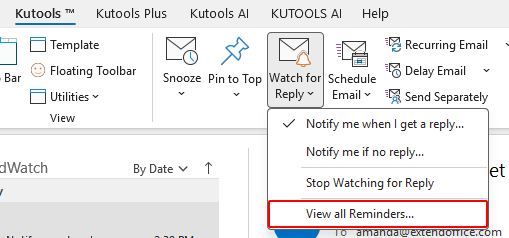
- Het Herinneringenvenster wordt geopend en toont alle actieve herinneringen.
De combinatie van automatische pop-upmeldingen en een gecentraliseerde herinneringenlijst zorgt ervoor dat u belangrijke reacties altijd overzichtelijk en zonder verwarring bijhoudt.
Annuleer reactiemonitoring voor e-mails
U kunt op elk moment stoppen met het volgen van reacties op één of meerdere e-mails.
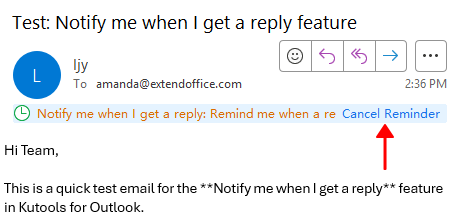
Om monitoring voor één e-mail te annuleren:
- Selecteer de e-mail die u niet langer wilt monitoren in de RepliedWatch-map.
- Klik op Herinnering annulerenin het leesvenster.
Om monitoring voor meerdere e-mails te annuleren:
- Selecteer meerdere e-mails in de RepliedWatch-map.
- Klik op Kutools>Op reactie wachten>Niet langer op reactie wachten.
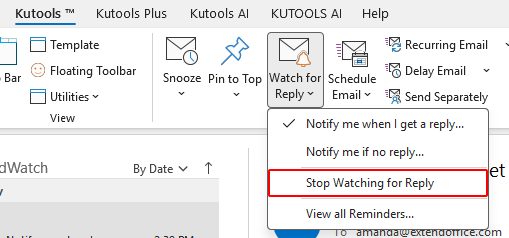
Na annulering stopt Kutools met het volgen van reacties op de geselecteerde e-mails en worden deze verwijderd uit de map RepliedWatch.
Wanneer u deze functie moet gebruiken
De functie Laat het me weten wanneer ik een reactie ontvang is handig wanneer een reactie rechtstreeks invloed heeft op uw volgende stap. In plaats van handmatig e-mails te controleren, kunt u vertrouwen op automatische herinneringen en zich volledig richten op uw werk.
- 📬Opvolg-e-mails: Controleer of iemand heeft gereageerd, zodat u precies weet wanneer u opnieuw moet follow-uppen.
- ✅Goedkeuringsverzoeken: Monitor reacties van managers of klanten voordat u de volgende stap zet.
- 🤝Klantcommunicatie: Reageer direct zodra een klant contact opneemt, om vertragingen te voorkomen.
- 📊Projectcoördinatie: Blijf op de hoogte van belangrijke discussies, taken en deadlines.
- 💼Verkoop en ondersteuning: Zorg ervoor dat u geen enkele reactie van prospects of gebruikers mist.
- ⏰Tijdsgevoelige e-mails: Gebruik de Herinnering stoppen na de volgende datum/tijd-optie om te beperken hoe lang de e-mail wordt gemonitord. Na de ingestelde tijd stopt de tracking automatisch. Zo voorkom je onnodige herinneringen zodra de e-mail niet langer relevant is.
Conclusie
De functie Laat het me weten wanneer ik een reactie ontvang in Kutools voor Outlook helpt u reacties te volgen zonder steeds uw inbox te controleren. Het houdt gevolgde e-mails netjes georganiseerd in de map RepliedWatch en stelt u in staat herinneringen eenvoudig te beheren.
Dit is een eenvoudige manier om de efficiëntie van vervolgacties te verhogen en ervoor te zorgen dat geen enkele cruciale reactie wordt gemist.
We raden u aan om Kutools voor Outlook te proberen met de gratis proefversie van 30 dagen. Zodra u ermee begint, ontdekt u al snel hoeveel eenvoudiger en efficiënter e-mailbeheer kan zijn.
Download Kutools voor Outlook
Beste Office-productiviteitstools
Beleef de gloednieuwe Kutools voor Outlook met 100+ ongelooflijke functies!Klik nu om te downloaden!
📧E-mailautomatisering: Automatisch antwoord (beschikbaar voor POP en IMAP) / E-mails plannen om te verzenden / Automatisch CC/BCC op basis van regels bij het verzenden van e-mails / Automatisch doorsturen (geavanceerde regels) / Automatisch begroeting toevoegen / E-mails met meerdere ontvangers automatisch splitsen in individuele berichten...
📨E-mailbeheer: E-mail terughalen / Nep-e-mails blokkeren op basis van onderwerp en andere criteria / Dubbele e-mails verwijderen / Geavanceerd zoeken / Mappen organiseren...
📁Bijlagen Pro: Batch opslaan, batch loskoppelen, batch comprimeren, automatisch opslaan, automatisch loskoppelen en automatisch comprimeren…
🌟Interface Magic: 😊Meer mooie en coole emoji’s / Herinner u wanneer er belangrijke e-mails binnenkomen / Minimaliseer Outlook in plaats van af te sluiten...
👍Eénklikwonderen: Antwoord Allen met Bijlagen/Anti-phishing-e-mails/🕘 Toon huidige tijd van afzenderzone...
👩🏼🤝👩🏻Contacten & Agenda: Batch Contact toevoegen vanuit geselecteerde e-mails / Splits een contactgroep in individuele groepen / Verjaardagsherinnering verwijderen...
Gebruik Kutools in uw voorkeurstaal – ondersteunt Engels, Spaans, Duits, Frans, Chinees en meer dan 40 andere talen!


🚀 Eénkliksdownload — Ontvang alle Office-invoegtoepassingen
Sterk aanbevolen: Kutools for Office (5-in-1)
Download met één klik vijf installatiebestandentegelijk —Kutools voor Excel, Outlook, Word, PowerPointen Office Tab Pro.Klik nu om te downloaden!
- ✅Eénkliksgemak: Download alle vijf installatiepakketten in één keer.
- 🚀Klaar voor elke Office-taak: Installeer de invoegtoepassingen die u nodig hebt, precies wanneer u ze nodig hebt.
- 🧰Inbegrepen: Kutools voor Excel / Kutools voor Outlook / Kutools voor Word / Office Tab Pro / Kutools for PowerPoint
Inhoudsopgave
- Voordelen van 'Waarschuw mij bij een reactie'
- Hoe 'Waarschuw mij bij een reactie' te gebruiken
- Schakel 'Waarschuw mij bij een reactie' in
- Bekijk gecontroleerde e-mails in de map RepliedWatch
- Bekijk en beheer alle herinneringen
- Annuleer reactiemonitoring voor e-mails
- Wanneer u deze functie moet gebruiken
- Beste Office-productiviteitstools