Bestandsbijlagen invoegen in Outlook
De eerste alinea. Wanneer u een e-mail opstelt in Outlook, moet u mogelijk enkele bestanden, zoals Word-documenten of werkmappen, als bijlage toevoegen. In deze handleiding ziet u stapsgewijs hoe u bestanden als bijlagen invoegt in een Outlook-e-mail.
- Bijlage als bijlagen via de functie Bestand bijvoegen
- Bijlage als bijlagen door kopiëren en plakken
- Bijlage als bijlagen via de functie Verzenden naar
Opmerking: De methoden op deze pagina zijn van toepassing op het Microsoft Outlook 2019-desktopprogramma in Windows 10. De instructies kunnen enigszins tot aanzienlijk variëren, afhankelijk van uw versie van Microsoft Outlook en uw Windows-omgeving.
Bijlage als bijlagen via de functie Bestand bijvoegen
De meest gebruikte manier om een bijlage toe te voegen, is een e-mail opstellen en vervolgens de Bestand bijvoegen-functie gebruiken om bestandsbijlagen in het berichtvenster in te voegen.
1. Klik in de e-mailweergave op Start > Nieuwe e-mail om een nieuwe e-mail te maken.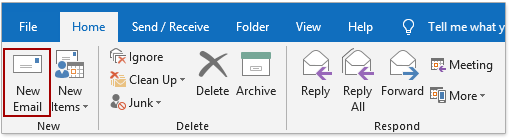
2. Klik in het berichtvenster op Invoegen > Bestand bijvoegen > Bladeren op deze pc.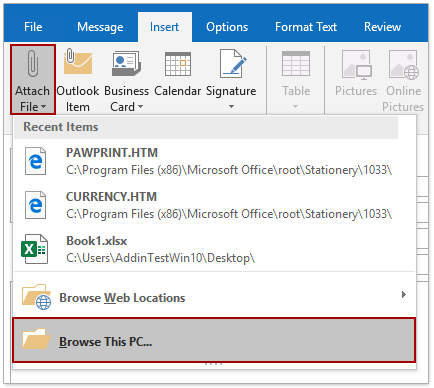
3. Open in het dialoogvenster Bestand invoegen nu de map met de bestanden die u wilt bijvoegen, selecteer de gewenste bestanden en klik op de Invoegen-knop.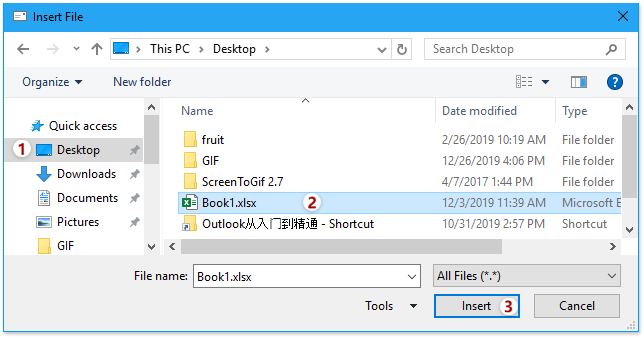
Tips: Wilt u meerdere bestanden uit dezelfde map bijvoegen? Open dan de map in het dialoogvenster Bestand invoegen, selecteer meerdere bestanden tegelijk door de Ctrl- of Shift-toets ingedrukt te houden en klik vervolgens op de Invoegen-knop.
Het opgegeven bestand is nu als bijlage toegevoegd aan het huidige berichtvenster.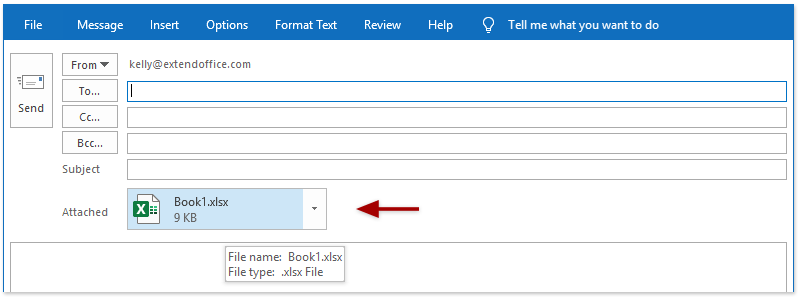
4. Voeg desgewenst informatie toe aan de berichtkop, stel de inhoud van het bericht in en verzend het.
Antwoord met Bijlagen eenvoudig in Outlook


Over het algemeen worden bijlagen uit de originele e-mails niet automatisch meegenomen in uw antwoord. Maar met de indrukwekkende Antwoord met Bijlagen-functie behoudt u de bijlagen van de originele e-mail automatisch in uw antwoord.

Bijlage als bijlagen door kopiëren en plakken
U kunt bijlagen ook snel aan een opgesteld e-mailbericht toevoegen door ze te kopiëren en plakken.
1. Open de map met de bestanden die u als bijlage wilt toevoegen.
2. Selecteer de bestanden die u als bijlagen wilt toevoegen, klik er met de rechtermuisknop op en kies Kopiëren in het contextmenu.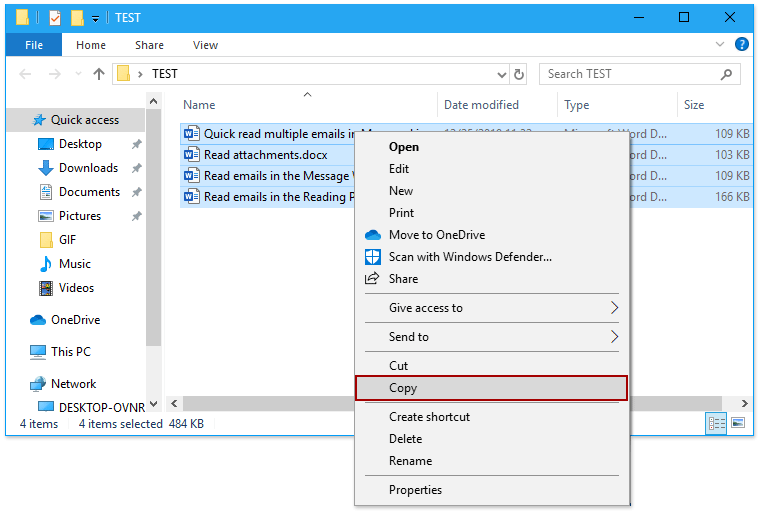
Tips:
(1) Houd de Ctrl-toets ingedrukt om meerdere niet-aangrenzende bestanden één voor één te selecteren; houd de Shift-toets ingedrukt om meerdere aangrenzende bestanden te selecteren door op het eerste en laatste bestand te klikken.
(2) Nadat u de bestanden hebt geselecteerd, kunt u ze direct kopiëren met Ctrl + C.
3. Start Outlook en klik in de e-mailweergave op Start > Nieuwe e-mail om een nieuwe e-mail te maken.
4. Plaats de cursor in de berichttekst van het berichtvenster, klik met de rechtermuisknop en kies Plakkenin het contextmenu (of druk op)Ctrl + V).[ [TN_77_END]]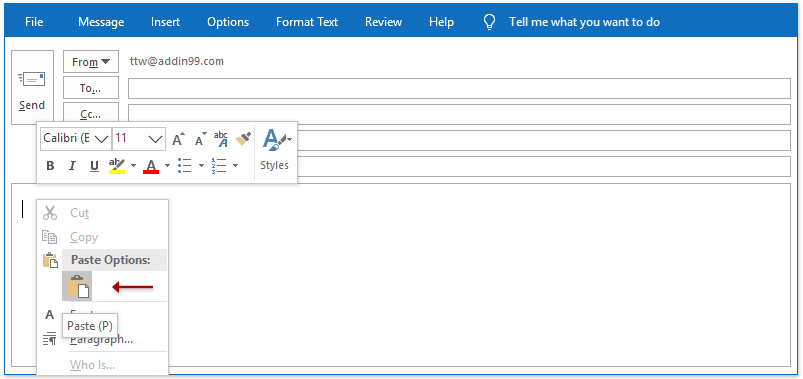
Nu zijn alle gekopieerde bestanden tegelijkertijd als bijlagen toegevoegd aan het berichtvenster.
5. Voeg desgewenst nu informatie toe aan de berichtkop, stel de inhoud van het bericht in en verzend het.
Bijlage als bijlagen via de functie Verzenden naar
U kunt ook de Verzenden naar-functie in Windows gebruiken om bijlagen snel toe te voegen aan een nieuw e-mailbericht.
1. Open de map met de bestanden die u als bijlagen wilt toevoegen.
2. Selecteer in de map de bestanden die u als bijlagen wilt toevoegen, klik er met de rechtermuisknop op en kies Verzenden naar > E-mailontvanger in het contextmenu.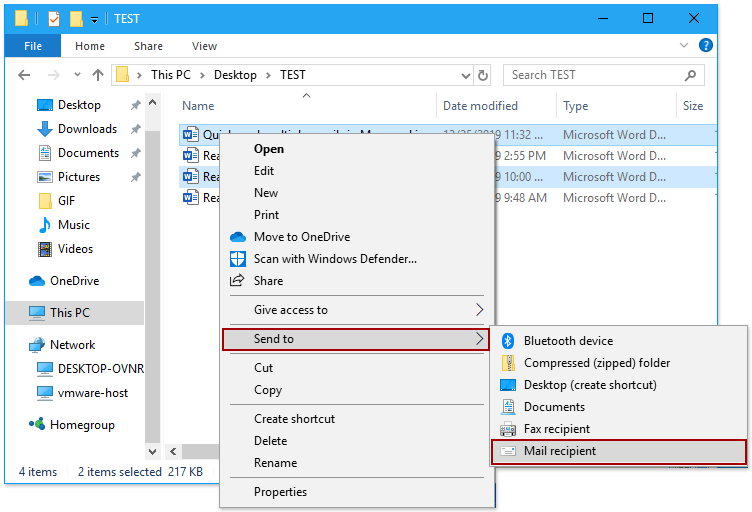
Tips: Houd de Ctrl-toets ingedrukt om meerdere niet-aangrenzende bestanden één voor één te selecteren; houd de Shift-toets ingedrukt om meerdere aangrenzende bestanden te selecteren door op het eerste en het laatste bestand te klikken.
Er wordt nu automatisch een nieuw berichtvenster geopend, met de geselecteerde bestanden als bijlagen.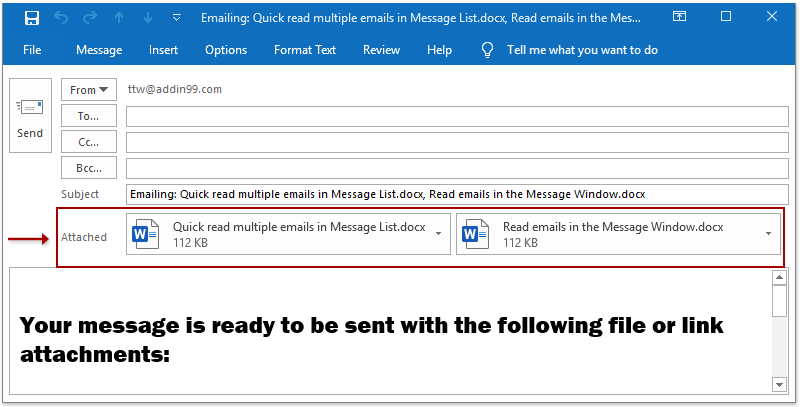
3. Voeg desgewenst nu informatie aan de berichtkop toe, stel de inhoud van het bericht in en verzend het.
Meer artikelen…
Beste Office-productiviteitstools
Beleef de gloednieuwe Kutools voor Outlook met 100+ ongelooflijke functies!Klik nu om te downloaden!
📧E-mailautomatisering: Automatisch antwoorden (beschikbaar voor POP en IMAP), e-mails plannen om te verzenden, automatisch CC/BCC toepassen op basis van regels bij het verzenden van e-mails, automatisch doorsturen (geavanceerde regels), automatisch een begroeting toevoegen en e-mails met meerdere ontvangers automatisch splitsen in afzonderlijke berichten…
📨E-mailbeheer: E-mail terughalen, spam-e-mails blokkeren op basis van onderwerp en andere criteria, dubbele e-mails verwijderen, geavanceerd zoeken en mappen organiseren…
📁Bijlagen Pro: Batch opslaan, batch loskoppelen, batch comprimeren, automatisch opslaan, automatisch loskoppelen en automatisch comprimeren…
🌟Interface-magie: 😊 Nog meer mooie en coole emoji’s / Waarschuwt u bij binnenkomst van belangrijke e-mails / Minimaliseert Outlook in plaats van het programma te sluiten...
👍Eénklikwonderen: Antwoord Allen met Bijlagen / Anti-phishing-e-mails / 🕘Huidige tijd van afzender-zone weergeven...
👩🏼🤝👩🏻Contacten & agenda: Batch Contact toevoegen vanuit geselecteerde e-mails / Een contactgroep splitsen in afzonderlijke groepen / Verjaardagsherinnering verwijderen…
Gebruik Kutools in uw voorkeurstaal – ondersteunt Engels, Spaans, Duits, Frans, Chinees en meer dan 40 andere talen!


🚀 Eénklikdownload — Ontvang alle Office-invoegtoepassingen
Sterk aanbevolen: Kutools for Office (5-in-1)
Eén klik om vijf installatiebestandentegelijk te downloaden —Kutools voor Excel, Outlook, Word, PowerPointen Office Tab Pro.Klik nu om te downloaden!
- ✅Eénkliksgemak: Download alle vijf installatiepakketten in één keer.
- 🚀Klaar voor elke Office-taak: Installeer de invoegtoepassingen die u nodig heeft, precies op het moment dat u ze nodig heeft.
- 🧰Inbegrepen: Kutools voor Excel / Kutools voor Outlook / Kutools voor Word / Office Tab Pro / Kutools for PowerPoint