Hoe u berichtinhoud van e-mails blokkeert in Outlook (ongewenste berichten snel stoppen)
Ongevraagde e-mails komen niet altijd van onbekende afzenders. Soms lijkt de afzender legitiem, maar bevat het bericht herhaalde zinnen, reclames of spam die u liever niet meer ziet. Als u e-mails op basis van hun berichtinhoud zou kunnen blokkeren, blijft uw inbox een stuk schoner.
In deze handleiding leert u hoe u e-mails kunt blokkeren op basis van de tekstinhoud in Outlook—met behulp van ingebouwde regels of een slimmere, efficiëntere oplossing met Kutools voor Outlook.
- Waarom en wanneer blokkeert u e-mails op basis van de berichttekst?
- Methode 1: E-mails blokkeren op basis van berichttekst met Outlook-regels
- Methode 2: Berichttekst blokkeren met Kutools voor Outlook (Beste oplossing)
Waarom en wanneer blokkeer je e-mails op basis van de berichtinhoud?
Waarom zou u e-mails blokkeren op basis van de berichttekst?
Blokkeren op basis van afzender of domein is niet altijd voldoende. Blokkeren op basis van de berichttekst helpt u:
- ✓Stop terugkerende reclameberichten
- ✓Filter ongewenste marketingtermen
- ✓Blokkeer repetitieve spamtekst
- ✓Verminder inboxlawaai zonder volledige contacten te blokkeren
Wanneer moet u e-mails blokkeren op basis van de berichttekst?
Deze functie is vooral handig als u:
- ✓Ontvang herhaalde marketinge-mails met vergelijkbare tekst
- ✓Wilt u interne systeemmeldingen met specifieke termen blokkeren
- ✓Moet u ongewenste nieuwsbrieven filteren zonder u af te melden
- ✓Wilt u slimmere spamcontrole dan alleen het blokkeren van afzenders
Methode 1: E-mails blokkeren op basis van berichtinhoud met Outlook-regels
Outlook kan e-mails filteren op basis van specifieke woorden of zinnen in de berichttekst.
- Open Outlook.
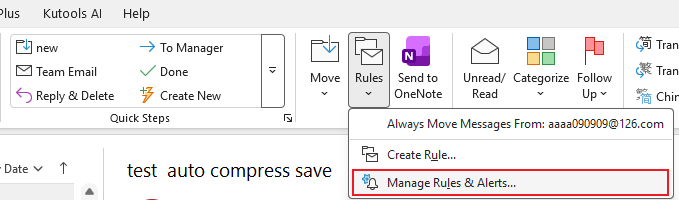
- Ga naar Start → Regels → Regels en waarschuwingen beheren.
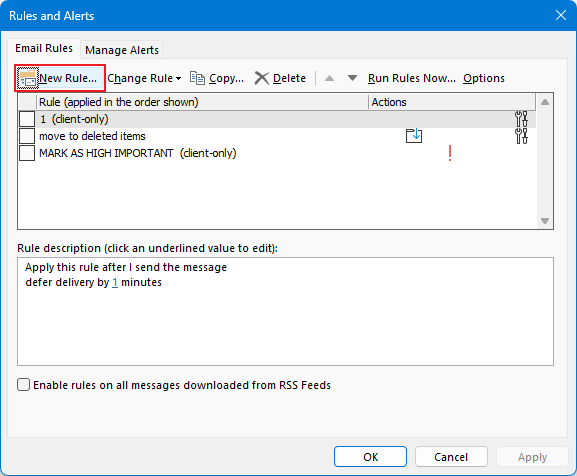
- Klik op Nieuwe regel.
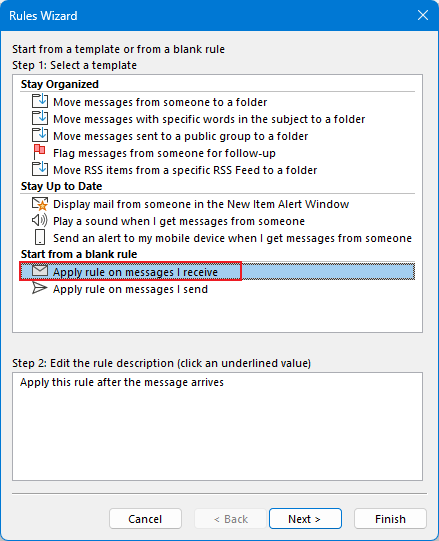
- Selecteer Regel toepassen op ontvangen berichten en klik vervolgens op Volgende.
- Schakel in met specifieke woorden in de tekst.
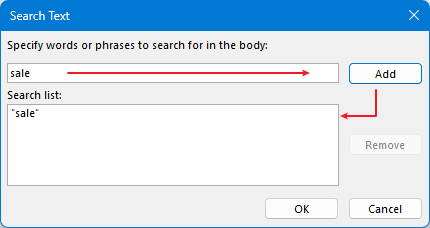
- Klik op de koppeling specifieke woorden, voer trefwoorden of termen in en klik daarna op OK.
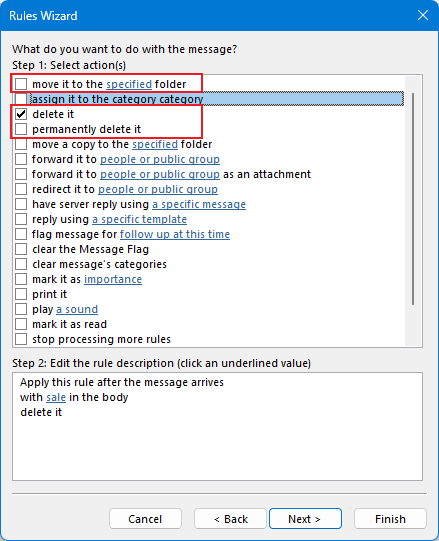
- Kies een actie (bijv.)verwijderen, naar ongewenst verplaatsen of naar een map verplaatsen).
- Voltooi de regel en pas deze direct toe.
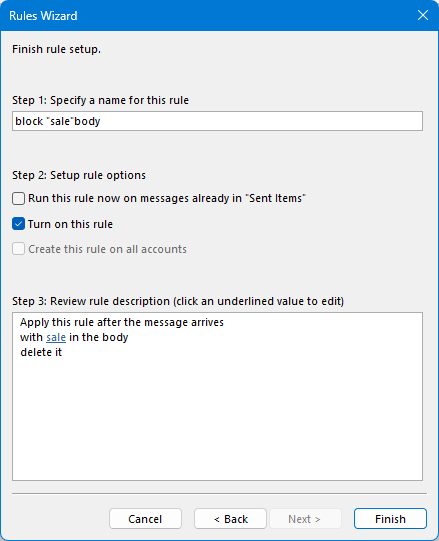
Beperkingen: Regels kunnen lastig te beheren zijn, vooral bij een groot aantal termen, en zijn minder handig om in één keer in of uit te schakelen of te controleren.
Methode 2: Berichtinhoud van e-mails blokkeren met Kutools voor Outlook (beste oplossing)
Kutools voor Outlook biedt een speciale Tekst blokkeren-functie waarmee u automatisch e-mails kunt blokkeren die specifieke tekst bevatten in de berichttekst — zonder ingewikkelde regels te hoeven maken.
Hoe u e-mails blokkeert op basis van berichtinhoud met Kutools
Download Kutools voor Outlook
Werk sneller in Outlook met 100+ krachtige hulpmiddelen—slimmere ongewenste e-mailfilters, bulkopruiming, bijlagenhulp en tijdbesparende e-mailfuncties, allemaal in één invoegtoepassing.
- Installeer en open Kutools voor Outlook.
- Selecteer een e-mail met ongewenste inhoud.
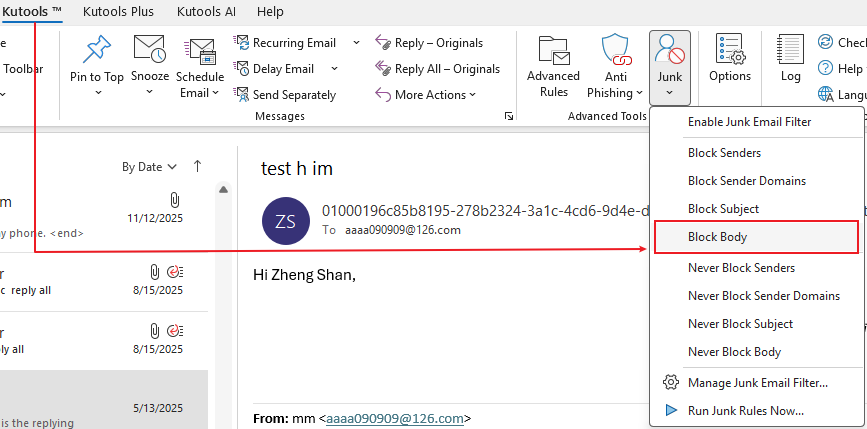
- Ga naar het tabblad Kutools → Ongewenst → Tekst blokkeren.
- Bevestig de berichttekst die u wilt blokkeren.
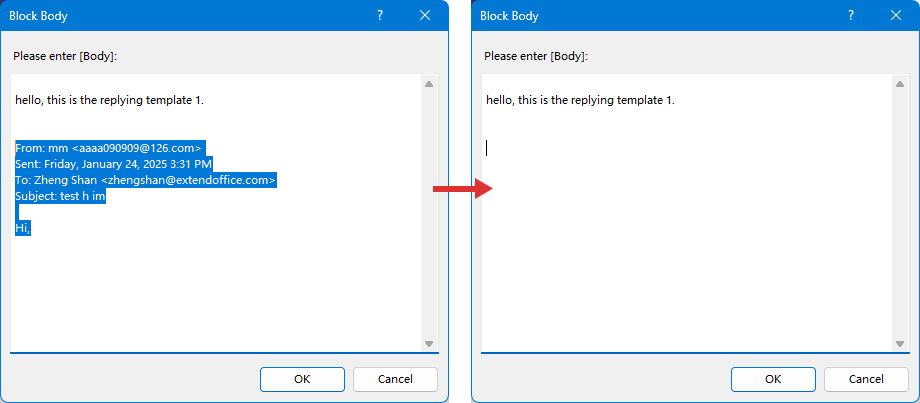
- Klik op OK.
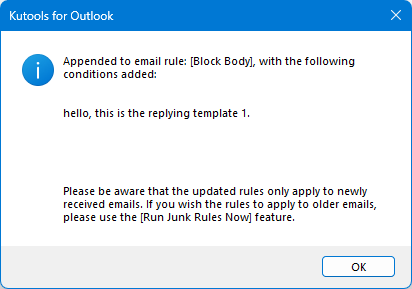
Vanaf nu worden e-mails met die berichttekst automatisch gefilterd.
⭐ Voordelen van de Tekst blokkeren-functie van Kutools
- ✔Blokkeer e-mails direct op basis van berichtinhoud
- ✔Geen ingewikkelde regelinstelling vereist
- ✔Beheer blokkeerregels gemakkelijk op één plek
- ✔Werkt met termen, patronen en herhaalde spamtekst
- ✔Sneller en efficiënter dan Outlook-regels
- ✔Schakel regels altijd in of uit
👉 In plaats van ingewikkelde regelketens op te zetten, blokkeert u ongewenste inhoud binnen enkele seconden.
Bonus: Beheer en bewerk Tekst blokkeren-regels
- Ga naar Kutools → Ongewenst → Ongewenste e-mail blokkeren Beheerder
- Bekijk, bewerk, schakel regels in of uit
- Verwijder verouderde blokkeertermen op elk moment
Deze gecentraliseerde controle zorgt voor een veel efficiëntere e-mailfiltering.
Waarom Kutools voor Outlook e-mailbeheer gemakkelijker maakt
Hoewel de ingebouwde hulpmiddelen van Outlook nuttig zijn, tilt Kutools voor Outlook e-mailbeheer naar een hoger niveau met 100+ krachtige functies die speciaal zijn ontworpen om uw productiviteit flink te verhogen.
- Blokkeer spam slim
- Automatisch antwoorden en Geplande verzending
- Dubbele e-mails verwijderen
- Beheer bijlagen efficiënt
- Gebruik AI-aangedreven e-mailopstelhulpmiddelen
- Organiseer en ruim uw postvak in seconden op
👉 Als u een drukke inbox beheert, bespaart Kutools u wekelijks uren.
Download Kutools voor Outlook en neem controle over uw inbox
Als u slimmere filters, snellere organisatie en geavanceerde e-mailtools zoekt, is Kutools voor Outlook onmisbaar.
- ✔ Gratis proefversie beschikbaar
- ✔ Eenvoudige installatie
- ✔ Krachtige productiviteitsfuncties
Slotopmerkingen
Het blokkeren van e-mails op basis van berichtinhoud is een van de meest effectieve manieren om ongewenste rommel uit uw inbox te weren. Hoewel Outlook-regels kunnen helpen, biedt Kutools voor Outlook een snellere, slimmere en flexibelere oplossing.
Begin binnen enkele seconden ongewenste inhoud te blokkeren — en geniet van een afleidingsvrije inbox.
Beste Office-productiviteitshulpmiddelen
Ervaar de gloednieuwe Kutools voor Outlook met 100+ geweldige functies!Klik nu om te downloaden!
📧E-mailautomatisering: Automatisch antwoorden (beschikbaar voor POP en IMAP) / E-mails plannen en verzenden / Automatisch CC/BCC toepassen via regels bij het verzenden van e-mails / Automatisch doorsturen (geavanceerde regels) / Automatisch een begroeting toevoegen / Multi-ontvanger-e-mails automatisch splitsen in individuele berichten...
📨E-mailbeheer: E-mail terughalen / Scam-e-mails blokkeren op onderwerp en andere criteria / Dubbele e-mails verwijderen / Geavanceerd zoeken / Mappen organiseren...
📁Bijlagen Pro: Batch opslaan, batch loskoppelen, batch comprimeren, automatisch opslaan, automatisch loskoppelen en automatisch comprimeren…
🌟Interface Magic: 😊Meer mooie en coole emoji’s / Waarschuwt u bij belangrijke e-mails / Minimaliseert Outlook in plaats van af te sluiten...
👍Eénklikwonderen: Antwoord Allen met Bijlagen / Anti-phishing-e-mails / 🕘 Toont huidige tijd van afzenderzone...
👩🏼🤝👩🏻Contacten & Agenda:Voeg batchgewijs contacten toe vanuit geselecteerde e-mails/Splits een contactgroep in individuele groepen/Verwijder verjaardagsherinneringen...
Gebruik Kutools in uw voorkeurstaal – ondersteunt Engels, Spaans, Duits, Frans, Chinees en meer dan 40 andere talen!


🚀 Eénkliksdownload — Ontvang alle Office-invoegtoepassingen
Sterk aanbevolen: Kutools for Office (5-in-1)
Eén klik om te downloaden vijf installatiebestandentegelijk —Kutools voor Excel, Outlook, Word, PowerPointen Office Tab Pro.Klik nu om te downloaden!
- ✅Eénkliksgemak: Download alle vijf installatiepakketten in één keer.
- 🚀Klaar voor elke Office-taak: Installeer de invoegtoepassingen die u nodig heeft, precies op het moment dat u ze nodig heeft.
- 🧰Inbegrepen: Kutools voor Excel / Kutools voor Outlook / Kutools voor Word / Office Tab Pro / Kutools for PowerPoint
Inhoudsopgave
- Waarom en wanneer e-mails blokkeren op basis van berichttekst
- E-mails blokkeren op basis van berichttekst met Outlook-regels
- Berichttekst blokkeren met Kutools voor Outlook
- Gerelateerde artikelen
- Beste Office-productiviteitshulpmiddelen