Hoe u e-mails vastpint in Outlook om belangrijke berichten bovenaan te houden (klassieke desktop, New Outlook en web)
In de overvolle postvakken van tegenwoordig is het gemakkelijk dat cruciale berichten — projectupdates, klantverzoeken of vergaderlinks — verdwijnen onder een vloed van Nieuwe Email. Terugscrollen om ze te vinden kost tijd en verhoogt het risico dat u belangrijke informatie mist.
Daar komt de pinfunctie van Outlook om de hoek kijken. Hiermee kunt u belangrijke berichten ‘vastprikken’ bovenaan uw postvak, zodat ze altijd zichtbaar en makkelijk te vinden zijn — geen gedoe meer met honderden e-mails doorzoeken.
Laten we eens bekijken hoe u e-mails kunt vastprikken – en weer losmaken – in de verschillende versies van Outlook: New Outlook, Outlook op het web en de klassieke desktopversie.
- Hoe u e-mails vastpint in de nieuwe Outlook (Windows Desktop)
- Hoe u e-mails vastpint in Outlook op het web
- Hoe u e-mails vastpint in klassieke desktop-Outlook
💻 Hoe u e-mails vastpint in New Outlook (Windows Desktop)
De vernieuwde Outlook-interface toont nu het handige 📌-pictogram direct in uw berichtenlijst.
- Open Outlook en ga naar uw Postvak IN.
- Plaats uw muisaanwijzer op de e-mail die u bovenaan wilt vastpinnen.
- Klik op het 📌 Vastpinnen-pictogram dat rechts van het bericht verschijnt.
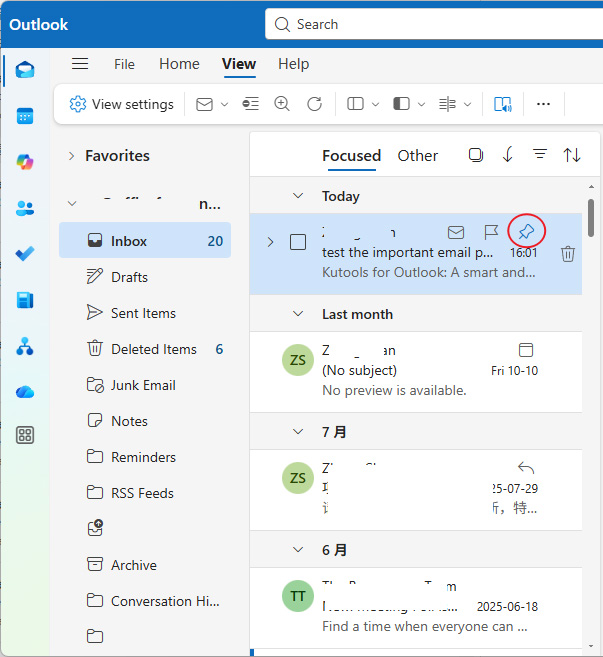
- De e-mail wordt nu verplaatst naar de bovenkant van uw postvak IN en blijft daar, zelfs wanneer er nieuwe e-mails binnenkomen.
💡Tip: U kunt meerdere e-mails vastprikken. Alle vastgepinde berichten blijven bovenaan gegroepeerd in de volgorde waarin u ze hebt vastgepind.
Gebruikt u Outlook op het web in plaats van de desktopapp? Geen zorgen nodig — dezelfde functie werkt daar even goed.
🌐 Hoe u e-mails vastpint in Outlook op het web
- Meld u aan bij Outlook op het web.
- Open uw Postvak IN.
- Plaats uw muisaanwijzer op de e-mail die u wilt vastpinnen.
- Klik op het 📌 Vastpinnen-pictogram aan de linkerkant van de berichtenlijst.
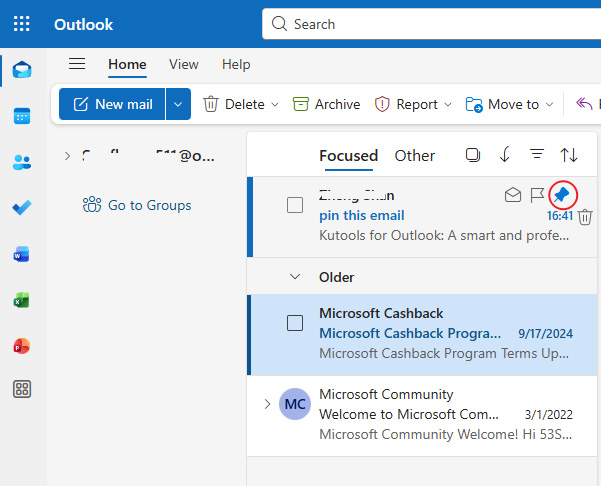
- De vastgepinde e-mail verschijnt bovenaan uw Postvak IN, duidelijk gemarkeerd met een speldsymbool.
💡Tip: U kunt meerdere e-mails vastprikken. Alle vastgepinde berichten blijven bovenaan gegroepeerd in de volgorde waarin u ze hebt vastgepind.
Als u onderweg regelmatig uw e-mails checkt, zult u blij zijn te horen dat de pinfunctie ook in de Outlook-mobiele app werkt — ideaal om prioriteiten altijd en overal helder in beeld te houden.
🖥️ Hoe u e-mails vastpint in klassieke desktop-Outlook (met Kutools)
Klassieke desktop-Outlookheeft geen ingebouwde pinfunctie — Microsoft-forums merken op dat deze ontbreekt in de klassieke client (hoewel beschikbaar op het web/New Outlook).Met Kutools voor Outlook wordt echter een specifieke Pin-functie toegevoegd, waarmee die leemte netjes wordt opgevuld.
Kutools voor Outlookbevat 100+professionele functies —probeer de volledige toolkit 30 dagen gratis.
Stappen
- Installeer Kutools voor Outlook.
- Selecteer in de klassieke desktopversie van Outlook één of meer e-mails die u zichtbaar wilt houden.
- Open het tabblad Kutools → klik op Vastpinnen bovenaan.
- Uw vastgepinde berichten verschijnen bovenaan.
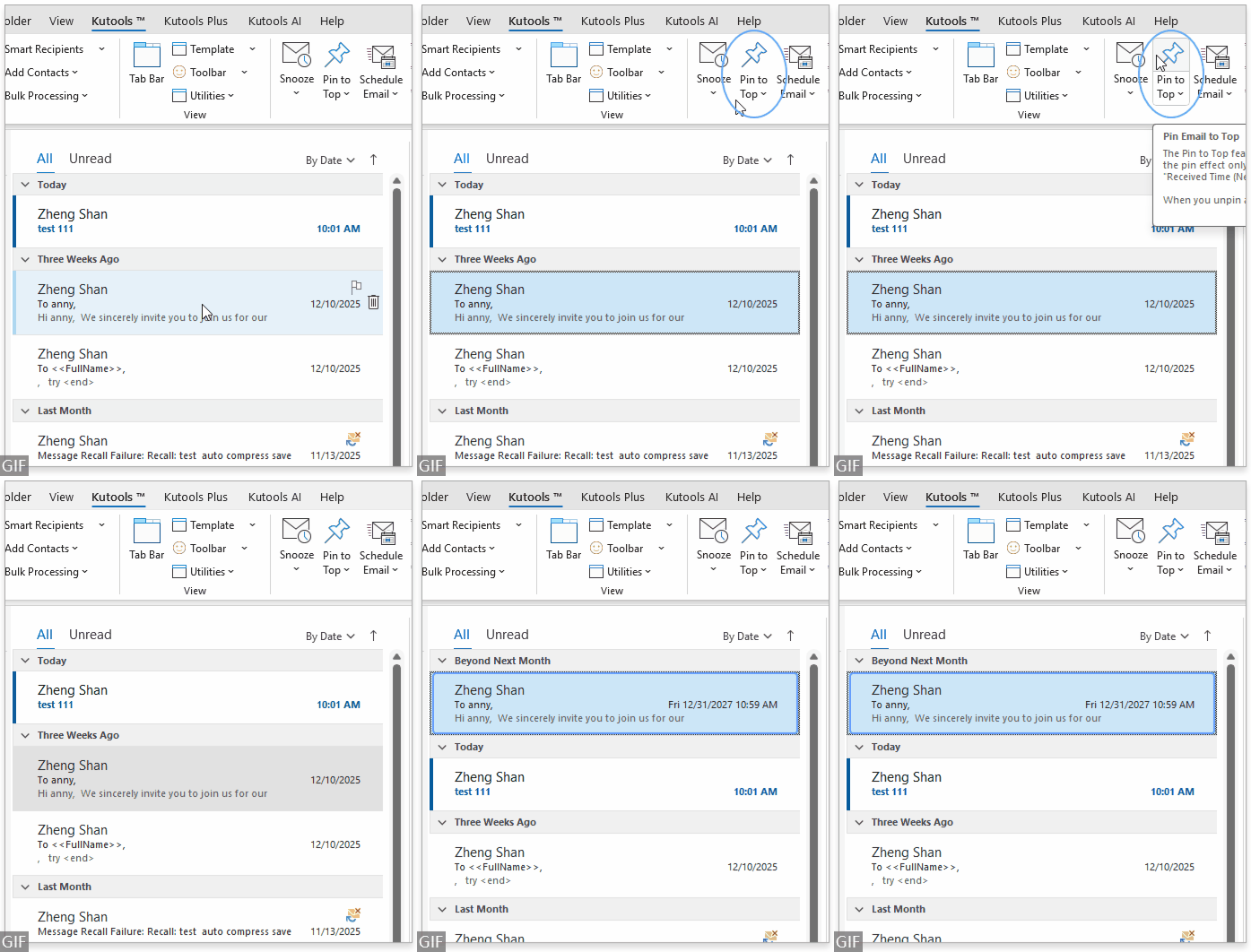
- Gebruik Losmaken om op elk moment de normale volgorde te herstellen.


💼 Verhoog uw Outlook-productiviteit met Kutools voor Outlook
Speciaal ontwikkeld voor de klassieke desktopversie van Outlook, biedt Kutools voor Outlook 100+ krachtige functies om uw dagelijkse e-mailwerkzaamheden te stroomlijnen.
Nu inclusief Vastpinnen, waarmee u belangrijke berichten bovenaan kunt houden — en nog veel meer met: Sluimerstand, Gepland verzenden, Antwoord met bijlagen, Converteren naar PDF, Bulk opslaan, Sjablonen, Dubbele verwijderaar en ingebouwde AI-samenstellen/beantwoorden/vertalen.
Probeer elke functie GRATIS gedurende 30 dagen—ervaar slimmer en sneller e-mailbeheer.
🔽 Download gratis proefversie🪄 Slotopmerkingen
Het vastprikken van e-mails in Outlook is een eenvoudige maar krachtige manier om uw prioriteiten direct in beeld te houden. Of u nu de ingebouwde functie van Outlook gebruikt of deze verrijkt met Kutools voor Outlook – u besteedt minder tijd aan zoeken en meer aan wat écht telt.
Beste Office-productiviteitstools
Ervaar de geheel vernieuwde Kutools voor Outlook met 100+ geweldige functies!Klik nu om te downloaden!
📧E-mailautomatisering: Automatisch antwoorden (beschikbaar voor POP en IMAP) / E-mails plannen en verzenden / Automatisch CC/BCC toepassen op basis van regels bij het verzenden van e-mails / Automatisch doorsturen (geavanceerde regels) / Automatisch een begroeting toevoegen / E-mails met meerdere ontvangers automatisch splitsen in afzonderlijke berichten...
📨E-mailbeheer: E-mail terughalen / Scam-e-mails blokkeren op basis van onderwerpen en andere criteria / Verwijder dubbele e-mails / Geavanceerd zoeken / Organiseer mappen...
📁Bijlagen Pro: Batch opslaan, batch loskoppelen, batch comprimeren, automatisch opslaan, automatisch loskoppelen en automatisch comprimeren…
🌟Interface-magie: 😊 Meer mooie en coole emoji’s / Waarschuwt u bij binnenkomst van belangrijke e-mails / Minimaliseert Outlook in plaats van af te sluiten...
👍Eénklikswonderen: Antwoord Allen met Bijlagen/Anti-phishing-e-mails/🕘 Toon huidige tijd van afzenderzone...
👩🏼🤝👩🏻Contacten & Agenda: Batch Contact toevoegen vanuit geselecteerde e-mails / Splits een contactgroep in afzonderlijke groepen / Verjaardagsherinnering verwijderen...
Gebruik Kutools in uw voorkeurstaal – ondersteunt Engels, Spaans, Duits, Frans, Chinees en meer dan 40 andere talen!


🚀 Eénkliksdownload — Ontvang alle Office-add-ins
Sterk aanbevolen: Kutools for Office (5-in-1)
Met één klik downloadt u vijf installatiebestandentegelijk —Kutools voor Excel, Outlook, Word, PowerPointen Office Tab Pro.Klik nu om te downloaden!
- ✅Eénkliksgemak: Download alle vijf installatiepakketten in één keer.
- 🚀Klaar voor elke Office-taak: Installeer de add-ins die u nodig heeft, precies wanneer u ze nodig heeft.
- 🧰Inbegrepen: Kutools voor Excel / Kutools voor Outlook / Kutools voor Word / Office Tab Pro / Kutools for PowerPoint
Beste Office-productiviteitstools
Ervaar de geheel vernieuwde Kutools voor Outlook met 100+ geweldige functies!Klik nu om te downloaden!
📧E-mailautomatisering: Automatisch antwoord (beschikbaar voor POP en IMAP) / Plan e-mails in om te verzenden / Automatisch CC/BCC op basis van regels bij het verzenden van e-mails / Automatisch doorsturen (geavanceerde regels) / Automatisch begroeting toevoegen / Verdeel e-mails met meerdere ontvangers automatisch in afzonderlijke berichten...
📨E-mailbeheer: E-mail terughalen / Blokkeer scam-e-mails op basis van onderwerpen en andere criteria / Verwijder dubbele e-mails / Geavanceerd zoeken / Organiseer mappen...
📁Bijlagen Pro: Batch opslaan, batch loskoppelen, batch comprimeren, automatisch opslaan, automatisch loskoppelen en automatisch comprimeren…
🌟Interface-magie: 😊 Meer mooie en coole emoji’s / Waarschuwt u bij binnenkomst van belangrijke e-mails / Minimaliseert Outlook in plaats van af te sluiten...
👍Eénklikwonderen: Antwoord Allen met Bijlagen / Anti-phishing-e-mails / 🕘 Toon huidige tijd van afzenderzone...
👩🏼🤝👩🏻Contacten & Agenda: Batch Contact toevoegen vanuit geselecteerde e-mails / Splits een contactgroep op in afzonderlijke groepen / Verjaardagsherinnering verwijderen...
Gebruik Kutools in uw voorkeurstaal – ondersteunt Engels, Spaans, Duits, Frans, Chinees en meer dan 40 andere talen!
🚀 Eénkliksdownload — Ontvang alle Office-add-ins
Sterk aanbevolen: Kutools for Office (5-in-1)
Met één klik downloadt u vijf installatiebestandentegelijk —Kutools voor Excel, Outlook, Word, PowerPointen Office Tab Pro.Klik nu om te downloaden!
- ✅Eénkliksgemak: Download alle vijf installatiepakketten in één keer.
- 🚀Klaar voor elke Office-taak: Installeer de add-ins die u nodig hebt, precies op het moment dat u ze nodig hebt.
- 🧰Inbegrepen: Kutools voor Excel / Kutools voor Outlook / Kutools voor Word / Office Tab Pro / Kutools for PowerPoint
Inhoudsopgave
- Hoe u e-mails vastpint in de nieuwe Outlook (Windows Desktop)
- Hoe u e-mails vastpint in Outlook op het web
- Hoe u e-mails vastpint in klassieke desktop-Outlook
- Gerelateerde artikelen
- Beste Office-productiviteitstools