Verwijder Dubbele e-mails in Outlook in seconden — alleen van geselecteerde e-mails
Dubbele e-mails kunnen ontstaan na het importeren van PST-bestanden, het synchroniseren van meerdere accounts of het ontvangen van herhaalde meldingen. Als u het probleem al heeft beperkt tot een specifieke batch, is het scannen van een volledige map overbodig. Met Kutools voor Outlook helpt de optie Dubbele e-mails verwijderen uit geselecteerde e-mails u duplicaten te vinden en te verwijderen alleen binnen wat u selecteert—snel, gericht en eenvoudig te controleren.

Voordelen van de functie Dubbele e-mails verwijderen uit geselecteerde e-mails
🎯Gerichte opschoning met volledige controle:
Schoon alleen op wat u kiest – Deze optie controleert alleen op duplicaten binnen de e-mails die u hebt geselecteerd, zodat u gericht een specifiek probleem kunt oplossen zonder de hele map te scannen of te beïnvloeden. Ideaal voor nauwkeurige, risicoarme opschoning.
🕒Snellere resultaten bij kleine duplicaatpieken:
Perfect na importacties of korte synchronisatieproblemen – Wanneer duplicaten verschijnen in een gelokaliseerde groep (bijvoorbeeld na een PST-import), lost u deze met deze functie binnen enkele minuten op, in plaats van uitgebreide scans te hoeven uitvoeren.
🔍Duidelijke duplicaatgroepering voor veiligere beslissingen:
Bekijk duplicaten in overzichtelijke groepen – Het resultatenvenster groepeert overeenkomende berichten, zodat u in één oogopslag ziet wat daadwerkelijk overbodig is voordat u iets verwijdert. Zo wordt het verwijderen transparanter en betrouwbaarder.
✅Slimme standaardselectie + flexibele aanpassingen:
Behoudt standaard één exemplaar – De tool selecteert standaard alle duplicaten in elke groep, behalve het eerste exemplaar dat verschijnt. Als u niet alle duplicaten wilt verwijderen, vinkt u alleen de items aan die u wilt verwijderen.
🖱️Sneltoetsen via rechtermuisklik voor bulkbeheer:
Beheer resultaten met één of twee klikken – Het contextmenu biedt snelle acties zoals „Standaard selectie herstellen”, „Alles aanvinken”, „Alles uitvinken”, „Alles uitvouwen” en „Alles samenvouwen”, zodat u grote resultaatsets efficiënt kunt verwerken.
Wat wordt beschouwd als een duplicaat?
Deze optie controleert duplicaten binnen uw selectie op basis van een consistente overeenkomstregel. Over het algemeen worden e-mails als duplicaten beschouwd wanneer ze overeenkomen in:
- Onderwerp
- Inhoud berichttekst
- Bijlage Naam
Stapsgewijze handleiding voor Verwijder Duplicaten uit Geselecteerde E-mails
Met de functie Dubbele e-mails verwijderen van geselecteerde e-mails van Kutools voor Outlook verwijdert u eenvoudig duplicaten uit een specifieke batch van uw keuze. In plaats van berichten handmatig in Outlook te vergelijken, selecteert u gewoon de e-mails, bekijkt u de slim gegroepeerde resultaten met intelligente standaardselecties en verwijdert u alleen wat u niet nodig hebt. Deze gerichte aanpak bespaart tijd en laat de rest van uw postbus onaangetast.
Stap 1: Selecteer de e-mails die u wilt controleren
- Selecteer een aaneengesloten bereik: Klik op de eerste e-mail, houd Shift ingedrukt en klik op de laatste e-mail.
- Selecteer niet-aangrenzende e-mails: Houd Ctrl ingedrukt en klik één voor één op e-mails.
Stap 2: Open de functie
Klik op KUTOOLS PLUS>Dubbele e-mails>Verwijder dubbele e-mails uit de geselecteerde berichten.

Stap 3: Bekijk de duplicaatgroepen
Er verschijnt een resultatenvenster dat duplicaten binnen uw selectie groepeert, zodat u de overeenkomsten snel kunt bevestigen voordat u iets verwijdert.

Stap 4: Verwijder Dubbele e-mails
- Klik op Verwijderen om te beginnen met het verwijderen van dubbele e-mails.
- Er verschijnt een bevestigingsvenster met het aantal verwijderde items. Klik op „OK“ om af te sluiten.
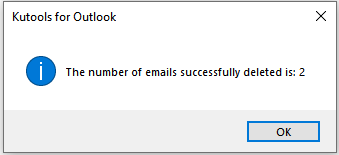
- Alle dubbele e-mails zijn verwijderd, met slechts één exemplaar over (de e-mail met het)rode stipje rechtsonder in het e-mailpictogram).
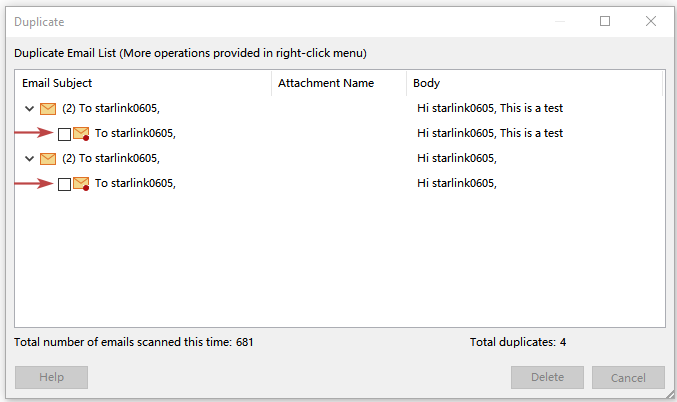
- Deze functie scant niet uw volledige map, maar controleert alleen op duplicaten binnen de e-mails die u hebt geselecteerd.
Tips voor het resultaatvenster
Het resultatenvenster helpt u snel duplicaatgroepen te beoordelen en precies te beslissen wat u wilt verwijderen. Hieronder staan drie belangrijke onderdelen die u moet begrijpen voordat u iets verwijdert.
Standaardselectieregel
Alle dubbele e-mails zijn standaard geselecteerd in elke groep , behalve de eerste die verschijnt. Als u niet alle duplicaten wilt verwijderen, vink dan alleen de items aan die u wilt verwijderen.
Rechtermuisklikmenu beschikbaar
Gebruik het contextmenu om snel je selecties aan te passen en groepen in of uit te vouwen.
Opties bij rechtermuisklik
- Standaardselectie herstellen: Selecteer alle dubbele items, behalve het eerste item in elke duplicaatgroep.
- Alles selecteren: Selecteer alle dubbele items in elke groep.
- Alles deselecteren: Deselecteer alle dubbele items in elke groep.
- Alles uitvouwen: Vouw alle duplicaatgroepen uit en toon elk dubbel item binnen elke groep.
- Alles samenvouwen: Vouw alle duplicaatgroepen samen en toon alleen het onderwerp, de bijlage, de inhoud van de dubbele e-mails en het aantal ervan.
Indicatoren scanoverzicht
- Toon het totale aantal e-mails dat u deze keer heeft gescand.
- Toon het aantal dubbele items dat deze keer is gevonden.

Beste toepassingsgevallen
- Na het importeren van e-mails uit meerdere PST-bestanden waarbij overlap wordt verwacht.
- Na een korte synchronisatiestoring die duplicaten heeft gegenereerd binnen een beperkt bereik.
- Voor gerichte opschoning van nieuwsbrieven, meldingen of terugkerende systeemberichten.
- Wanneer u maximale controle wilt en liever een zelfgeselecteerde batch beoordeelt in plaats van een hele map te scannen.
Veelgestelde vragen
Wordt mijn hele postbus gescand?
Nee. Deze optie controleert alleen op duplicaten binnen de e-mails die u selecteert.
Kan ik zelf kiezen welk exemplaar ik behoud?
Ja! U kunt handmatig de selectievakjes in elke groep aanpassen voordat u op Verwijderen klikt.
Waarom werden twee vergelijkbare e-mails niet herkend als duplicaten?
Deze optie gebruikt een strikte overeenkomstregel op basis van onderwerp, berichttekst en bijlagenamen. Als één van deze elementen afwijkt, worden de e-mails mogelijk niet als groep samengevoegd.
Is er een snellere manier om grote resultaten te beheren?
Ja! Gebruik de rechtermuisklikopties zoals ‘Standaard selectie herstellen’, ‘Alles aanvinken’, ‘Alles uitvinken’, ‘Alles uitvouwen’ en ‘Alles samenvouwen’.
Beste Office-productiviteitstools
Beleef de gloednieuwe Kutools voor Outlook met 100+ geweldige functies!Klik nu om te downloaden!
📧E-mailautomatisering: Automatisch antwoorden (beschikbaar voor POP en IMAP) / E-mails plannen om te verzenden / Automatisch CC/BCC toepassen via regels bij het verzenden van e-mails / Automatisch doorsturen (geavanceerde regels) / Automatisch een begroeting toevoegen / E-mails met meerdere ontvangers automatisch splitsen in individuele berichten...
📨E-mailbeheer: E-mail terughalen / Scam-e-mails blokkeren op basis van onderwerpen en andere criteria / Dubbele e-mails verwijderen / Geavanceerd zoeken / Mappen organiseren...
📁Bijlagen Pro: Batch opslaan, batch loskoppelen, batch comprimeren, automatisch opslaan, automatisch loskoppelen en automatisch comprimeren…
🌟Interface-magie: 😊 Nog meer mooie en coole emoji’s / Waarschuwt u bij binnenkomst van belangrijke e-mails / Minimaliseert Outlook in plaats van het programma af te sluiten...
👍Eénklikwonderen: Antwoord Allen met Bijlagen / Anti-phishing-e-mails / 🕘 Toon huidige tijd van afzenderzone...
👩🏼🤝👩🏻Contacten & Agenda:Voeg contacten in batch toe vanuit geselecteerde e-mails/Splits een contactgroep in individuele groepen/Verwijder verjaardagsherinneringen...
Gebruik Kutools in uw voorkeurstaal – ondersteunt Engels, Spaans, Duits, Frans, Chinees en meer dan 40 andere talen!


🚀 Eénklikdownload — Ontvang alle Office-add-ins
Sterk aanbevolen: Kutools for Office (5-in-1)
Download met één klik vijf installatiebestandentegelijk —Kutools voor Excel, Outlook, Word, PowerPointen Office Tab Pro.Klik nu om te downloaden!
- ✅Eénklikgemak: Download alle vijf installatiepakketten in één keer.
- 🚀Klaar voor elke Office-taak: Installeer de add-ins die u nodig hebt, precies wanneer u ze nodig hebt.
- 🧰Inbegrepen: Kutools voor Excel / Kutools voor Outlook / Kutools voor Word / Office Tab Pro / Kutools for PowerPoint