Symbolen invoegen, opslaan en beheren in Outlook met Kutools
Het Symbolenvenster in Kutools voor Outlook biedt een snellere en intuïtievere manier om symbolen te gebruiken tijdens het opstellen van e-mails. Het bundelt veelgebruikte tekens — zoals valutasymbolen, wiskundige symbolen, geometrische vormen en meertalige tekens — in één overzichtelijk venster. Dankzij ingebouwde categorieën en ondersteuning voor aangepaste verzamelingen voegt u elk symbool direct in, zonder afhankelijk te zijn van het beperkte symboolvenster van Outlook of herhaaldelijk vensters te hoeven openen en sluiten.
Waarom zou u het Symbolenhulpmiddel in Kutools voor Outlook gebruiken?
Het Symbolenhulpmiddel in Kutools voor Outlook maakt het invoegen en beheren van symbolen sneller, gemakkelijker en flexibeler dan de ingebouwde Symboolfunctie van Outlook. Het houdt al uw symbolen netjes georganiseerd en altijd binnen handbereik in één gebruiksvriendelijk venster, zodat u zich kunt concentreren op het schrijven — niet op het zoeken.
Belangrijkste voordelen
- ⚡Invoegen met één klik – Voeg symbolen direct in uw e-mail in, zonder extra dialoogvensters te openen.
- 📂Georganiseerde categorieën – Blader eenvoudig door symbolen via duidelijke, ingebouwde categorieën zoals Valuta, Wiskunde, Meetkunde en Taal.
- ⭐Aangepaste symboolverzamelingen – Maak uw eigen categorieën aan om veelgebruikte symbolen op te slaan.
- 🔗Universele symboolbronnen – Voeg symbolen toe uit het ingebouwde Symbool-dialoogvenster van Outlook, maar ook emoticons en Windows-symbolen (via)Windows + punt (.)) in uw aangepaste categorieën.
- 👀Altijd zichtbaar venster – Houd het Symbolenvenster geopend tijdens het opstellen van e-mails voor een ononderbroken workflow.
- 🔁Hergebruikbare symbolen – Sla symbolen éénmalig op en gebruik ze in al uw e-mails.
Symboolhulpmiddelen: Kutools versus Outlook versus Windows
| Functie | Kutools-symbolenvenster | Ingebouwde Outlook-symbolen | Windows-emoticonkiezer |
|---|---|---|---|
| Toegangsmethode | Altijd zichtbaar in het Bronnenbibliotheek-venster | Geopend via een apart dialoogvenster | Geopend via Windows + ./Windows + ; |
| Symboolinvoeging | Invoegen met één klik | Meerdere klikken vereist | Invoegen met één klik; sluit wanneer focus verloren gaat |
| Ondersteuning voor berichtindeling | ✅ Platte tekst, HTML en Rich Text | ❌ Alleen HTML en Rich Text | ✅ Platte tekst, HTML en Rich Text |
| Symboolorganisatie | ✅ Ingebouwde categorieën + aangepaste categorieën | ❌ Alleen ingebouwde categorieën | ❌ Alleen ingebouwde categorieën |
| Voeg veelgebruikte symbolen toe | ✅ Symbolen opslaan in aangepaste categorieën | ❌ Niet ondersteund | ❌ Niet ondersteund |
| Verzamel symbolen uit andere bronnen | ✅ Symbolen toevoegen uit het Symbool-dialoogvenster van Outlook, Windows-symbolen/emoticons en meer | ❌ Niet ondersteund | ❌ Niet ondersteund |
| Onlangs gebruikt-symbolen | ✅ Ondersteund | ✅ Ondersteund | ❌ Niet beschikbaar |
| Werkstroomefficiëntie | Snel en ononderbroken | Onderbroken door herhaaldelijk openen van dialoogvensters | Onderbroken door het opnieuw openen van de kiezer |
Door symbolen te organiseren in één altijd beschikbaar venster biedt het Symbolenhulpmiddel in Kutools voor Outlook een soepeler en efficiënter alternatief voor het ingebouwde Symboolvenster van Outlook — vooral als u regelmatig met speciale tekens werkt.
Open het Symbolenvenster in Outlook
- Open in Outlook een nieuw e-mailbericht of beantwoord/stuur een bestaand bericht door.
- Ga naar het tabblad Kutools in het berichtvenster.
- Klik op Meer symbolen in de groep Bronnenbibliotheek. Hierdoor wordt het venster Bronnenbibliotheek aan de rechterkant geopend, met het tabblad Symbolen actief.
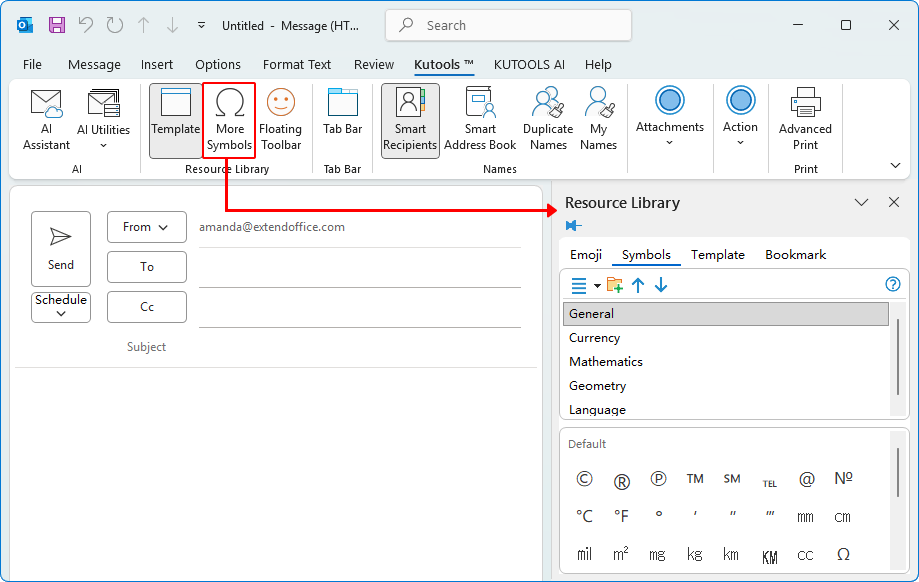
Wat zit er in het Symbolenvenster
Het Symbolenvenster ordent tekens in verschillende ingebouwde mappen, zodat u razendsnel het juiste symbooltype vindt dat u nodig heeft. Deze categorieën zijn:
- Algemeen – Algemene Unicode-symbolen en veelgebruikte tekens.
- Valuta – Internationale valutasymbolen zoals €, £, ¥, ₹, ₩ en nog veel meer.
- Wiskunde – Wiskundige operatoren, Griekse letters, pijlen, breuken, vergelijkingen en andere technische symbolen.
- Meetkunde – Meetkundige vormen, indicatoren en structurele symbolen.
- Taal – Letters met accenten, fonetische tekens en symbolen die in verschillende talen worden gebruikt.
De afbeeldingen hieronder tonen de symbolen in elke map.


Hoe een symbool in te voegen met het Symbolenvenster
Zodra het Symbolenvenster is geopend, voegt u elk symbool met één klik direct op de cursorpositie in uw e-mailbericht in — zonder extra dialoogvenster.
- Plaats de cursor op de plek in de e-mailtekst waar u het symbool wilt invoegen.
- Selecteer een categorie, zoals Algemeen, Valuta, Wiskunde, Meetkunde of Taal.
- Klik op het symbool dat u wilt invoegen.
Het geselecteerde symbool wordt direct in uw e-mail ingevoegd, en u kunt desgewenst nog meer symbolen toevoegen.
Voeg uw eigen symbolen toe aan het Symbolenvenster
U kunt uw eigen symboolcategorieën aanmaken en veelgebruikte symbolen toevoegen, zodat u deze tijdens het opstellen van e-mails via het Symbolenvenster van Kutools gemakkelijker kunt organiseren en hergebruiken.
- Typ of plak in het berichtvenster het symbool dat u wilt toevoegen.Tip:U kunt symbolen die zijn ingevoegd via het ingebouwde Symbool-dialoogvenster van Outlook, evenals emoticons en symbolen ingevoegd via Windows + punt (.)), toevoegen aan aangepaste categorieën voor snel hergebruik.
- Klik op de werkbalk van het Symbolenvenster op de knop Nieuwe categorie.
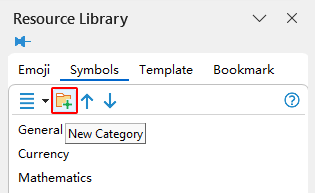
- Voer in het dialoogvenster Nieuwe categorieeen naam in voor de categorie en klik vervolgens op OK.
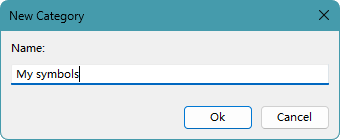
- Selecteer het symbool dat u zojuist hebt getypt in het berichtvenster en klik op de knop Toevoegen (+)in het Symbolenvenster.
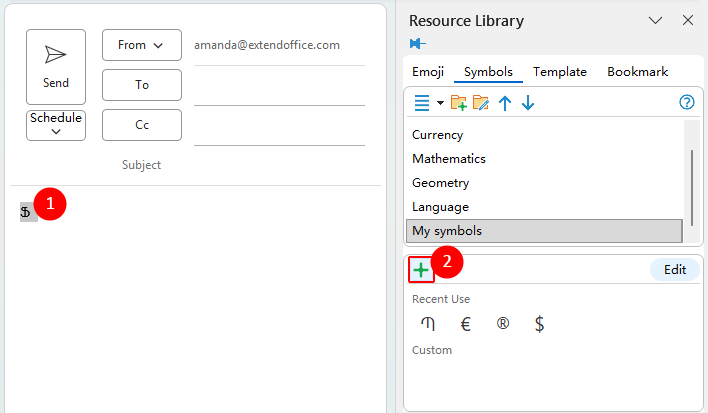
- Voer in het dialoogvenster Symbool toevoegen een naam in voor het symbool. De nieuw gemaakte categorie is standaard geselecteerd.
- Selecteer een andere categorie in de lijst om deze te gebruiken. Klik op de knop Nieuwe categorie om een nieuwe categorie te maken.
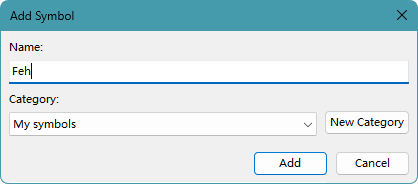
Resultaat
Het symbool wordt toegevoegd aan de categorie Nieuw en verschijnt in het Symbolenvenster voor toekomstig gebruik. Wanneer u met de muisaanwijzer over het symbool beweegt, ziet u de naam die u eraan hebt toegekend.

Opmerking: Klik op de knop Bewerken om de bewerkmodus in te schakelen. In deze modus kunt u symbolen naar wens selecteren en beheren, bijvoorbeeld herschikken of verwijderen. Klik daarna op Gereed om de bewerkmodus te verlaten.

Beheer symboolcategorieën
Beheer symboolcategorieën om te bepalen hoe symboolgroepen worden weergegeven in het Symbolenvenster, met diverse opties voor zowel ingebouwde als aangepaste categorieën.
Ingebouwde categorieën
Ingebouwde categorieën, zoals Geometrie of Taal, bieden beperkte beheermogelijkheden.
- Nieuwe categorie – Maak een nieuwe, aangepaste categorie aan.
- Omhoog/Omlaag– Wijzig de positie van de geselecteerde categorie in de lijst.
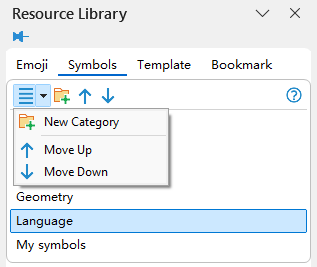
Ingebouwde categorieën kunnen helaas niet worden hernoemd of verwijderd.
Aangepaste categorieën
Aangepaste categorieën bieden volledige beheermogelijkheden.
- Nieuwe categorie – Maak een nieuwe, aangepaste categorie aan.
- Categorie verwijderen – Verwijder de geselecteerde aangepaste categorie.
- Categorie hernoemen – Wijzig de naam van de geselecteerde aangepaste categorie.
- Omhoog/Omlaag– Pas de volgorde van de geselecteerde aangepaste categorie in de lijst aan.
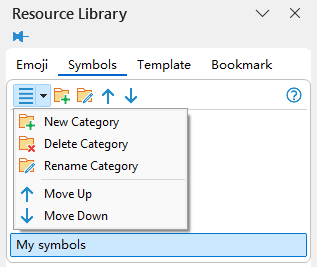
Beste Office-productiviteitstools
Ervaar het gloednieuwe Kutools voor Outlook met 100+ ongelooflijke functies!Klik nu om te downloaden!
📧E-mailautomatisering: Automatisch antwoorden (beschikbaar voor POP en IMAP) / E-mails plannen voor verzending / Automatisch CC/BCC toepassen op basis van regels bij het verzenden van e-mails / Automatisch doorsturen (geavanceerde regels) / Automatisch een begroeting toevoegen / E-mails met meerdere ontvangers automatisch splitsen in afzonderlijke berichten...
📨E-mailbeheer: E-mail terughalen / Blokkeer scam-e-mails op basis van onderwerpen en andere criteria / Verwijder dubbele e-mails / Geavanceerd zoeken / Organiseer mappen...
📁Bijlagen Pro: Batch opslaan, batch loskoppelen, batch comprimeren, automatisch opslaan, automatisch loskoppelen en automatisch comprimeren…
🌟Interface Magic: 😊Meer mooie en coole emoji’s / Waarschuwt u bij binnenkomst van belangrijke e-mails / Minimaliseert Outlook in plaats van af te sluiten...
👍Eénklikwonderen: Antwoord Allen met Bijlagen/Anti-phishing-e-mails/🕘 Toon huidige tijd van afzenderzone...
👩🏼🤝👩🏻Contacten & Agenda:Voeg contacten in batch toe vanuit geselecteerde e-mails/Splits een contactgroep op in afzonderlijke groepen/Verwijder verjaardagsherinneringen...
Gebruik Kutools in uw voorkeurstaal – ondersteunt Engels, Spaans, Duits, Frans, Chinees en meer dan 40 andere talen!


🚀 Download met één klik — Ontvang alle Office-invoegtoepassingen
Sterk aanbevolen: Kutools for Office (5-in-1)
Download met één klik vijf installatiebestandentegelijk —Kutools voor Excel, Outlook, Word, PowerPointen Office Tab Pro.Klik nu om te downloaden!
- ✅Gemak met één klik: Download alle vijf installatiepakketten in één keer.
- 🚀Klaar voor elke Office-taak: Installeer de invoegtoepassingen die u nodig hebt, precies wanneer u ze nodig hebt.
- 🧰Inbegrepen: Kutools voor Excel / Kutools voor Outlook / Kutools voor Word / Office Tab Pro / Kutools for PowerPoint
Inhoudsopgave
- Waarom de Kutools-symbolen gebruiken
- Open het Symbolenvenster in Outlook
- Wat zit er in het Symbolenvenster
- Hoe voegt u een symbool in
- Voeg uw eigen symbolen toe aan het venster
- Beheer symboolcategorieën
Kutools voor Outlook
Brengt 100+ geavanceerde functies naar Outlook