Regels als een professional maken: Beheers uw e-mail met Kutools Geavanceerde regels in Outlook
In de drukke wereld van professionele communicatie kan het efficiënt beheren van een inbox net zo cruciaal zijn als elke strategische beslissing. Microsoft Outlook is een standaardprogramma voor e-mailafhandeling in veel bedrijven, maar met Kutools voor Outlook's Geavanceerde regels kunnen gebruikers typische beperkingen overstijgen en hun e-mailprocessen optimaliseren. Deze handleiding gaat dieper in op de duidelijke voordelen van Geavanceerde regels ten opzichte van standaard Outlook-regels, laat zien hoe u deze instelt en verkent praktische toepassingen waarmee u uw e-mailomgeving effectief onder de knie krijgt.
Kutools Geavanceerde regels versus Outlook-regels
Hoewel de ingebouwde regels van Microsoft Outlook basale mogelijkheden bieden voor e-mailbeheer, tilt de Kutools voor Outlook Geavanceerde regels-functie uw productiviteit naar een hoger niveau. De Geavanceerde regels-functie biedt verschillende duidelijke voordelen ten opzichte van standaard Outlook-regels. Hier volgt een gedetailleerd overzicht van deze voordelen:
🌐 Toepassing op meerdere accounts:
In tegenstelling tot de standaardregels van Outlook, die alleen gelden voor het e-mailaccount waarvoor ze zijn ingesteld, kan Kutools Geavanceerde regels op meerdere e-mailaccounts binnen Outlook toepassen. Met deze functie kunnen gebruikers eenvoudig één regel instellen voor alle of opgegeven accounts, waardoor het proces wordt gestroomlijnd en consistentie tussen verschillende e-mailcommunicaties gegarandeerd is.
🚀 Meer voorwaarden voor regelaanmaak:
Kutools Geavanceerde regels biedt een ruimer scala aan voorwaarden. Gebruikers kunnen bijvoorbeeld voorwaarden instellen op basis van de taal van de e-mail, of de bijlagentitel specifieke woorden bevat of het type bijlage. Deze nieuw toegevoegde voorwaarden verbeteren de organisatie en het beheer van uw inbox aanzienlijk.
⚙️ Uitgebreide aanpassingsmogelijkheden:
Terwijl Outlook-regels beperkt zijn tot vooraf gedefinieerde acties en voorwaarden, biedt Kutools Geavanceerde regels uitgebreide aanpassingsmogelijkheden, waardoor complexe regels met geneste voorwaarden mogelijk zijn. Bijvoorbeeld: Outlook-regels kunnen alleen controleren of het onderwerp of de tekst specifieke woorden bevat. Daarentegen Geavanceerde regels kunnen voorwaarden specificeren zoals ‘bevat’, ‘bevat niet’, ‘is (exact)’, ‘is niet’, ‘begint met’, ‘begint niet met’, ‘eindigt op’ en ‘eindigt niet op’. Bovendien kunnen Outlook-regels, bij het verwerken van tekst met specifieke woorden, voorwaarden alleen combineren met ‘of’ (wat betekent dat één voorwaarde voldoende is om de regel te activeren), terwijl Geavanceerde regels complexere logica mogelijk maakt door zowel ‘en’ (alle voorwaarden moeten worden voldaan) als ‘of’-relaties tussen tekstvoorwaarden toe te staan. Hierdoor wordt nauwkeuriger e-mailfiltering mogelijk.
📂 Gecategoriseerde voorwaarden:
Bij het instellen van voorwaarden mixt Outlook-regels alle voorwaarden door elkaar. Daarentegen categoriseert Kutools Geavanceerde regels voorwaarden overzichtelijk in duidelijke regeltypen, waardoor het instelproces aanzienlijk wordt vereenvoudigd.
🔍 Heldere overzichtsfunctie:
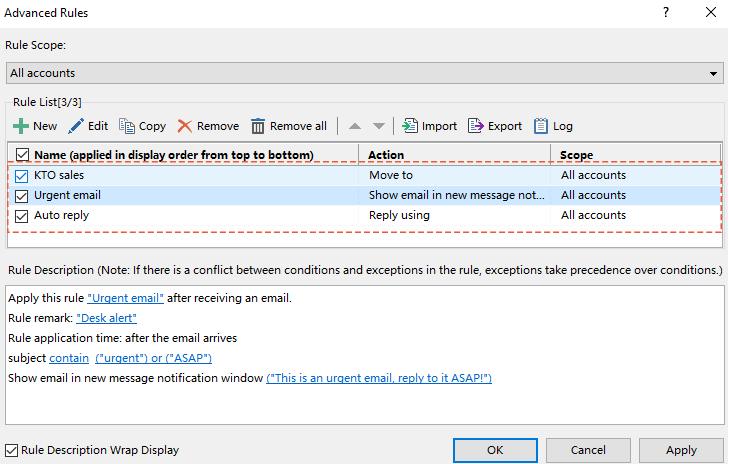
De Geavanceerde regels-functie biedt een compleet overzicht van al uw regels en laat helder zien welke acties elke regel uitvoert. Als een regel bijvoorbeeld is ingesteld om een e-mail naar een specifieke map te verplaatsen zodra aan bepaalde voorwaarden is voldaan, wordt de actie in de interface duidelijk weergegeven als ‘Verplaats naar’. Deze helderheid maakt het beheren van regels niet alleen eenvoudiger, maar ondersteunt u ook aanzienlijk bij het oplossen van problemen.
🌟 Gebruiksvriendelijke interface:
Hoewel de interface van Outlook-regels complex kan lijken voor nieuwe gebruikers, maakt de intuïtieve interface van Geavanceerde regels het eenvoudig om regels in te stellen en te beheren.
🤝 Naadloze integratie:
Kutools Geavanceerde regels integreert naadloos met Outlook, zodat al uw bestaande e-mails en instellingen compatibel blijven en u Outlook ononderbroken kunt blijven gebruiken.
Voorbeelden van het maken van regels met Geavanceerde regels in Outlook
Het maken en beheren van e-mailregels hoeft helemaal niet ingewikkeld te zijn. Met de Kutools voor Outlook’s Geavanceerde regels-functie wordt dit proces een stuk eenvoudiger dankzij een krachtige en intuïtieve interface, perfect voor zowel beginners als ervaren gebruikers. In dit gedeelte laten we u zien hoe u Geavanceerde regels kunt gebruiken om uw e-mailworkflow te stroomlijnen, met drie populaire voorbeelden van regels in Outlook.
Voorbeeld 1: E-mails automatisch verplaatsen naar specifieke mappen
Deze regel is essentieel voor gebruikers die een groot volume inkomende e-mails van diverse afzenders verwerken. Het sorteert e-mails automatisch naar aangewezen mappen, zodat gebruikers efficiënter kunnen prioriteren en reageren. Zo worden e-mails met specifieke trefwoorden bijvoorbeeld automatisch verplaatst naar de desbetreffende mappen. Deze ordening helpt een overzichtelijke en gestructureerde inbox te behouden, waardoor gebruikers snel e-mails kunnen vinden die betrekking hebben op bepaalde onderwerpen of projecten, zonder door een rommelige inbox te moeten bladeren.
Stap 1. Schakel de functie Geavanceerde regels in en begin met het aanmaken van een nieuwe regel.
1. Ga naar het tabblad Kutools en klik op Geavanceerde regels.

2. In het dialoogvenster Geavanceerde regels klikt u op de knop  Nieuw om een nieuwe regel te maken.

Stap 2: Stel voorwaarden voor de regel in
In dit scenario willen we e-mails verplaatsen die in het onderwerp of de berichttekst de woordcombinaties ‘Kutools voor Outlook’ en ‘sales’ of ‘KTO’ en ‘sales’ bevatten, naar een aangewezen map.
1. In het dialoogvenster Nieuwe regel – Stap 1 van 4 vinkt u de optie Onderwerp of tekst bevat specifieke woorden aan.
2. Het dialoogvenster Tekst bevat verschijnt. Klik op de knop Nieuw.

3. Voer in het dialoogvenster Zoektekst de volgende stappen uit.
3,1 Typ ‘Kutools voor Outlook’ en ‘sales’ in het tekstvak Nieuwe zoekterm toevoegen.
3,2 Klik op Toevoegen.
3,3 Klik op OK.

Hiermee geeft u aan dat e-mails beide woorden moeten bevatten.
4. Vervolgens keert u terug naar het dialoogvenster Tekst bevat. Om een alternatieve set woordcombinaties toe te voegen, klikt u opnieuw op de knop Nieuw.

5. In het dialoogvenster Zoektekst herhaalt u dezelfde stappen.
5,1 Typ ‘KTO’ en ‘sales’ in het tekstvak Nieuwe zoekterm toevoegen.
5,2 Klik op Toevoegen.
5,3 Klik op OK.

6. De voorwaarde is nu succesvol ingesteld. Deze voorwaarde wordt toegepast op e-mails die óf ‘Kutools voor Outlook’ en ‘sales’ óf ‘KTO’ en ‘sales’ bevatten. Klik op OK.

7. Klik op Volgende om naar de Actie-instellingen te gaan.

- Naast het controleren of het onderwerp of bericht ‘bevat’ specifieke woorden, kunt u met Geavanceerde regels ook voorwaarden opgeven zoals ‘bevat niet’, ‘is (exact)’, ‘is niet’, ‘begint met’, ‘begint niet met’, ‘eindigt op’ en ‘eindigt niet op’.
Klik eenvoudigweg op de onderstreepte tekst ‘bevat’ in het Nieuwe regel – Stap 1 van 4-dialoogvenster en kies uit het vervolgmenu in het pop-up Nieuwe regel-dialoogvenster. 

Stap 3: Stel acties voor de regel in
1. In het dialoogvenster Nieuwe regel – Stap 2 van 4 vinkt u de optie Verplaats naar aangewezen map aan.
2. In het verschijnende dialoogvenster Map selecteren kiest u de gewenste map.
3. Klik op OK.

4. Klik op Volgende om naar de Uitzonderingen-instellingen te gaan.

Stap 4: Stel uitzonderingen voor de regel in
In het dialoogvenster Nieuwe regel – Stap 3 van 4 geeft u de uitzonderingen op. In dit voorbeeld zijn er geen uitzonderingen, dus klikt u op Volgende.

Stap 4: Voltooi regelinstelling
1. In het dialoogvenster Nieuwe regel – Stap 4 van 4 typt u de naam van de regel in het tekstvak Regelnaam.
2. (optioneel) Voer opmerkingen over de regel in het Regelopmerkingen-tekstvak in.
3. Klik op OK.

- Als u deze regel wilt toepassen op specifieke accounts in plaats van op alle accounts, Selecteer alstublieft de accounts uit de RegelbereikKeuzelijst.

- Standaard is het selectievakje Deze regel inschakelen aangevinkt. Als u de regel niet wilt inschakelen, haalt u het vinkje weg.

Resultaat
De regel is nu succesvol aangemaakt. Klik op OK om de instellingen af te ronden. Vanaf nu worden inkomende e-mails die de woorden ‘Kutools voor Outlook’ en ‘sales’ of ‘KTO’ en ‘sales’ bevatten in het onderwerp of de berichttekst, automatisch verplaatst naar de aangewezen map.

Voorbeeld 2: Waarschuwingen instellen voor hoog-prioriteitscommunicatie
Het is cruciaal dat gebruikers, zoals managers, direct reageren op communicatie van leidinggevenden of belangrijke klanten om effectieve besluitvorming en klanttevredenheid te waarborgen. Daarvoor kunnen ze een regel instellen die een bureaubladmelding activeert zodra een e-mail binnenkomt met woorden als „urgent” of „ASAP” in de onderwerpregel. Door deze regel toe te passen, worden managers onmiddellijk gewaarschuwd voor belangrijke e-mails, zodat ze kritieke zaken snel kunnen aanpakken en een hoge mate van responsiviteit en professionaliteit behouden.
Stap 1. Schakel de functie Geavanceerde regels in en begin met het maken van een nieuwe regel.
1. Ga naar het tabblad Kutools en klik op Geavanceerde regels.
2. In het dialoogvenster Geavanceerde regels klikt u op de knop Nieuw om een nieuwe regel te maken.

Stap 2: Stel voorwaarden voor de regel in
In dit scenario willen we een bureaubladmelding activeren zodra er een e-mail binnenkomt met woorden als „urgent” of „ASAP” in de onderwerpregel.
1. In het dialoogvenster Nieuwe regel – Stap 1 van 4 vinkt u de optie Onderwerp bevat specifieke woorden aan.
2. Het dialoogvenster Tekst bevat verschijnt. Klik op de knop Nieuw.

3. In het dialoogvenster Zoektekst voert u de volgende stappen uit.
3,1 Typ ‘urgent’ in het tekstvak Nieuwe zoekterm toevoegen.
3,2 Klik op Toevoegen.
3,3 Klik op OK.

Hiermee geeft u aan dat e-mails het woord ‘urgent’ moeten bevatten.
4. Vervolgens keert u terug naar het Tekst bevat-dialoogvenster. Om alternatieve tekst toe te voegen, klikt u opnieuw op de Nieuw-knop.

5. In het Zoektekst-dialoogvenster herhaalt u de handeling.
5,1 Typ ‘ASAP’ in het Nieuwe zoekterm toevoegen-tekstvak.
5,2 Klik op Toevoegen.
5,3 Klik op OK.

6. De voorwaarde is nu succesvol ingesteld. Deze wordt toegepast op e-mails die ‘urgent’ of ‘ASAP’ bevatten. Klik op OK.

7. Klik op Volgende om door te gaan naar de Actie-instellingen.

- Naast het controleren of het onderwerp of bericht ‘bevat’ specifieke woorden, kunt u met Geavanceerde regels ook voorwaarden opgeven zoals ‘bevat niet’, ‘is (exact)’, ‘is niet’, ‘begint met’, ‘begint niet met’, ‘eindigt op’ en ‘eindigt niet op’.
Klik eenvoudigweg op de onderstreepte tekst ‘bevat’ in het Nieuwe regel – Stap 1 van 4-dialoogvenster en kies uw voorkeur uit het vervolgmenu in het pop-up Nieuwe regel-dialoogvenster. 

Stap 3: Acties instellen voor de regel
1. In het dialoogvenster Nieuwe regel – Stap 2 van 4, schakelt u de optie E-mail tonen in nieuw meldingsvenster met specifiek bericht in.
2. Voer in het Nieuwe regel-dialoogvenster dat verschijnt het specifieke bericht in voor de bureaubladmelding, zoals hieronder weergegeven.
„Dit is een urgente e-mail, beantwoord deze zo snel mogelijk!”
3. Klik op OK.

4. Klik op Volgende om door te gaan naar de Uitzonderingen-instellingen.

Stap 4: Uitzonderingen instellen voor de regel
In het dialoogvenster Nieuwe regel – Stap 3 van 4 geeft u de uitzonderingen op. In dit voorbeeld zijn er geen uitzonderingen, dus klikken we op Volgende.

Stap 5: Voltooi regelinstelling
1. In het Nieuwe regel – Stap 4 van 4-dialoogvenster voert u de naam van de regel in het Regelnaam-tekstvak in.
2. (optioneel) Voer de opmerkingen bij de regel in het Regelopmerkingen-tekstvak in.
3. Klik op OK.

- Als u deze regel wilt toepassen op specifieke accounts in plaats van op alle accounts, Selecteer alstublieft de accounts uit de RegelbereikKeuzelijst.
- Standaard is het selectievakje Deze regel inschakelen aangevinkt. Als u de regel niet wilt inschakelen, haalt u het vinkje weg.
Resultaat
De regel is nu succesvol aangemaakt. Klik op OK om de instellingen af te ronden. Vanaf nu verschijnt er een bureaubladmelding met het bericht „Dit is een urgente e-mail, beantwoord deze zo snel mogelijk!” wanneer er een e-mail binnenkomt met woorden als „urgent” of „ASAP” in het onderwerp.

Voorbeeld 3: Automatiseren van reacties op veelgestelde vragen
Deze regel is ideaal voor klantenservicefuncties waar veel ontvangen e-mails vergelijkbare vragen bevatten. Met de geavanceerde regels van Kutools stelt u eenvoudig automatische antwoorden in op veelgestelde vragen — zoals verzoeken om productinformatie of prijsopgaven — via vooraf opgestelde sjablonen. Zo richten teams zich volledig op complexe zaken, terwijl de algehele efficiëntie én klanttevredenheid stijgen.
Stap 1. Schakel de functie Geavanceerde regels in en begin met het aanmaken van een nieuwe regel.
1. Ga naar het tabblad Kutools en klik op Geavanceerde regels.
2. In het Geavanceerde regels-dialoogvenster klikt u op de knop Nieuw om een nieuwe regel te maken.

Stap 2: Voorwaarden instellen voor de regel
In dit scenario willen we automatisch een e-mail beantwoorden met een vooraf opgestelde sjabloon zodra een e-mail binnenkomt waarvan het onderwerp ‘informatie’ of ‘productdetails’ bevat.
1. Schakel in het dialoogvenster Nieuwe regel – Stap 1 van 4 de optie Onderwerp bevat specifieke woorden in.
2. Het Tekst bevatdialoogvenster verschijnt. Klik op de knop Nieuw.
3. In het Zoektekst-dialoogvenster doet u het volgende.
3,1 Typ ‘informatie’ in het tekstvak Nieuwe zoekterm toevoegen.
3,2 Klik op Toevoegen.
3,3 Klik op OK.

Hiermee geeft u aan dat e-mails het woord ‘informatie’ moeten bevatten.
4. Vervolgens keert u terug naar het Tekst bevat-dialoogvenster. Om alternatieve tekst toe te voegen, klikt u opnieuw op de Nieuw-knop.

5. In het Zoektekst-dialoogvenster herhaalt u de handeling.
5,1 Typ ‘productdetails’ in het tekstvak Nieuwe zoekterm toevoegen.
5,2 Klik op Toevoegen.
5,3 Klik op OK.

6. De voorwaarde is nu succesvol ingesteld. Deze voorwaarde wordt toegepast op e-mails die ‘informatie’ of ‘productdetails’ bevatten. Klik op OK.

7. Klik op Volgende om door te gaan naar de Actie-instellingen.

- Naast het controleren of het onderwerp of bericht ‘bevat’ specifieke woorden, kunt u met Geavanceerde regels ook voorwaarden opgeven zoals ‘bevat niet’, ‘is (exact)’, ‘is niet’, ‘begint met’, ‘begint niet met’, ‘eindigt op’ en ‘eindigt niet op’.
Klik eenvoudigweg op de onderstreepte tekst ‘bevat’ in het Nieuwe regel – Stap 1 van 4-dialoogvenster en kies uit het vervolgmenu in het pop-up Nieuwe regel-dialoogvenster.
Stap 3: Acties instellen voor de regel
1. In het dialoogvenster Nieuwe regel – Stap 2 van 4 schakelt u de optie Beantwoorden met specifieke sjabloon in.
2. In het Antwoordsjabloon-dialoogvenster dat verschijnt, voert u de tekst in het Verwijder onderwerpsvoorvoegsel-tekstvak in.
3. Voer vervolgens de inhoud van uw antwoord in het Tekst-tekstvak in.
4. Klik op OK.

4. Klik op Volgende om door te gaan naar de Uitzonderingen-instellingen.

Stap 4: Uitzonderingen instellen voor de regel
In het dialoogvenster Nieuwe regel – Stap 3 van 4 geeft u de uitzonderingen op. In dit voorbeeld zijn er geen uitzonderingen, dus klikken we op Volgende.

Stap 5: Voltooi regelinstelling
1. Voer in het dialoogvenster Nieuwe regel – Stap 4 van 4 de naam van de regel in het tekstvak Regelnaam in.
2. (optioneel) Voer opmerkingen bij de regel in het Regelopmerkingen-tekstvak in.
3. Klik op OK.

- Als u deze regel wilt toepassen op specifieke accounts in plaats van op alle accounts, Selecteer alstublieft de accounts uit de RegelbereikKeuzelijst.
- Standaard is het selectievakje Deze regel inschakelen aangevinkt. Als u de regel niet wilt inschakelen, vinkt u het vakje uit.
Resultaat
De regel is nu succesvol aangemaakt. Klik op OK om de instellingen af te ronden. Vanaf nu wordt elke inkomende e-mail met 'information' of 'product details' in de onderwerpregel automatisch beantwoord met de antwoordsjabloon die u eerder hebt ingesteld.

In het Geavanceerde regels-dialoogvenster bevinden zich knoppen in de werkbalk.
 : Klik op deze knop om een nieuwe regel te maken.
 Selecteer een regel en klik daarna op deze knop om deze te bewerken.
 Selecteer een rij en klik daarna op deze knop om deze te kopiëren.
 Selecteer een regel en klik op deze knop om deze te verwijderen.
 Klik op deze knop om alle rijen te verwijderen.
 Selecteer een regel en klik op deze knop om deze omhoog te verplaatsen.
 Selecteer een regel en klik op deze knop om deze omlaag te verplaatsen.
 : Klik op deze knop om regels te importeren in het Regellijst-dialoogvenster.
 : Klik op deze knop om alle regels te exporteren.
 : Klik op deze knop om de bewerking te bekijken
 : Als u deze optie aanvinkt, wordt de tekst in het Regelinhoud-vak hierboven automatisch afgebroken op basis van de breedte van het Regelinhoud-dialoogvenster in het Geavanceerde regels-dialoogvenster.
- In het Geavanceerde regels-dialoogvenster vinkt u het selectievakje naast Naam aan om alle regels in of uit te schakelen.
- In het Geavanceerde regels-dialoogvenster kunt u het rechtermuisknopmenugebruiken om meer bewerkingen uit te voeren.

- Als u meerdere regels hebt ingesteld in het Geavanceerde regels-dialoogvenster, worden deze van boven naar beneden uitgevoerd.
 : Klik op deze knop om een nieuwe regel te maken.
 Selecteer een regel en klik daarna op deze knop om deze te bewerken.
 Selecteer een rij en klik daarna op deze knop om deze te kopiëren.
 Selecteer een regel en klik op deze knop om deze te verwijderen.
 Klik op deze knop om alle rijen te verwijderen.
 Selecteer een regel en klik op deze knop om deze omhoog te verplaatsen.
 Selecteer een regel en klik op deze knop om deze omlaag te verplaatsen.
 : Klik op deze knop om regels te importeren in het Regellijst-dialoogvenster.
 : Klik op deze knop om alle regels te exporteren.
 : Klik op deze knop om de bewerking te bekijken
 : Als u deze optie aanvinkt, wordt de tekst in het Regelinhoud-vak hierboven automatisch afgebroken op basis van de breedte van het Regelinhoud-dialoogvenster in het Geavanceerde regels-dialoogvenster.
Beste Office-productiviteitstools
Beleef de gloednieuwe Kutools voor Outlook met meer dan 100 ongelooflijke functies!Klik nu om te downloaden!
📧E-mailautomatisering: Automatisch antwoorden (beschikbaar voor POP en IMAP) / E-mails plannen om te verzenden / Automatisch CC/BCC toepassen op basis van regels bij het verzenden van e-mails / Automatisch doorsturen (geavanceerde regels) / Automatisch een groetformulier toevoegen / E-mails met meerdere ontvangers automatisch splitsen in afzonderlijke berichten...
📨E-mailbeheer: E-mail terughalen / Phishing-e-mails blokkeren op basis van onderwerp en andere criteria / Dubbele e-mails verwijderen / Geavanceerd zoeken / Mappen organiseren...
📁Bijlagen Pro: Batch opslaan, batch loskoppelen, batch comprimeren, automatisch opslaan, automatisch loskoppelen en automatisch comprimeren…
🌟Interface Magic: 😊Meer mooie en coole emoji’s / Waarschuwt u bij binnenkomst van belangrijke e-mails / Minimaliseert Outlook in plaats van af te sluiten...
👍Eénklikwonderen: Antwoord Allen met Bijlagen/Anti-phishing-e-mails/🕘 Toont huidige tijd van afzenderzone...
👩🏼🤝👩🏻Contacten & Agenda: Batch Contact toevoegen vanuit geselecteerde e-mails / Splits een contactgroep in afzonderlijke groepen / Verjaardagsherinnering verwijderen...
Gebruik Kutools in uw voorkeurstaal – ondersteunt Engels, Spaans, Duits, Frans, Chinees en nog 40+ andere talen!


🚀 Eénkliksdownload — Ontvang alle Office-invoegtoepassingen
Sterk aanbevolen: Kutools for Office (5-in-1)
Download met één klik vijf installatiebestandentegelijk —Kutools voor Excel, Outlook, Word, PowerPointen Office Tab Pro.Klik nu om te downloaden!
- ✅Eénkliksgemak: Download alle vijf installatiepakketten in één keer.
- 🚀Klaar voor elke Office-taak: Installeer de invoegtoepassingen die u nodig hebt, precies wanneer u ze nodig hebt.
- 🧰Inbegrepen: Kutools voor Excel / Kutools voor Outlook / Kutools voor Word / Office Tab Pro / Kutools for PowerPoint
Inhoudsopgave
- Kutools Geavanceerde regels versus Outlook-regels
- Voorbeelden van het maken van regels met Geavanceerde regels in Outlook
- E-mails automatisch verplaatsen naar specifieke mappen
- Waarschuwingen instellen voor communicatie met hoge prioriteit
- Automatisch reageren op veelgestelde vragen
- Beste Office-productiviteitstools
- Opmerkingen