Belangrijke e-mails vastprikken bovenaan in Classic Outlook
Belangrijke e-mails komen vaak op het meest ongelegen moment binnen. U leest ze even snel, denkt ‘ik reageer straks wel’ – en terwijl er steeds nieuwe berichten instromen, glijden die cruciale e-mails naar beneden en raken ze gemakkelijk uit het oog.
Microsoft heeft dit probleem opgelost in New Outlook en Outlook op het web door een vastprikfunctie (Pin) toe te voegen, waarmee geselecteerde e-mails bovenaan de berichtenlijst blijven staan.
Om deze lacune op te vullen, introduceert Kutools voor Outlook de functie ‘Vastprikken bovenaan’, speciaal ontwikkeld voor Classic Outlook – zodat uw belangrijkste e-mails altijd direct zichtbaar blijven.

👀 Wat is Vastprikken bovenaan
Vastprikken bovenaan zorgt ervoor dat geselecteerde e-mails altijd bovenaan je berichtenmap blijven staan – dus altijd in beeld, zelfs als er nieuwe berichten binnenkomen.
📢 Let op
Deze functie werkt door de ontvangstdatum van de e-mail tijdelijk aan te passen, waardoor de datum mogelijk wordt weergegeven als een toekomstige datum (bijvoorbeeld 2 jaar vooruit).
Afgezien van deze visuele wijziging, heeft dit geen invloed op de e-mail op enige andere manier — inclusief het oorspronkelijke tijdstempel dat wordt getoond bij beantwoorden of doorsturen.
Zodra de e-mail is losgemaakt, wordt de oorspronkelijke ontvangstdatum automatisch hersteld.
⭐ Waarom het vastprikken van e-mails belangrijk is
- Raak nooit meer belangrijke e-mails kwijt
Vastgepinde e-mails blijven bovenaan staan, zelfs wanneer er nieuwe berichten binnenkomen. - Minder gemiste vervolgacties
Houd taken, goedkeuringen of verzoeken zichtbaar tot ze zijn afgerond. - Vermijd tijdelijke oplossingen
U hoeft e-mails niet te markeren, naar speciale mappen te verplaatsen of als ongelezen te markeren. - Werk zoals gebruikers van Nieuwe Outlook
Geniet van een moderne vastpinbeleving in Klassieke Outlook. - Eenvoudig en omkeerbaar
Pin e-mails met één klik vast of maak ze weer los wanneer u wilt.
🎯 Veelvoorkomende toepassingsscenario’s
De functie Vastpinnen bovenaanis vooral handig wanneer u het volgende moet doen:
- Volg e-mails die later actie vereisen
- Houd lopende projectdiscussies zichtbaar
- Pin goedkeuringsverzoeken, facturen of contracten vast
- Bewaak e-mails waarop nog gereageerd moet worden
- Voorkom dat belangrijke berichten worden overschaduwd door nieuwsbrieven of meldingen
📌 Hoe u e-mails vastprijkt bovenaan in Classic Outlook
Versterk Outlook met Kutools voor Outlook—geniet van meer dan 100 productiviteitsfuncties met een gratis proefversie van 30 dagen.
Na installatie van Kutools voor Outlookis het vastprikken van een e-mail eenvoudig:
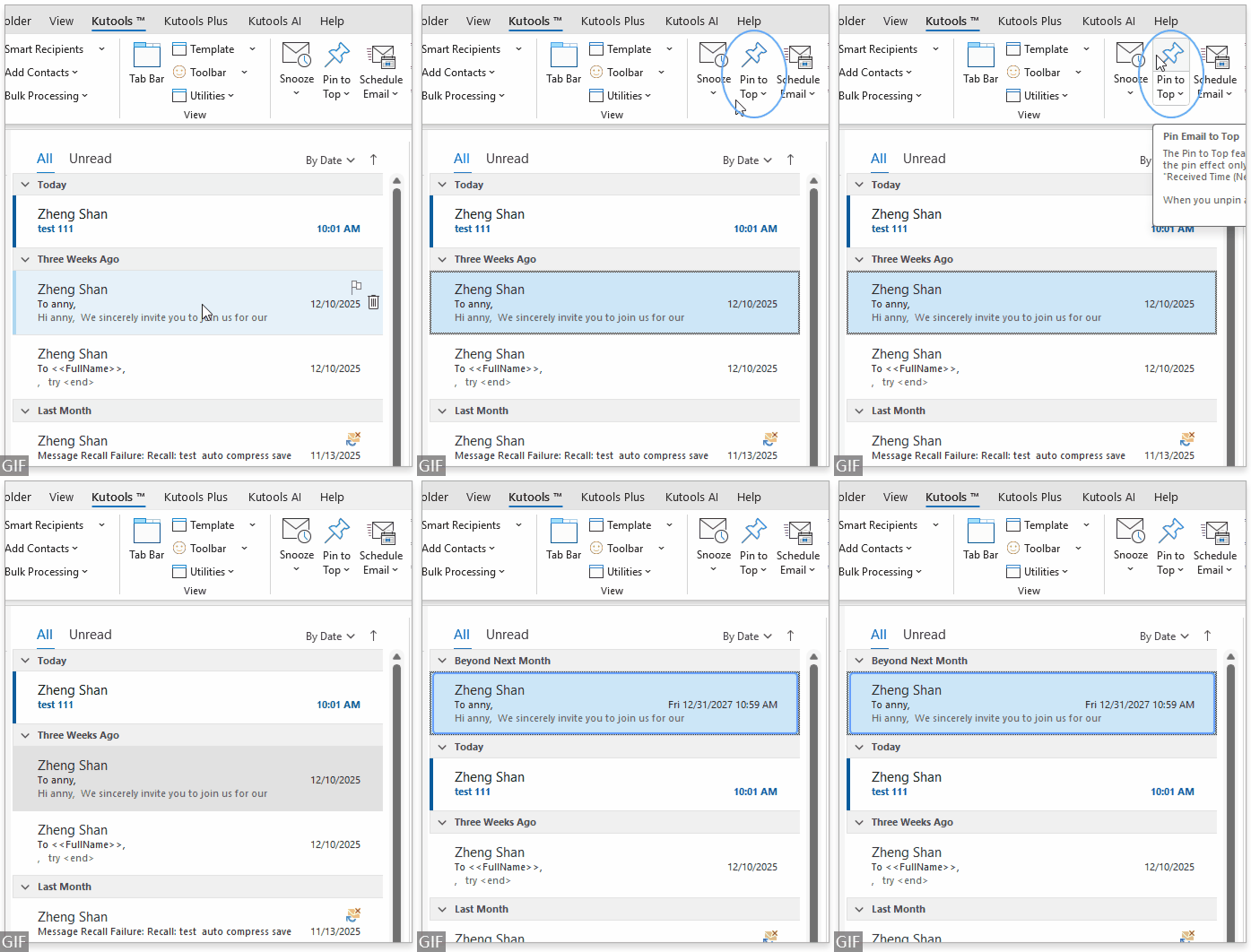
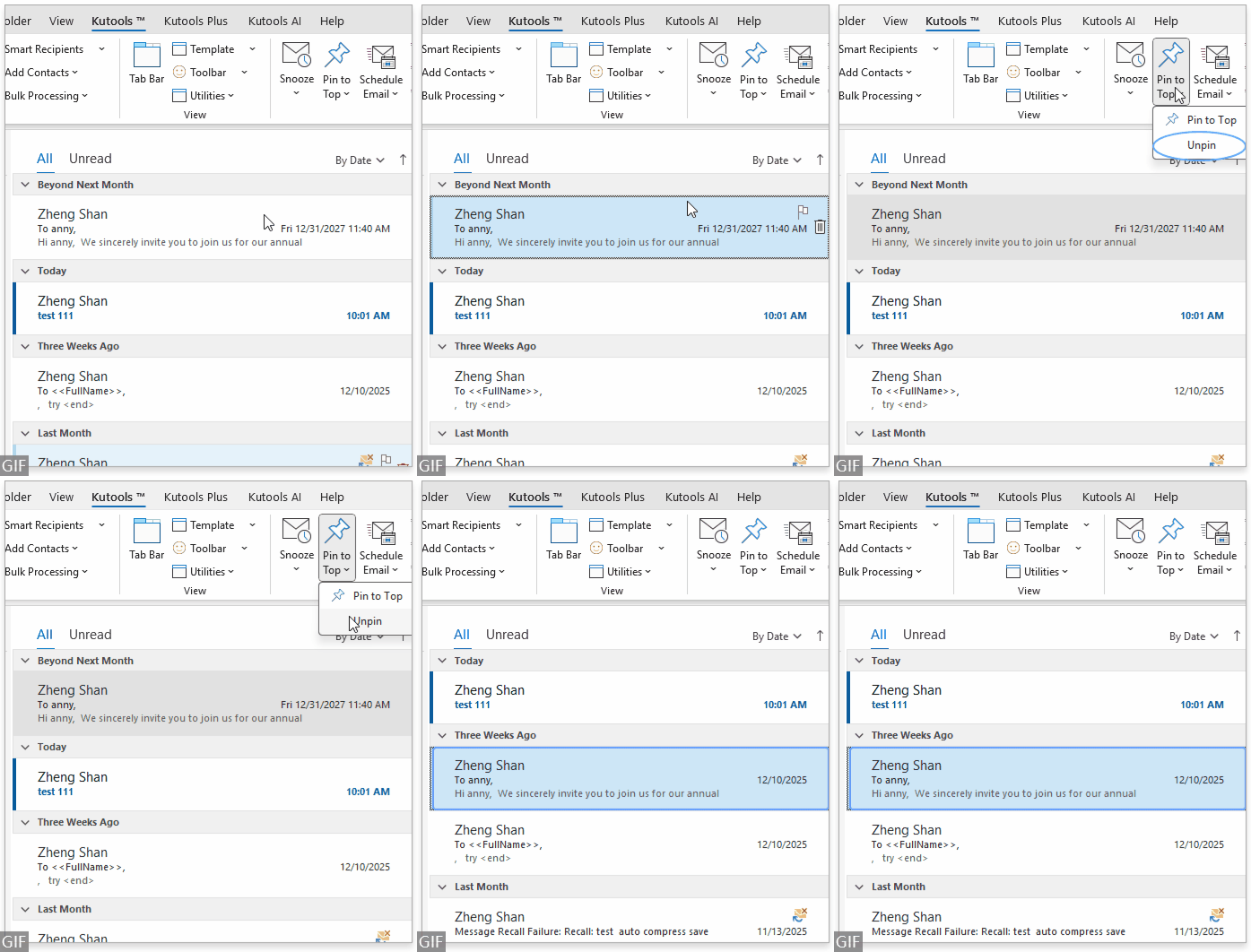
- Selecteer de e-mail(s) die u bovenaan wilt vastpinnen (meerdere e-mails worden ondersteund).
- Ga naar het tabblad Kutools op het lint en klik op Vastpinnen bovenaan.
- De geselecteerde e-mail(s) worden onmiddellijk naar de bovenkant van de berichtenlijst verplaatst en blijven daar staan, zelfs als er Nieuwe Email binnenkomen.
- Eerste-gebruiksherinnering
Wanneer u deze functie voor het eerst gebruikt, verschijnt een pop-upherinnering met de mededeling dat deze alleen werkt wanneer e-mails zijn gesorteerd op Ontvangstdatum (Nieuwste bovenaan). Als u op „Niet opnieuw tonen voorlopig” klikt, verschijnt de herinnering de komende 7 dagen niet opnieuw.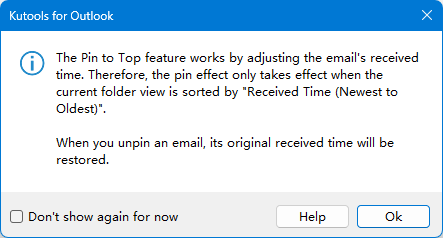 Om te sorteren op Ontvangen Tijd:
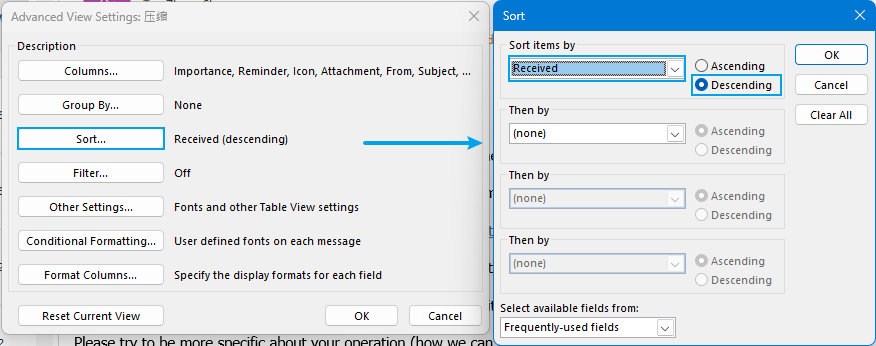
- Ga naar het tabblad Beeld in Outlook en klik op Beeldinstellingen.
- Selecteer Sorteren….
- Kies Ontvangen bij Items sorteren op en selecteer Aflopend.
- Klik op OK om de wijzigingen toe te passen.
- Tijdsgroep voor vastgepinde e-mails
Alle vastgepinde e-mails worden ondergebracht in een aparte tijdsgroep met de naam „Na Volgende maand”. De weergegeven Ontvangtijd voor vastgepinde e-mails is een virtuele toekomstige tijd die uitsluitend is bedoeld om de e-mail vast te houden, en niet de oorspronkelijke ontvangstdatum.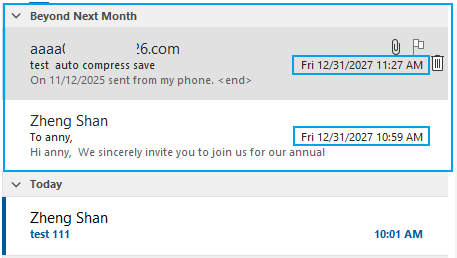
- Bekijk de oorspronkelijke ontvangen tijd
Om de oorspronkelijke ontvangen tijd te zien, klikt u eenvoudig op de e-mail en controleert u deze in het berichtvoorbeeldvenster.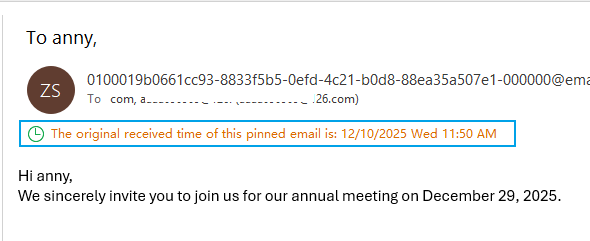
🧷 Hoe u e-mails losmaakt
Als een e-mail geen aandacht meer nodig heeft, kunt u deze eenvoudig verwijderen uit de bovenste positie:
- Selecteer de vastgepinde e-mail(s).
- Ga naar het tabblad Kutools.
- Klik op Vastpinnen bovenaan → Losmaken.
- De e-mail keert terug naar zijn normale positie in de berichtenlijst, met de oorspronkelijke Ontvangen Tijd volledig hersteld.
👉 Ondersteuning via rechtermuisklik
Kutools voor Outlook ondersteunt ook acties via rechtermuisklik:
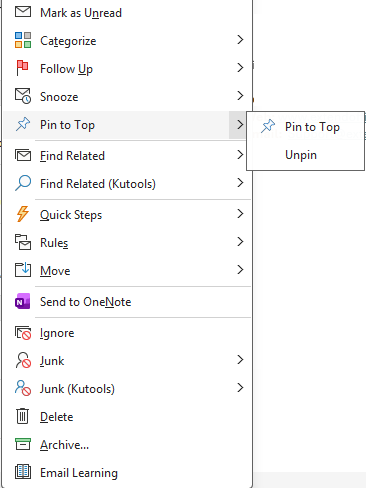
- Rechtermuisklikop geselecteerde e-mail(s) →Vastpinnen bovenaan
- Rechtermuisklikop vastgepinde e-mail(s) →Vastpinnen bovenaan → Losmaken
Als u de groep Na volgende maand niet kunt vinden, is groeperen mogelijk niet ingeschakeld in uw huidige weergave.
Ga naar Beeld→Weergave-instellingen→Groeperen op…
Vink vervolgens aan:Automatisch groeperen volgens indeling.
Classic Outlook heeft standaard geen Vastprikken-functie, waardoor het gemakkelijk is om belangrijke e-mails uit het oog te verliezen zodra uw postvak volloopt. Kutools voor Outlook lost dit op door de functionaliteit Vastprikken bovenaan aan Classic Outlook toe te voegen – eenvoudig, betrouwbaar en gebruiksvriendelijk.
Met vastgepinde e-mails altijd in beeld blijft u gefocust, georganiseerd en volledig in controle over uw postvak.
Naast het vastpinnen van e-mails bevat Kutools voor Outlook ook 100+ krachtige tools🚀 , zoals:
- E-mails afzonderlijk verzenden
- Verzenden plannen en uitstellen
- Opschonen van Dubbele e-mails
- Geavanceerd beheer van ongewenste e-mail
- Slimme herinneringen en meer
Alle functies zijn beschikbaar met een gratis proefversie van 30 dagen. Zodra u belangrijke e-mails bovenaan vastpint, is het bijna onmogelijk om nog zonder te werken.
Beste Office-productiviteitstools
Beleef de gloednieuwe Kutools voor Outlook met meer dan 100 geweldige functies!Klik nu om te downloaden!
📧E-mailautomatisering: Automatisch antwoord (beschikbaar voor POP en IMAP) / E-mails plannen verzenden / Automatisch CC/BCC op basis van regels bij het verzenden van e-mails / Automatisch doorsturen (geavanceerde regels) / Automatisch begroeting toevoegen / Meerontvanger-e-mails automatisch splitsen in afzonderlijke berichten...
📨E-mailbeheer: E-mail terughalen / Scam-e-mails blokkeren op basis van onderwerp en andere criteria / Dubbele e-mails verwijderen / Geavanceerd zoeken / Mappen organiseren...
📁Attachments Pro: Batch opslaan, batch loskoppelen, batch comprimeren, automatisch opslaan, automatisch loskoppelen en automatisch comprimeren…
🌟Interface Magic: 😊 Meer mooie en coole emoji’s / Herinnering bij binnenkomst belangrijke e-mails / Minimaliseer Outlook in plaats van afsluiten...
👍Eénklikwonderen: Antwoord Allen met Bijlagen/Anti-phishing-e-mails/🕘 Toon huidige tijd van afzenderzone...
👩🏼🤝👩🏻Contacten & Agenda:Voeg contacten in batch toe vanuit geselecteerde e-mails/Splits een contactgroep in individuele groepen/Verwijder verjaardagsherinneringen...
Gebruik Kutools in uw voorkeurstaal – ondersteunt Engels, Spaans, Duits, Frans, Chinees en 40+ andere talen!


🚀 Eénkliksdownload — Ontvang alle Office-invoegtoepassingen
Sterk aanbevolen: Kutools for Office (5-in-1)
Download met één klik vijf installatiebestandentegelijk —Kutools voor Excel, Outlook, Word, PowerPointen Office Tab Pro.Klik nu om te downloaden!
- ✅Eénkliksgemak: Download alle vijf installatiepakketten in één keer.
- 🚀Klaar voor elke Office-taak: Installeer de invoegtoepassingen die u nodig heeft, precies wanneer u ze nodig heeft.
- 🧰Inbegrepen: Kutools voor Excel / Kutools voor Outlook / Kutools voor Word / Office Tab Pro / Kutools for PowerPoint