Geavanceerde scan om Dubbele e-mails in Outlook te identificeren en beheren
Het beheren van dubbele e-mails in Outlook kan lastig zijn—vooral wanneer duplicaten zich bevinden in meerdere mappen, verschillende berichtkenmerken hebben of op verschillende manieren moeten worden verwerkt. Kutools voor Outlook biedt een krachtige functie genaamd Geavanceerde duplicaten, waarmee u nauwkeurig kunt filteren, cross-map vergelijkingen maakt en flexibele bulkacties uitvoert, zoals het verwijderen, verplaatsen of categoriseren van dubbele e-mails.
Dit artikel biedt een complete, stapsgewijze handleiding voor het gebruik van deze geavanceerde functie en belicht de belangrijkste voordelen.
Waarom kiezen voor 'Geavanceerde duplicaten'?
De tool Geavanceerde duplicaten biedt veel meer controle en diepgang dan een eenvoudige duplicatenscan. De belangrijkste voordelen zijn:
📂 Detectie van duplicaten over meerdere mappen heen
- Binnen elke geselecteerde map afzonderlijk
- Tegelijkertijd over Alle geselecteerde bestanden
🔍 Diepe en aanpasbare scanning
🔧 Flexibele verwerkingsmogelijkheden
- Verwijder ze (verplaats naar Verwijderde Items)
- Verplaats ze naar een opgegeven map
- Categoriseer ze met één of meer Kleurcategorie
🎯 Flexibele regels om te bepalen welke e-mail behouden moet worden
- Behoud de vroegste e-mail
- Behoud de laatste e-mail
🧩 Aanpasbare weergave- en resultaatvelden
🖱️ Gedetailleerde rechtermuisknopopties voor nauwkeurig beheer
- Volledige duplicaatgroepen
- Afzonderlijke items
Hoe gebruikt u Geavanceerde duplicaten?
Het beheren van dubbele e-mails wordt een stuk eenvoudiger met de functie Geavanceerde duplicaten. Volg onderstaande stappen voor een grondige en volledig aangepaste opschoning van duplicaten in Outlook.
Stap 1: Start de functie Geavanceerde duplicaten
- Ga naar het tabblad Kutools Plus.
- Klik op Dubbele e-mails > Geavanceerde duplicaten…
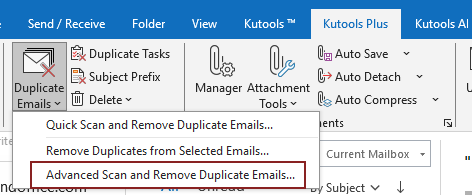
Stap 2: Selecteer map(pen) om te zoeken naar Dubbele e-mails
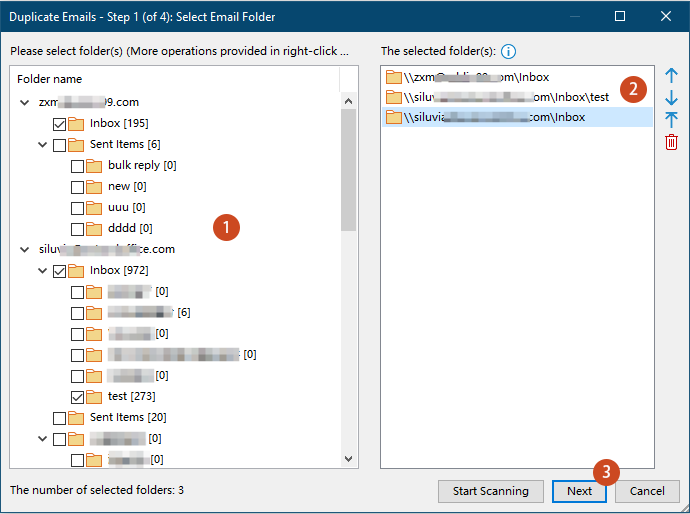
In het venster Dubbele e-mails – Stap 1:
- Alle accounts worden weergegeven in de linkerlijst; vink de mappen aan die u wilt opnemen in de duplicaatenscan.
- De geselecteerde mappen verschijnen in de rechterlijst, waarbij bovenliggende mappen voorrang krijgen bij het behouden van één gereserveerd item. U kunt mappen eenvoudig herschikken of verwijderen met de besturingselementen.
- Klik op Volgende.
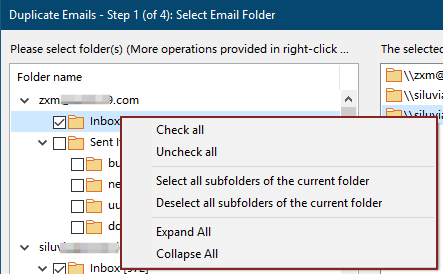
- Via het contextmenu kunt u snel mappen selecteren:
- Alles selecteren: Selecteert automatisch alle mappen en submappen.
- Alles deselecteren: Wis alle selecties.
- Alle submappen selecteren: Selecteert automatisch elke submap onder de map waarop u met de rechtermuisknop hebt geklikt, zonder mappen in andere secties aan te passen.
- Alle submappen deselecteren: Deselecteer alle submappen onder de map waarop u met de rechtermuisknop hebt geklikt.
- Alles uitvouwen/Alles samenvouwen: Vouwt de volledige mapstructuur uit of samen, zodat u mappen gemakkelijker kunt bekijken en vinden.
- Het aantal geselecteerde mappen wordt weergegeven in de linkerbenedenhoek, zodat u snel kunt controleren hoeveel mappen in de scan zijn opgenomen.
Stap 3: Selecteer criteria om Dubbele e-mails te identificeren
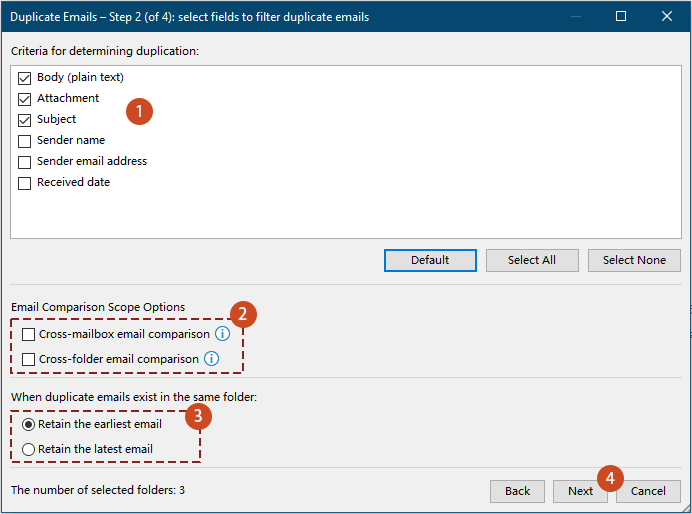
In het venster Dubbele e-mails – Stap 2:
- Schakel de velden in waarmee u wilt vergelijken.Standaard zijn de geselecteerde screeningvoorwaarden Inhoud, Bijlage en Onderwerp. U kunt, indien nodig, extra velden selecteren om de detectie van duplicaten te verfijnen.
- Geef aan of de vergelijking zich moet uitstrekken over mappen of postvakken.
- E-mailvergelijking tussen postvakken:Vergelijkt e-mails tussen verschillende postvakken in uw Outlook-profiel.
- E-mailvergelijking tussen mappen:Vergelijkt e-mails tussen Alle geselecteerde bestanden in plaats van de vergelijking te beperken tot elke map afzonderlijk.
Als geen van beide opties is geselecteerd, wordt de detectie van duplicaten afzonderlijk uitgevoerd binnen elke geselecteerde map, en worden e-mails in verschillende mappen niet met elkaar vergeleken. - E-mailvergelijking tussen postvakken:
- Geef aan of de vroegste of de laatste e-mail moet worden bewaard.
- Klik op Volgende.
Stap 4: Selecteer de velden die worden weergegeven in de filterresultaten
In het venster Dubbele e-mails – Stap 3:
- Kies hoe de Dubbele e-mails worden weergegeven in het filterresultaat.U kunt kiezen uit drie weergavemodi:
- Standaard: toont de vooraf gedefinieerde velden (Bestandspad, Onderwerp en Inhoud) in de filterresultaten.Deze optie vereist geen verdere configuratie en is geschikt voor de meeste gebruikers.
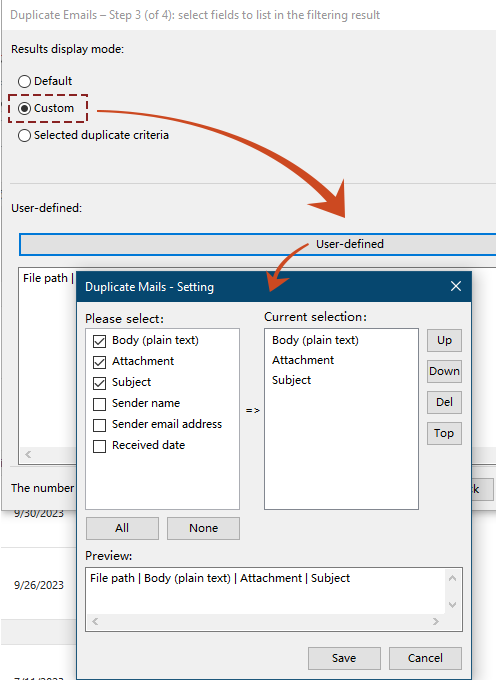
- Aangepast: configureer handmatig welke velden worden weergegeven in het filterresultaat.Stappen:
- Selecteer Aangepast.
- Klik op de knop Door gebruiker gedefinieerd om het dialoogvenster Dubbele e-mails – Instelling te openen.
- Schakel in het dialoogvenster de velden in die u wilt opnemen onder Selecteer alstublieft. Gebruik de knoppen Omhoog, Omlaag, Verwijderen of Bovenaan om de volgorde aan te passen of velden te verwijderen onder Huidige selectie.
- Het gedeelte Voorbeeld toont hoe de uiteindelijke weergave eruitziet.
- Klik op Opslaanom uw aangepaste instellingen toe te passen.
- Geselecteerde beoordelingsvoorwaarden: toont alleen de velden die in stap 3 zijn gekozen als criteria voor duplicaatvergelijking.
- Standaard: toont de vooraf gedefinieerde velden (Bestandspad, Onderwerp en Inhoud) in de filterresultaten.
- Klik ten slotte op Scannen starten om de detectie van duplicaten te starten op basis van uw instellingen.
Stap 5: Verwijder, verplaats of categoriseer Dubbele e-mails
Na het filteren worden alle dubbele e-mails weergegeven in het venster Dubbele e-mails – Stap 4.
Elke duplicaatgroep wordt weergegeven met alle duplicaatitems aangevinkt, terwijl het gereserveerde e-mailadres niet is aangevinkt.

U kunt duplicaten nu op verschillende manieren verwerken:
Verwijder alle aangevinkte Dubbele e-mails en behoud de gereserveerde.
- In de vervolgkeuzelijst Verwerkingsmethode voor dubbele e-mails, kiest u Verwijderen (behalve gereserveerd, verplaats naar de map Verwijderde Items).
- Klik nu op Toepassen.

- Er verschijnt een dialoogvenster met het aantal verwijderde dubbele e-mails. Klik op OK om het dialoogvenster te sluiten en de bewerking te voltooien.
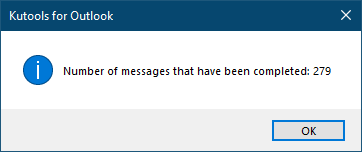
Alle aangevinkte dubbele e-mails zijn nu succesvol verwijderd uit de geselecteerde map en verplaatst naar de map Verwijderde items.
Verplaats Dubbele e-mails naar een map
Als u alleen Dubbele e-mails naar een specifieke map wilt verplaatsen, gaat u als volgt te werk:
- Kies Verplaatsen (behalve gereserveerd) in de vervolgkeuzelijst Verwerkingsmethode voor dubbele e-mails.
- Klik op Nu toepassen.

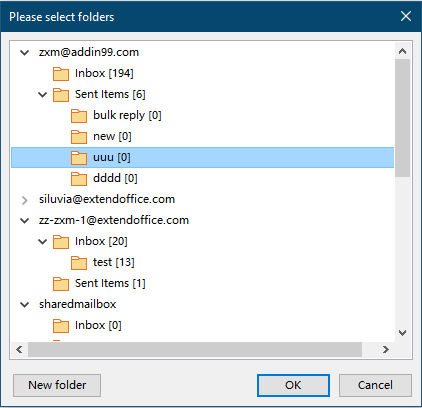
- Selecteer of maak een doelmap aan in het pop-updialoogvenster en klik op OK.
- Bevestig het aantal verplaatste items. Klik op OK om het dialoogvenster te sluiten en de bewerking te voltooien.
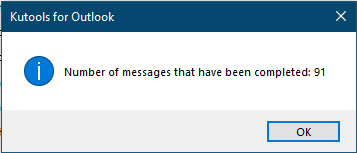
Alle aangevinkte dubbele e-mails zijn nu succesvol verplaatst naar de doelmap.
Voeg categorieën toe aan Dubbele e-mails
Naast het verwijderen of verplaatsen van gedupliceerde e-mails kunt u ze ook categoriseren voor eenvoudigere identificatie.
- Kies Categorieën toevoegen (inclusief gereserveerd) in de vervolgkeuzelijst van de Verwerkingsmethode voor dubbele e-mails-keuzelijst.
- Klik op Nu toepassen.

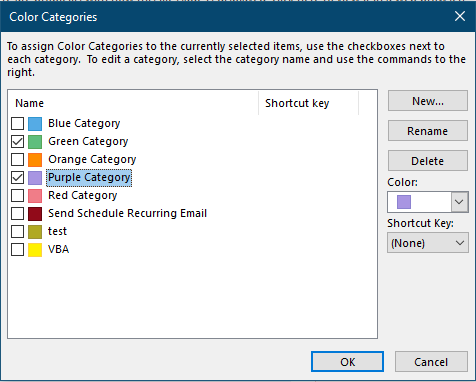
- Selecteer één of meer categorieën in het dialoogvenster Kleurcategorieen klik op OK..
- Er verschijnt een dialoogvenster met het aantal gecategoriseerde dubbele e-mails. Klik op OK om het dialoogvenster te sluiten en de bewerking te voltooien.
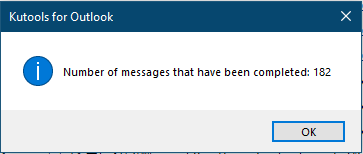
Alle aangevinkte dubbele e-mails zijn nu handig gecategoriseerd, zodat u ze direct herkent in uw mappen.
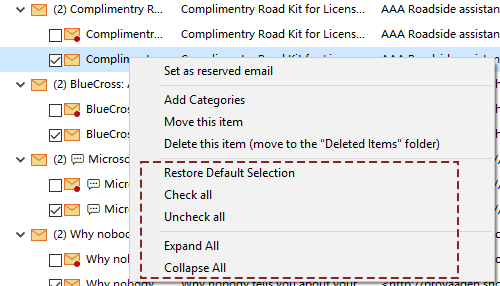
Meer handige bewerkingen (rechtermuisknopmenu in Stap 4)
Tijdens stap 4 zijn extra bewerkingen beschikbaar via het contextmenu (rechtermuisknop).
De beschikbare opties variëren, afhankelijk van of u met de rechtermuisknop klikt op een duplicaatgroep of op een individuele duplicaat-e-mail.
A. Beheer een volledige duplicaatgroep
U kunt met de rechtermuisknop klikken op de Groepsnaam om acties uit te voeren op alle aangevinkte items in die groep. Vervolgens:
- Categorieën toevoegenaan aangevinkte items in de groep (inclusief de gereserveerde e-mail)
- Aangevinkte items verplaatsenin de groep (behalve de gereserveerde e-mail)
- Aangevinkte items verwijderenin de groep (behalve de gereserveerde e-mail; verwijderde e-mails worden verplaatst naar de map Verwijderde Items)
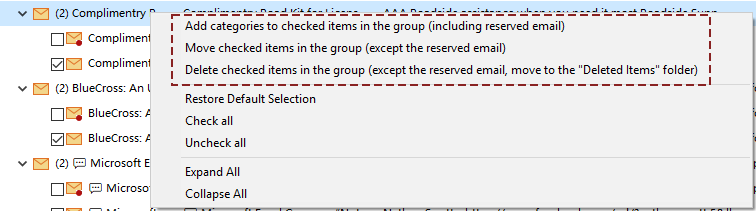
- Voor verplaatsen of categoriseren: na bevestiging verschijnt er een dialoogvenster waarin u een map of categorie kunt selecteren.
- Voor verwijderen: er verschijnt een bevestigingsdialoogvenster om te controleren of u de dubbele e-mails in die groep wilt verwijderen.
B. Beheer een specifiek duplicaatitem
U kunt met de rechtermuisknop op één enkel duplicaat e-mailbericht klikken om alleen dat item te beheren.
Beschikbare acties zijn:
- Instellen als e-mail om te behouden – Markeert deze e-mail als degene die bewaard moet worden.
- Categorieën toevoegen – Wijs één of meer kleurcategorieën toe aan de geselecteerde e-mail.
- Dit item verplaatsen – Verplaatst de e-mail naar een andere map.
- Dit item verwijderen– Wordt verplaatst naar de map Verwijderde Items.
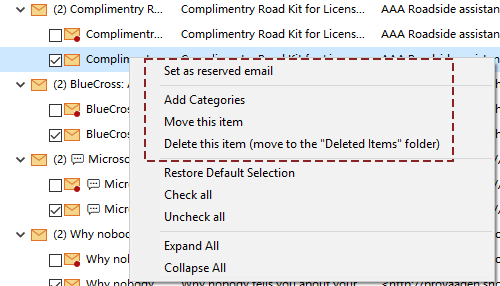
- Voor verplaatsen of categoriseren: na bevestiging verschijnt er een dialoogvenster om een map of categorie te selecteren.
- Voor verwijderen: er verschijnt een bevestigingsdialoogvenster om te controleren of u de geselecteerde dubbele e-mail wilt verwijderen.
C. Aanvullende opties in het contextmenu
- Standaardselectie herstellen – Herstelt de oorspronkelijke aangevinkte of uitgevinkte status van alle dubbele items in het venster.
- Alles selecteren – Vinkt alle dubbele e-mails (inclusief de gereserveerde e-mails) aan die in het venster worden weergegeven.
- Alles deselecteren – Haalt het vinkje weg bij alle e-mails in de lijst met dubbele e-mails in het venster.
- Alles uitvouwen/Alles samenvouwen – Vouwt alle groepen met duplicaten in het venster uit of vouwt alle mappen samen. Bij samenvouwing worden alleen de postbusaccounts weergegeven.
Conclusie
De functie Geavanceerde duplicaten in Kutools voor Outlook biedt een krachtige en flexibele oplossing voor het beheren van dubbele e-mails – vooral bij grote postbussen of complexe mapstructuren. Dankzij diepe filterregels, cross-map scanning, aanpasbare resultaatweergave en meerdere actiemogelijkheden houdt deze tool uw Outlook schoon, georganiseerd en efficiënt met slechts enkele klikken.
Of u nu kiest voor geautomatiseerde bulkverwerking of gedetailleerde handmatige controle, deze geavanceerde functie dekt al uw behoeften bij het beheren van duplicaat-e-mails.
Beste Office-productiviteitstools
Ervaar de geheel vernieuwde Kutools voor Outlook met 100+ ongelooflijke functies!Klik om nu te downloaden!
📧E-mailautomatisering: Automatisch antwoorden (beschikbaar voor POP en IMAP) / E-mails plannen om te verzenden / Automatisch CC/BCC toepassen op basis van regels bij het verzenden van e-mails / Automatisch doorsturen (geavanceerde regels) / Automatisch een begroeting toevoegen / E-mails met meerdere ontvangers automatisch splitsen in individuele berichten...
📨E-mailbeheer: E-mail terughalen / Spam-e-mails blokkeren op basis van onderwerp en andere criteria / Verwijder dubbele e-mails / Geavanceerd zoeken / Organiseer mappen…
📁Bijlagen Pro: Batch opslaan, batch loskoppelen, batch comprimeren, automatisch opslaan, automatisch loskoppelen en automatisch comprimeren…
🌟Interface Magic: 😊Meer mooie en coole emoji’s / Waarschuwt u bij binnenkomst van belangrijke e-mails / Minimaliseert Outlook in plaats van af te sluiten…
👍Eénklikwonderen: Antwoord Allen met Bijlagen / Anti-phishing-e-mails / 🕘 Toon huidige tijd van afzenderzone...
👩🏼🤝👩🏻Contacten & Agenda: Batch Contact toevoegen vanuit geselecteerde e-mails / Splits een contactgroep in individuele groepen / Verjaardagsherinnering verwijderen...
Gebruik Kutools in uw voorkeurstaal – ondersteunt Engels, Spaans, Duits, Frans, Chinees en meer dan 40 andere talen!


🚀 Eénklikdownload — Ontvang alle Office-invoegtoepassingen
Sterk aanbevolen: Kutools for Office (5-in-1)
Download met één klik vijf installatiebestandentegelijk —Kutools voor Excel, Outlook, Word, PowerPointen Office Tab Pro.Klik nu om te downloaden!
- ✅Eénklikgemak: Download alle vijf installatiepakketten in één keer.
- 🚀Klaar voor elke Office-taak: Installeer de invoegtoepassingen die u nodig hebt, precies wanneer u ze nodig hebt.
- 🧰Inbegrepen: Kutools voor Excel / Kutools voor Outlook / Kutools voor Word / Office Tab Pro / Kutools for PowerPoint
Inhoudsopgave
- Waarom kiezen voor „Geavanceerde duplicaten”
- Hoe gebruikt u Geavanceerde duplicaten
- Beste Office-productiviteitstools