Exporteer Outlook-e-mails naar een Excel-bestand (3 eenvoudige methoden)
Het beheren van een groot aantal e-mails in Outlook kan al snel overweldigend worden. Soms moet u e-mailgegevens analyseren, rapporten genereren, communicatie bijhouden of belangrijke informatie archiveren. Door Outlook-e-mails te exporteren naar Excel, kunt u e-maildetails zoals afzender, onderwerp, datum en berichtinhoud gestructureerd ordenen voor eenvoudigere analyse en efficiënter beheer. In deze handleiding leert u drie praktische methoden om Outlook-e-mails naar Excel te exporteren.

Waarom exporteer je Outlook-e-mails naar Excel?
Exporteer Outlook-e-mails naar een Excel-bestand
- Methode 1: Exporteer e-mails met de functie Importeren/Exporteren
- Methode 2: Exporteer e-mails snel met VBA-code
- Methode 3: Exporteer e-mails snel met Kutools voor Outlook
Waarom exporteer je Outlook-e-mails naar Excel?
Het exporteren van Outlook-e-mails naar Excel biedt tal van voordelen, vooral bij het verwerken van grote hoeveelheden e-mailgegevens.
Belangrijkste voordelen zijn:
- Beter data-analyse – Gebruik Excel-formules, draaitabellen en grafieken om communicatiepatronen te analyseren.
- E-mailtracking – Volg klant-e-mails, projectcommunicatie of supporttickets.
- Back-up van belangrijke e-mailgegevens maken – Bewaar cruciale informatie buiten Outlook.
- Rapporten maken – Genereer gestructureerde rapporten op basis van e-mailgegevens.
- Gemakkelijk filteren en sorteren – Excel biedt snelle filters, sorteermogelijkheden en zoekfuncties.
U kunt bijvoorbeeld e-mails exporteren en snel analyseren:
- Wie stuurt u de meeste e-mails
- Hoeveel e-mails ontvangt u per dag of maand
- Welke klanten nemen het vaakst contact met u op
Exporteer Outlook-e-mails naar een Excel-bestand
Hieronder vindt u drie betrouwbare en praktische methoden om e-mails uit Outlook naar een Excel-bestand te exporteren. Of u nu de ingebouwde exportfunctie van Outlook wilt gebruiken, het proces wilt automatiseren met VBA of liever een snellere oplossing kiest met een tool van derden zoals Kutools voor Outlook – elke methode biedt een ander niveau van gemak en flexibiliteit. Kies de aanpak die het beste aansluit bij uw werkwijze en het aantal e-mails dat u wilt exporteren.
Methode 1: Exporteer e-mails naar Excel met de functie Importeren/Exporteren
Outlook beschikt over een ingebouwde import-/exportwizard waarmee u e-mails eenvoudig kunt exporteren naar een CSV-bestand, dat u daarna direct in Excel kunt openen.
- Open Outlook en ga naar Bestand>Openen & Exporteren>Importeren/Exporteren.
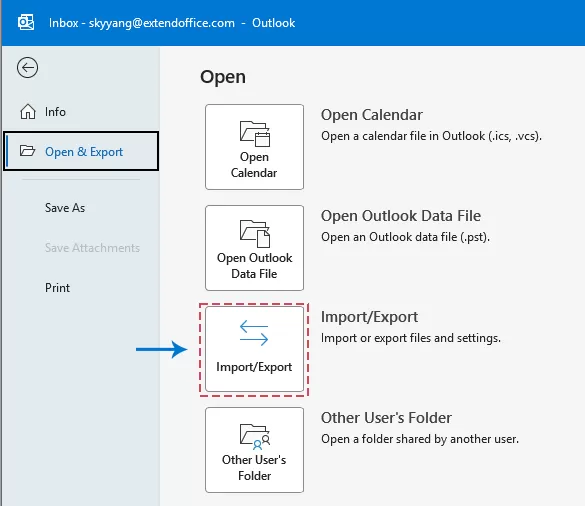
- Selecteer in de Wizard Importeren en Exporteren de optie Exporteren naar een bestand en klik op Volgende.
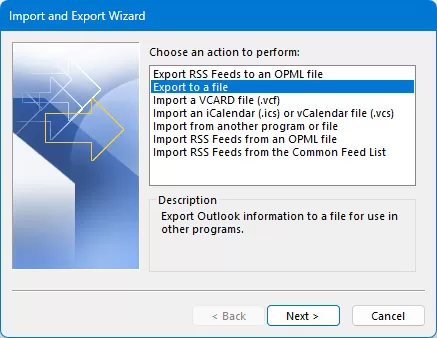
- Kies Door komma's gescheiden waarden als bestandstype en klik op Volgende.
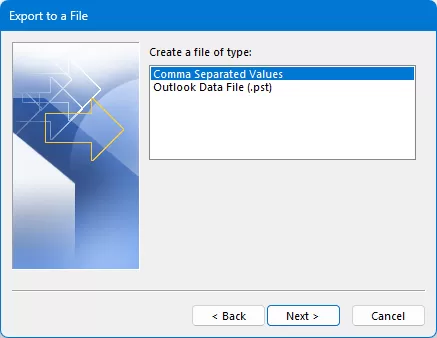
- Selecteer de e-mailmap die u wilt exporteren (bijvoorbeeld Postvak IN) en klik op Volgende.
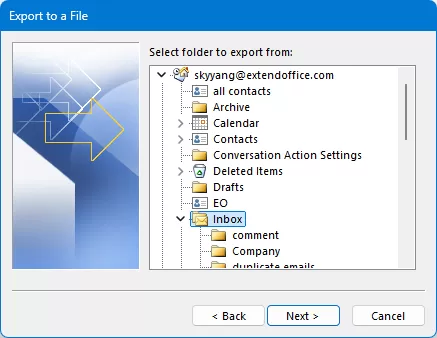
- Klik op Bladeren om een opslaglocatie te selecteren en geef uw bestand een naam.
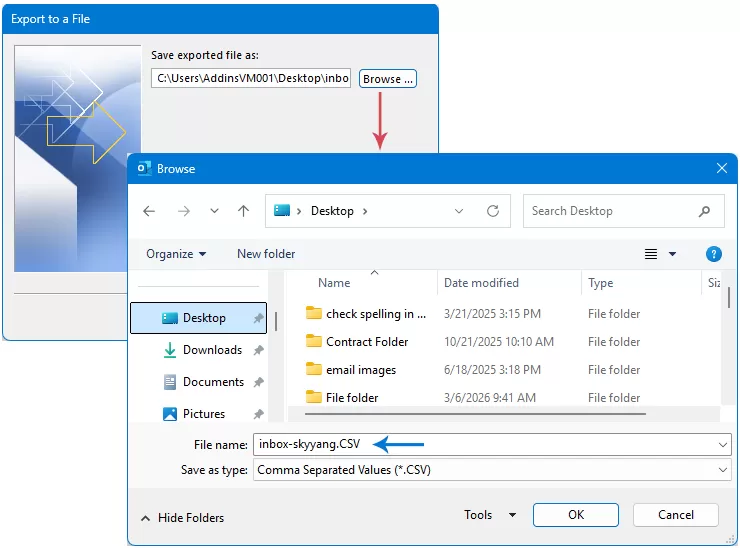
- Zorg in het laatste dialoogvenster Exporteren naar een bestand ervoor dat „E-mailberichten” uit map exporteren is aangevinkt.
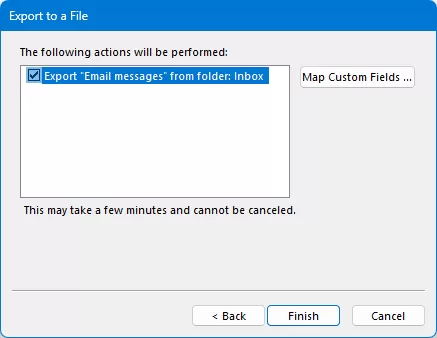
Tips:
Klik op Aangepaste velden toewijzen als u wilt aanpassen welke informatie wordt geëxporteerd.
- Klik ten slotte op Voltooien om de export te starten.
Zodra de export is voltooid, opent u het geëxporteerde CSV-bestand: uw e-mails worden dan weergegeven in rijen en kolommen, klaar om eenvoudig te analyseren en te ordenen.
Methode 2: Exporteer e-mails naar Excel met VBA-code
Als u regelmatig e-mails exporteert, kan automatisering met VBA Tijd besparen en kunt u e-mails direct naar Excel exporteren.
- Druk in Outlook op Alt + F11 om de VBA-editor te openen.
- Klik op Invoegen > Module. Kopieer en plak de volgende code in het venster:
Sub ExportEmailsWithBodyToExcel()

    Dim olApp As Outlook.Application
    Dim olNs As Outlook.NameSpace
    Dim olFolder As Outlook.MAPIFolder
    Dim olSubFolder As Outlook.MAPIFolder
    Dim olItems As Outlook.Items
    Dim olMail As Object

    Dim xlApp As Object
    Dim xlWB As Object
    Dim xlWS As Object

    Dim i As Long
    Dim savePath As String
    Dim mailboxName As String
    Dim folderName As String

    '===== Modify here =====
    mailboxName = "skyyang@extendoffice.com"      'Specify the mailbox name
    folderName = "Inbox"                         'Specify the folder name (e.g., Inbox or Sent Items)
    savePath = "C:\Users\Public\OutlookEmails.xlsx"   'Specify the Excel file save path and file name    '=======================

    Set olApp = Outlook.Application
    Set olNs = olApp.GetNamespace("MAPI")
    Set olFolder = olNs.Folders(mailboxName)
    Set olSubFolder = olFolder.Folders(folderName)
    Set olItems = olSubFolder.Items
    olItems.Sort "[ReceivedTime]", True
    Set xlApp = CreateObject("Excel.Application")
    xlApp.Visible = True
    Set xlWB = xlApp.Workbooks.Add
    Set xlWS = xlWB.Sheets(1)
    xlWS.Cells(1, 1).Value = "No."
    xlWS.Cells(1, 2).Value = "Subject"
    xlWS.Cells(1, 3).Value = "Sender Name"
    xlWS.Cells(1, 4).Value = "Sender Email"
    xlWS.Cells(1, 5).Value = "To"
    xlWS.Cells(1, 6).Value = "CC"
    xlWS.Cells(1, 7).Value = "Received Time"
    xlWS.Cells(1, 8).Value = "Email Body"
    i = 2
    For Each olMail In olItems
        If TypeName(olMail) = "MailItem" Then
           xlWS.Cells(i, 1).Value = i - 1
            xlWS.Cells(i, 2).Value = olMail.Subject
            xlWS.Cells(i, 3).Value = olMail.SenderName
            xlWS.Cells(i, 4).Value = olMail.SenderEmailAddress
            xlWS.Cells(i, 5).Value = olMail.To
            xlWS.Cells(i, 6).Value = olMail.CC
            xlWS.Cells(i, 7).Value = olMail.ReceivedTime
            xlWS.Cells(i, 8).Value = olMail.Body
            xlWS.Cells(i, 8).WrapText = True
            i = i + 1
        End If
    Next olMail
    xlWS.Columns("A:H").AutoFit
    xlWS.Columns("H").ColumnWidth = 80
    xlWS.Rows(1).Font.Bold = True
    xlWB.SaveAs savePath
    xlWB.Close
    xlApp.Quit
    MsgBox "Emails exported successfully!", vbInformation
End Sub
Opmerking:
Pas deze parameters aan voordat u de macro uitvoert:
- mailboxName = "skyyang@extendoffice.com"– uw Outlook-postbusadres
- folderName = “Postvak IN”– de map om te exporteren (Postvak IN, Verzonden Items, enz.)
- savePath = "C:\Users\Public\OutlookEmails.xlsx"– de Excel-Bestandslocatie en bestandsnaam
- Druk op F5 om de macro uit te voeren. Outlook exporteert de e-mails automatisch naar Excel.
Methode 3: Exporteer e-mails naar Excel met Kutools voor Outlook
Als u liever een oplossing zonder code gebruikt, biedt Kutools voor Outlook een veel eenvoudigere en snellere manier om e-mails te exporteren – met slechts een paar klikken. In plaats van complexe exportinstellingen te doorzoeken of VBA-scripts te schrijven, selecteert u gewoon de gewenste map en gebruikt u Kutools om alle e-mails in die map in één keer te exporteren. Deze methode is vooral handig wanneer u snel een groot aantal e-mails moet exporteren en het proces eenvoudig en efficiënt wilt houden.
Na het downloaden en installeren van Kutools voor Outlook, gaat u als volgt te werk:
- Selecteer de e-mailmap (Postvak IN, Verzonden Items, enz.) die u naar Excel wilt exporteren.
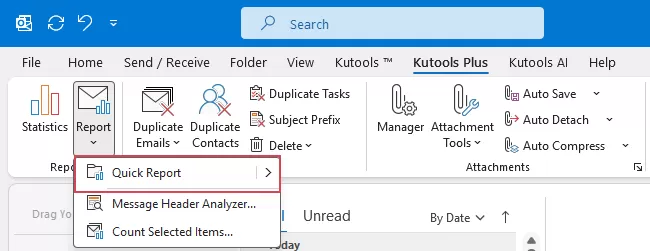
- Klik vervolgens op KUTOOLS PLUS>Rapport>Snelle Rapportage, zie schermafbeelding:
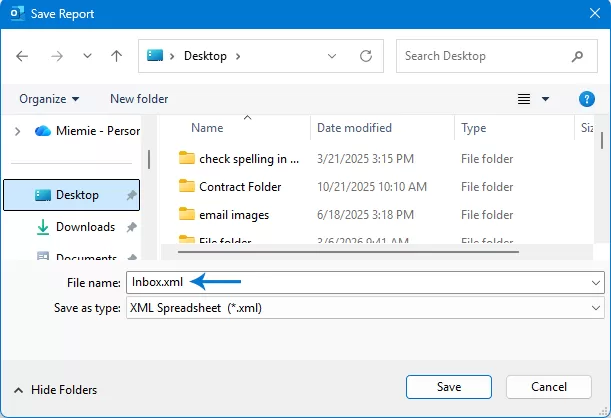
- Selecteer in het dialoogvenster Rapport Opslaan eerst de doelmap waarin u het Excel-bestand wilt opslaan. Voer daarna een bestandsnaam in voor het geëxporteerde bestand in het veld Bestandsnaam en klik ten slotte op Opslaan.
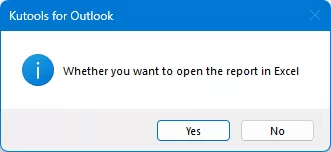
- Na het exporteren verschijnt een dialoogvenster met de vraag of u het geëxporteerde bestand wilt openen. Klik op Ja om het direct te openen.
Alle e-mails uit de opgegeven e-mailmap zijn met succes geëxporteerd en nu zichtbaar in het nieuw geopende Excel-werkboek.
Tips: Pas de te exporteren velden aan
U bepaalt zelf welke berichtvelden worden meegenomen in de export: klik op KUTOOLS PLUS > Rapport > Snelle Rapportage > Instellingen en vink de gewenste items aan.
Verhoog uw e-mailproductiviteit met Kutools voor Outlook
Vereenvoudig alledaagse Outlook-taken met krachtige hulpmiddelen voor e-mailbeheer, bulkverwerking, automatisch antwoorden, bijlagenverwerking, berichtgeving en nog veel meer.
- Exporteer e-mails, bijlagen en rapporten snel
- Tijd besparen met bulk-e-mailverwerkingshulpmiddelen
- Gebruik AI-gestuurde hulpmiddelen om e-mailinhoud te helpen opstellen, samenvatten en verbeteren
- Beheer Outlook efficiënter met geavanceerde productiviteitsfuncties
Tips voor beter e-mailData-analyse in Excel
Zodra uw Outlook-e-mails zijn geëxporteerd naar Excel, kunt u de krachtige data-analysehulpmiddelen van Excel gebruiken om uw e-mailgegevens te ordenen, samen te vatten en waardevolle inzichten uit te halen. De volgende tips helpen u uw e-mailinformatie nog efficiënter te analyseren.
Gebruik filters om specifieke e-mails te vinden
Gebruik de filterfunctie van Excel (Gegevens > Filter) om in een handomdraai e-mails te vinden op afzender, onderwerp of datum — zo lokaliseert u belangrijke berichten zonder de hele lijst te hoeven doornemen.
Sorteer e-mails om patronen te herkennen
Sorteer uw gegevens op Ontvangen Tijd, Afzender of Onderwerp om e-mails chronologisch te bekijken of berichten van dezelfde contactpersoon samen te voegen.
Gebruik draaitabellen voor snelle samenvattingen
Maak een draaitabel om uw e-mailgegevens overzichtelijk samen te vatten, bijvoorbeeld door het aantal e-mails per afzender te tellen of de e-mailactiviteit per maand te analyseren.
Markeer belangrijke gegevens met Voorwaardelijke opmaak gebruiken
Gebruik voorwaardelijke opmaak om belangrijke e-mails automatisch te markeren, zoals berichten met specifieke trefwoorden of een hoog belangrijkheidsniveau.
Visualiseer trends met grafieken
Creëer eenvoudige grafieken om e-mailtrends – zoals het maandelijkse e-mailvolume of de topafzenders – helder en in één oogopslag te visualiseren.
Conclusie
Het exporteren van Outlook-e-mails naar Excel is een handige manier om uw e-mailgegevens overzichtelijk te ordenen, efficiënt te beheren en eenvoudig te analyseren. In deze handleiding presenteren we drie effectieve methoden om dit voor elkaar te krijgen.
Als u e-mails slechts af en toe hoeft te exporteren, is de wizard Importeren/Exporteren een eenvoudige en betrouwbare keuze. Voor gebruikers die het proces willen automatiseren, bieden VBA-macro’s meer flexibiliteit. Wilt u echter een snellere en eenvoudigere oplossing zonder programmeren? Met Kutools voor Outlook exporteert u grote aantallen e-mails met slechts een paar klikken.
Zodra uw e-mails zijn geordend in Excel, kunt u communicatiepatronen eenvoudig analyseren, rapporten genereren en e-mailinformatie efficiënter beheren.
Beste Office-productiviteitshulpmiddelen
Beleef het gloednieuwe Kutools voor Outlook met 100+ ongelooflijke functies!Klik nu om te downloaden!
📧E-mailautomatisering: Automatisch antwoorden (beschikbaar voor POP en IMAP) / E-mails plannen om te verzenden / Automatisch CC/BCC toepassen op basis van regels bij het verzenden van e-mails / Automatisch doorsturen (geavanceerde regels) / Automatisch een groetformulier toevoegen / E-mails met meerdere ontvangers automatisch splitsen in afzonderlijke berichten...
📨E-mailbeheer: E-mail terughalen / Nep-e-mails blokkeren op basis van onderwerp en andere criteria / Dubbele e-mails verwijderen / Geavanceerd zoeken / Mappen organiseren...
📁Bijlagen Pro: Batch opslaan, batch loskoppelen, batch comprimeren, automatisch opslaan, automatisch loskoppelen en automatisch comprimeren…
🌟Interface Magic: 😊Meer mooie en coole emoji’s / Waarschuwt u bij binnenkomst van belangrijke e-mails / Minimaliseert Outlook in plaats van af te sluiten...
👍Eénklikwonderen: Antwoord Allen met Bijlagen/Anti-phishing-e-mails/🕘 Toont huidige tijd van afzenderzone...
👩🏼🤝👩🏻Contacten & Agenda: Voeg contacten in batch toe vanuit geselecteerde e-mails / Splits een contactgroep in afzonderlijke groepen / Verwijder verjaardagsherinneringen...
Gebruik Kutools in uw voorkeurstaal – ondersteunt Engels, Spaans, Duits, Frans, Chinees en meer dan 40 andere talen!


🚀 Eénkliksdownload — Ontvang alle Office-add-ins
Sterk aanbevolen: Kutools for Office (5-in-1)
Download met één klik vijf installatieprogramma’stegelijk —Kutools voor Excel, Outlook, Word, PowerPointen Office Tab Pro.Klik nu om te downloaden!
- ✅Eénkliksgemak: Download alle vijf installatiepakketten in één keer.
- 🚀Klaar voor elke Office-taak: Installeer de add-ins die u nodig hebt, precies wanneer u ze nodig hebt.
- 🧰Inbegrepen: Kutools voor Excel / Kutools voor Outlook / Kutools voor Word / Office Tab Pro / Kutools for PowerPoint
Inhoudsopgave
- Waarom exporteer je Outlook-e-mails naar Excel?
- Exporteer Outlook-e-mails naar een Excel-bestand
- Methode 1: Gebruik de functie Importeren/Exporteren
- Methode 2: Gebruik VBA-code
- Methode 3: Gebruik Kutools voor Outlook
- Tips voor betere e-mailanalyse in Excel
- Conclusie
- Beste Office-productiviteitshulpmiddelen
Kutools voor Outlook
Brengt geavanceerde functies van 100+ naar Outlook
- ⬇️ Gratis downloaden
- 🛒 Nu kopen
- 📘 Functietutorials
- 🎁 30 dagen gratis proefversie