Een e-mailhandtekening maken vanuit een sjabloon in Outlook (Stapsgewijze handleiding)
Een professionele e-mailhandtekening is meer dan alleen contactgegevens – ze weerspiegelt uw merkidentiteit en bouwt vertrouwen op bij elke e-mail die u verzendt. In plaats van telkens handmatig een handtekening samen te stellen, zorgt een op sjablonen gebaseerde handtekening in Outlook voor consistente communicatie, tijdwinst en een verzorgd imago. Hier volgt een uitgebreide handleiding voor het maken van een handtekening met een sjabloon – en, nog belangrijker, hoe u deze optimaliseert zodat ze er bij de ontvanger daadwerkelijk perfect uitziet.
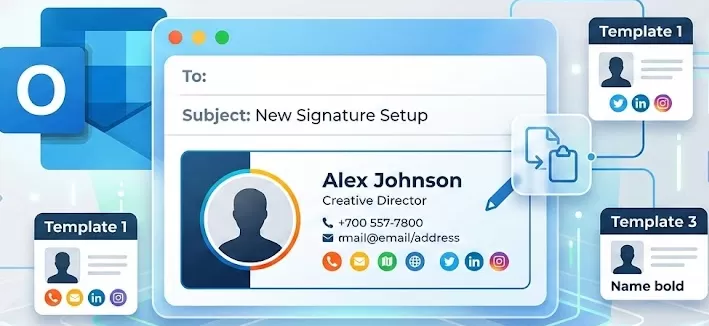
Waarom zou u een handtekeningsjabloon gebruiken?
Waarom zou u een handtekeningsjabloon gebruiken?
Met een handtekeningensjabloon zegt u vaarwel tegen het steeds opnieuw typen van „Met vriendelijke groet, John” en kiest u voor een gestandaardiseerde, professionele aanpak.
- Consistentie en brandingVoor bedrijven is consistentie essentieel. Met een sjabloon gebruikt elke medewerker automatisch hetzelfde lettertype, kleurenschema en dezelfde logo-plaatsing—zo wordt uw merkidentiteit bij elke verzonden e-mail versterkt.
- TijdbesparingIn plaats van uw gegevens handmatig te typen of te kopiëren en plakken uit een eerdere e-mail (waardoor u per ongeluk verkeerde informatie kunt versturen), kunt u met een sjabloon een perfect opgemaakte handtekening met één klik invoegen.
- ProfessionalismeEen goed ontworpen handtekening met links naar LinkedIn, uw bedrijfswebsite of een juridische disclaimer oogt veel professioneler dan platte tekst. Het laat de ontvanger zien dat u aandacht besteedt aan details.
- Marketing en connectiviteitMet sjablonen kunt u banners voor aankomende webinars, links naar recente whitepapers of pictogrammen met links naar socialemediaprofielen opnemen, waardoor uw e-mailfooter een passief marketinginstrument wordt.
Hoe maakt u een handtekening op basis van een sjabloon?
Er zijn verschillende manieren om een handtekening te maken – de beste keuze hangt af van uw technische vaardigheden en de hulpmiddelen die u tot uw beschikking heeft. Hieronder vindt u twee doeltreffende methoden.
Methode 1: Handtekening maken vanuit een Word-sjabloon
Microsoft Word biedt een reeks ingebouwde sjablonen voor e-mailhandtekeningen die u gemakkelijk kunt aanpassen en direct naar Outlook kunt kopiëren.
Stap 1: Open de galerij met handtekeningen vanuit Word
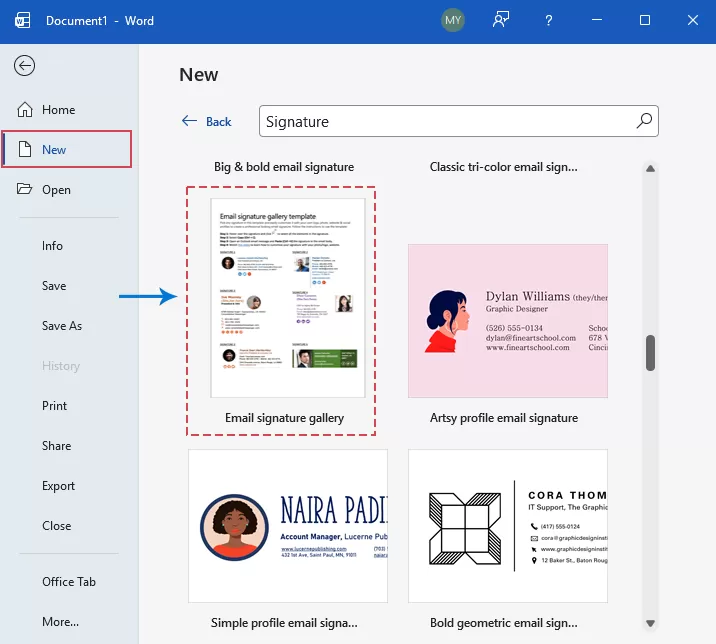
- Start Microsoft Word. Klik in de linkerzijbalk op Nieuw. Typ Handtekening in de zoekbalk bovenaan en druk op Enter. Selecteer de sjabloon Galerij met e-mailhandtekeningen, zie schermafbeelding:
- Klik vervolgens in het pop-upvenster op Maken.
Stap 2: Selecteer en kopieer uw favoriete ontwerp
Er opent zich nu een document met meerdere handtekeningsjablonen. Bekijk de beschikbare sjablonen en kies er één die u bevalt. Plaats de muisaanwijzer boven de gewenste handtekening, klik op de linkerrand om alle elementen te selecteren en druk op Ctrl + C om te kopiëren.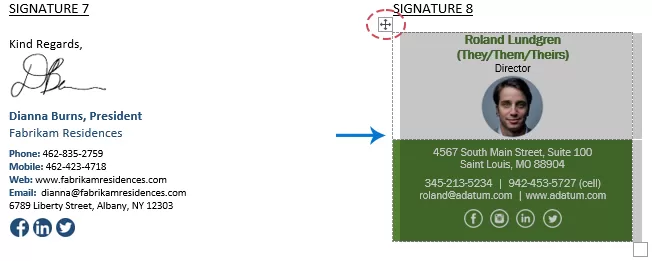
Stap 3: Importeren in Outlook
- Schakel over naar Outlook en klik op het tabblad Start op Nieuwe e-mail.
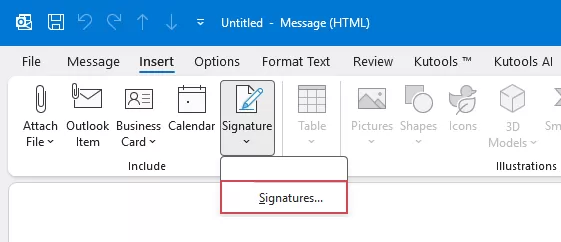
- Ga in het venster voor een nieuw bericht naar het tabblad Invoegen, klik op Handtekening en selecteer Handtekeningen... in het keuzemenu.
- Klik in het dialoogvenster Handtekeningen en briefpapier op de knop Nieuw onder het tabblad E-mailhandtekening. Geef uw handtekening een beschrijvende naam en klik op OK.
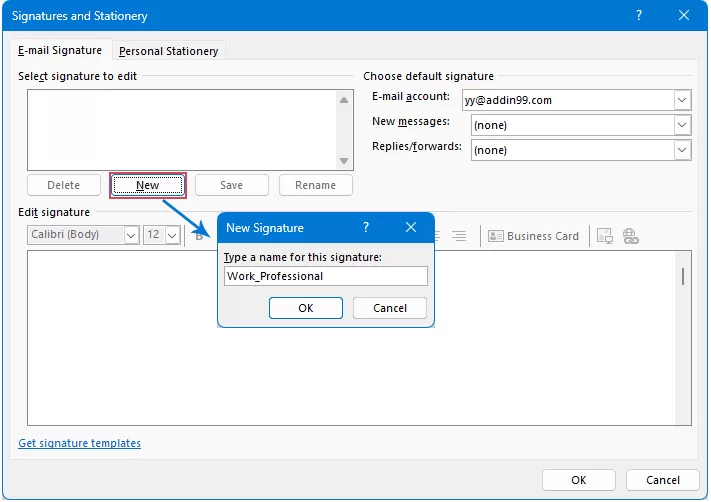
Stap 4: Plakken en personaliseren
- Klik in het vak Handtekening bewerken en druk op Ctrl + V om de sjabloon te plakken. Vervolgens dient u het volgende te doen:
- Werk de gegevens bij met uw eigen informatie, zoals uw naam, functietitel en telefoonnummer.
- Werk de foto bij: klik op de tijdelijke afbeelding en selecteer het pictogram Afbeelding om uw eigen pasfoto of bedrijfslogo te uploaden.
- Koppelingen bijwerken: Selecteer eventuele social media-pictogrammen of website-tekst, klik op het pictogram Link en plak uw specifieke URL’s.
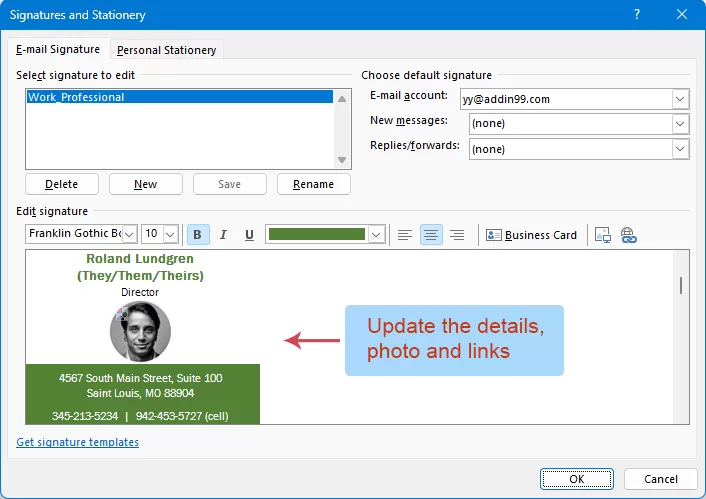
- Klik op OK om af te ronden.
De handtekening is succesvol gemaakt op basis van de Word-sjabloon. Sluit het e-mailvenster zonder op te slaan.
Voeg handtekeningen handmatig of automatisch in e-mails in
Nadat u uw handtekening hebt gemaakt, bepaalt u hoe deze in uw berichten wordt weergegeven.
Automatische invoeging:
Automatische invoeging is perfect als u voornamelijk één handtekening gebruikt voor een specifiek account — zo vergeet u nooit uw contactgegevens of branding op te nemen.
- Klik op Start > Nieuwe e-mail om een nieuwe e-mail te maken. Klik in het venster voor nieuw bericht op Invoegen > Handtekening > Handtekeningen om het dialoogvenster Handtekeningen en briefpapier te openen.
- Ga in het dialoogvenster Handtekeningen en briefpapiernaar het gedeelte Standaardhandtekening kiezen:
- Selecteer uw account: Kies het juiste e-mailaccount uit het keuzemenu E-mailaccount.
- Instellen voor Nieuwe Email: Selecteer in de keuzelijst ‘Nieuwe berichten’ de handtekening die automatisch wordt toegevoegd aan alle nieuwe concepten.
- Instellen voor antwoorden en doorsturen: Kies in de keuzelijst Antwoorden/doorsturen een handtekening (of ‘Geen’) voor alle inkomende berichtthreads.
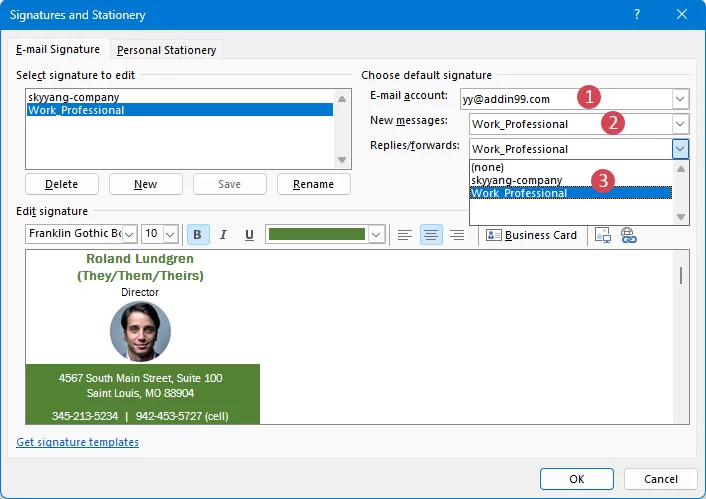
- Klik op OK om de wijzigingen toe te passen. Vanaf nu wordt uw handtekening automatisch ingevoegd telkens wanneer u een nieuw bericht opstelt of een bestaand bericht doorstuurt.
Handmatige invoeging:
Handmatige invoeging is ideaal voor gebruikers met meerdere rollen – bijvoorbeeld iemand die zowel in Sales als in Support actief is – of voor personen die verschillende handtekeningen hanteren voor interne en externe ontvangers.
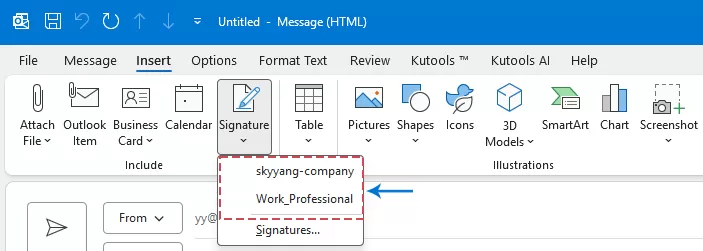
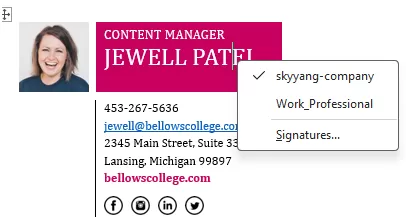
- Open een nieuwe e-mail of klik op Beantwoorden. Ga in het berichtvenster naar het tabblad Invoegen.
- Klik op het pictogram Handtekening. Er verschijnt een keuzelijst met al uw opgeslagen handtekeningen. Selecteer de gewenste handtekening — deze wordt direct op de cursorpositie ingevoegd.
Methode 2: Handtekening maken, opslaan en hergebruiken met Kutools voor Outlook
Het beheren van meerdere e-mailhandtekeningen in Outlook is vaak omslachtig. Handmatig lay-outs opnieuw opbouwen kost veel tijd en leidt tot onprofessionele opmaakverschillen. Kutools voor Outlook biedt tientallen kant-en-klare handtekeningensjablonen die u direct kunt gebruiken, en stelt u bovendien in staat om eenvoudig professionele e-mailhandtekeningen te maken, opslaan, beheren en hergebruiken.
Na installatie van Kutools voor Outlook gaat u als volgt te werk:
- Open een nieuwe e-mail of klik op Beantwoorden. Klik vervolgens op Kutools > Sjabloon om het deelvenster Bronnenbibliotheek te openen.
- Onder het tabblad Sjabloon, bij de optie Handtekening, biedt Kutools diverse professioneel ontworpen en visueel aantrekkelijke e-mailhandtekeningen.
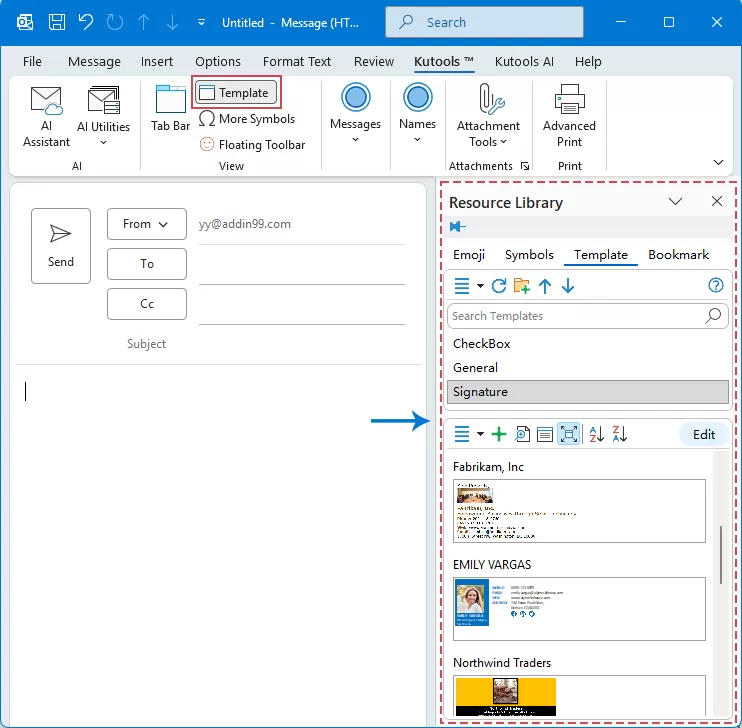
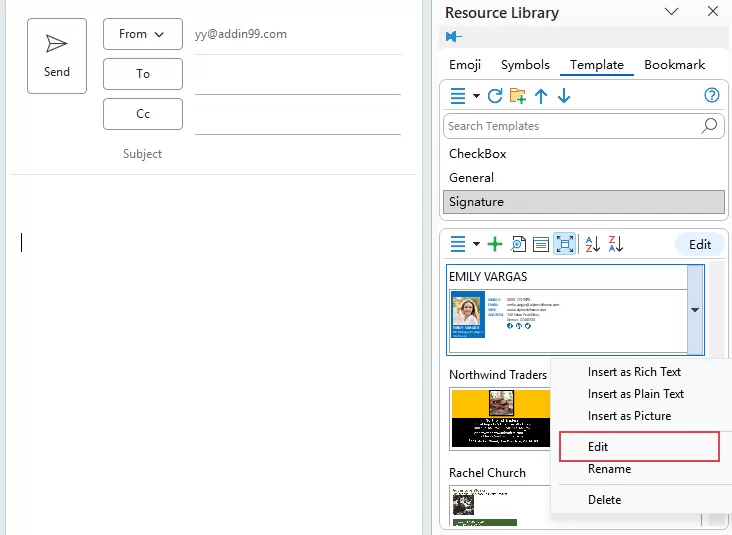
- Kies een handtekeningstijl die u bevalt en plaats de muisaanwijzer erboven. Zodra de pijl-omlaag verschijnt, klikt u erop en selecteert u Bewerken.
- Werk in het dialoogvenster Sjabloon de handtekeninggegevens bij met uw eigen gegevens.
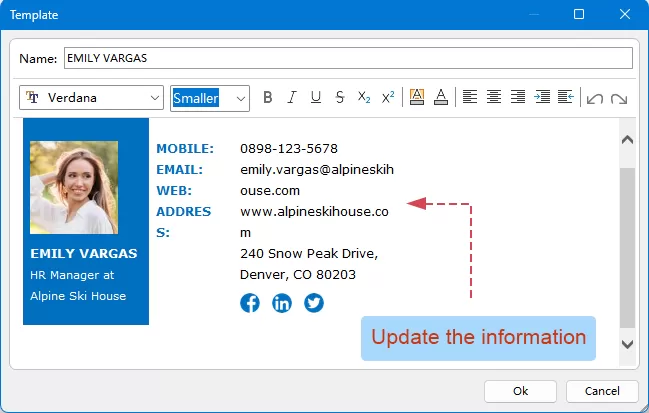
- Klik na afronding op OK om de nieuwe gegevens op te slaan.
Hebt u die handtekening nu nodig? Klik dan eenvoudig op de betreffende vermelding in het deelvenster – en deze verschijnt direct op de cursorpositie in uw e-mail. Ideaal voor gebruikers met meerdere handtekeningen voor verschillende afdelingen!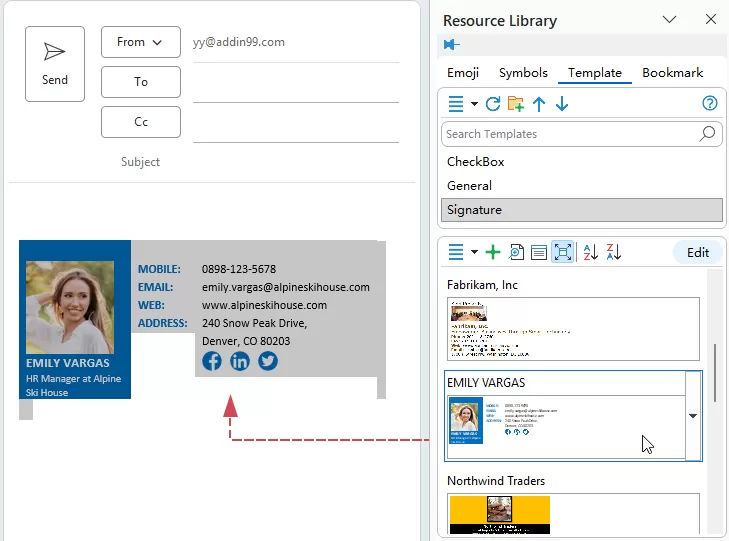
Conclusie
Het gebruik van handtekeningensjablonen is een eenvoudige maar krachtige manier om uw e-mails professioneel, consistent en efficiënt te houden. In plaats van handtekeningen telkens opnieuw handmatig samen te stellen, kunt u met sjablonen in een handomdraai vakkundige handtekeningen genereren – snel, eenvoudig en zonder onnodige inspanning.
In deze handleiding hebben we twee praktische methoden besproken. U kunt een handtekening maken op basis van een Word-sjabloon – ideaal als u al een vooraf ontworpen lay-out heeft. Of kies voor de geavanceerdere oplossing van Kutools voor Outlook, waarmee u eenvoudig meerdere handtekeningensjablonen maakt, opslaat, beheert en hergebruikt, met nog meer flexibiliteit. Door de methode te kiezen die het beste aansluit bij uw behoeften, stroomlijnt u uw e-mailcommunicatie, behoudt u een consistent merkimago en bespaart u kostbare tijd bij het verzenden van e-mails.
Beste Office-productiviteitstools
Beleef de gloednieuwe Kutools voor Outlook met 100+ ongelooflijke functies!Klik om nu te downloaden!
📧E-mailautomatisering: Automatisch antwoorden (beschikbaar voor POP en IMAP) / E-mails plannen om te verzenden / Automatisch CC/BCC toepassen op basis van regels bij het verzenden van e-mails / Automatisch doorsturen (geavanceerde regels) / Automatisch een groetformule toevoegen / E-mails met meerdere ontvangers automatisch splitsen in afzonderlijke berichten...
📨E-mailbeheer: E-mail terughalen, phishing-e-mails blokkeren op basis van onderwerp en andere criteria, dubbele e-mails verwijderen, geavanceerd zoeken en mappen organiseren…
📁Bijlagen Pro: Batch opslaan, batch loskoppelen, batch comprimeren, automatisch opslaan, automatisch loskoppelen en automatisch comprimeren…
🌟Interface-magie: 😊 Nog meer mooie en coole emoji’s / Waarschuwt u bij binnenkomst van belangrijke e-mails / Minimaliseert Outlook in plaats van het programma af te sluiten…
👍Eénklikwonderen: Antwoord Allen met Bijlagen / Anti-phishing-e-mails / 🕘Huidige tijd van afzender-zone weergeven...
👩🏼🤝👩🏻Contacten & Agenda: Batch Contact toevoegen van geselecteerde e-mails / Een Contactgroep splitsen in afzonderlijke groepen / Verjaardagsherinnering verwijderen...
Gebruik Kutools in uw voorkeurstaal – ondersteunt Engels, Spaans, Duits, Frans, Chinees en meer dan 40 andere talen!


🚀 Eénkliksdownload — Ontvang alle Office-invoegtoepassingen
Sterk aanbevolen: Kutools for Office (5-in-1)
Download met één klik vijf installatiebestandentegelijk —Kutools voor Excel, Outlook, Word, PowerPointen Office Tab Pro.Klik nu om te downloaden!
- ✅Eénkliksgemak: Download alle vijf installatiepakketten in één keer.
- 🚀Klaar voor elke Office-taak: Installeer de invoegtoepassingen die u nodig heeft, precies wanneer u ze nodig heeft.
- 🧰Inbegrepen: Kutools voor Excel / Kutools voor Outlook / Kutools voor Word / Office Tab Pro / Kutools for PowerPoint
Inhoudsopgave
- Waarom zou u een handtekeningsjabloon gebruiken?
- Hoe maakt u een handtekening op basis van een sjabloon?
- Maak een handtekening vanuit een Word-sjabloon
- Voeg handtekeningen handmatig of automatisch in e-mails in
- Maak, bewaar en hergebruik handtekeningen met Kutools voor Outlook
- Conclusie
- Beste Office-productiviteitstools
Kutools voor Outlook
Brengt 100+ geavanceerde functies naar Outlook
- ⬇️ Gratis downloaden
- 🛒 Nu kopen
- 📘 Functietutorials
- 🎁 30 dagen gratis proefversie