Hoe verplaatst of Kopieer Contact Naar u een andere contactmap in Outlook
Betrouwbare manieren om contacten te herorganiseren — inclusief de ingebouwde functies van Outlook en het Slimme Adresboek van Kutools voor Outlook voor een stabiele rechtermuisklikworkflow.
Het verplaatsen en kopiëren van contacten tussen mappen lijkt eenvoudig, maar in klassieke Outlook kan dit lastig zijn — vooral bij grote selecties of meerdere accounts. Hieronder vindt u verschillende methoden, met Slim Adresboek van Kutools voor Outlook aanbevolen voor nauwkeurigheid en gebruiksgemak.
- Outlook (ingebouwd): Slepen-en-neerzetten om contacten te verplaatsen (snel maar kwetsbaar)
- Outlook (ingebouwd): Verplaatsen/Kopiëren via opdracht
- Aanbevolen — Kutools voor Outlook: Slim Adresboek
- Exporteren/Importeren (bulksgewijs tussen profielen of tenants)
- Gebruik eerst filters, daarna verplaatsen/kopiëren (opruimworkflows)
1Outlook (ingebouwd): Slepen-en-neerzetten om contacten te verplaatsen (snel maar kwetsbaar)
Gebruik dit voor kleine batches wanneer beide mappen zichtbaar zijn. Let op: op sommige systemen kan dit haperen of per ongeluk in de verkeerde map terechtkomen.
Open de Personen-weergave en toon de broncontactmap.
Selecteer contacten (Ctrl/Shift ondersteund).
Sleep naar de doelmap in het mapvenster: verplaatsen = slepen; kopiëren = houd Ctrl ingedrukt tijdens het slepen (laat ‘+’ zien).
- Open de Personen-weergave en toon de broncontactmap.

- Bij een handvol contacten zeer snel.
- Geen dialoogvensters of extra stappen nodig.
- Kan vastlopen of mislukken bij grote selecties; daarnaast is het eenvoudig om per ongeluk bestanden in de verkeerde map te laten vallen.
- Kopiëren in plaats van verplaatsen hangt af van het ingedrukt houden van de Ctrl-toets.
2Outlook (ingebouwd): Verplaatsen/Kopiëren via opdracht
Gebruik dit wanneer u een bevestigingsdialoog en meer betrouwbaarheid wilt dan bij slepen-en-neerzetten.
Selecteer contacten in de Personen-weergave.
Gebruik het Lint-Verplaatsen-menu of klik met de rechtermuisknop → Verplaatsen/Kopiëren.
Kies Een map…, Andere map of Kopiëren naar map…, selecteer de bestemming en bevestig.
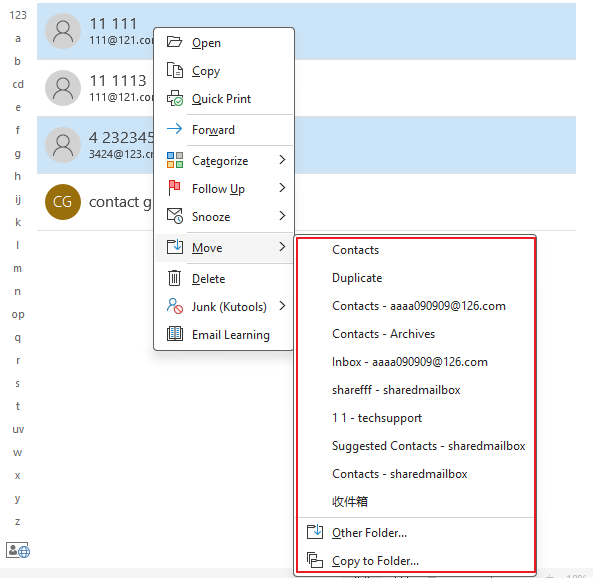
- Bevestig expliciet de doelmap.
- Gaat betrouwbaarder om met grotere datasets dan slepen-en-neerzetten.
- Meer klikken — de locatie in de gebruikersinterface verschilt per Outlook-versie.
3Aanbevolen — Kutools voor Outlook: Slim Adresboek
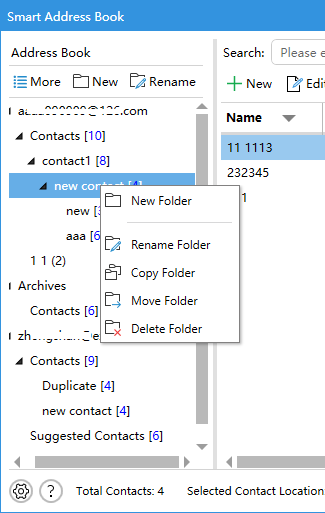
Ideaal voor bulkverwerking, multi-accountomgevingen en nauwkeurigheid. Slim Adresboek toont alle contactmappen van alle accounts in een boomstructuur, laat u elke map openen en meerdere items selecteren met Shift/Ctrl, waarna u met de rechtermuisknop eenvoudig Verplaats contact naar of Kopieer contact naar kunt kiezen. Het is stabiel en voorkomt per ongeluk klikken.
Installeer Kutools voor Outlook, klik op het Kutools-tabblad en open Slim Adresboek.

Vouw in de boomstructuur accounts uit om alle contactmappen weer te geven.
Klik op een bronsmap om de contacten te bekijken.
Selecteer de contacten die u wilt verplaatsen of kopiëren (Shift/Ctrl ondersteund).
Klik met de rechtermuisknop → kies Kopieer contact naar of Verplaats contact naar.
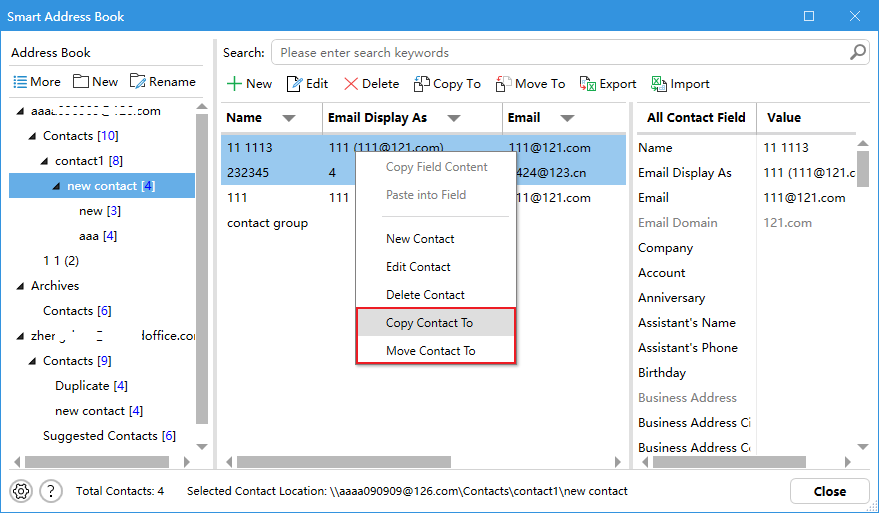
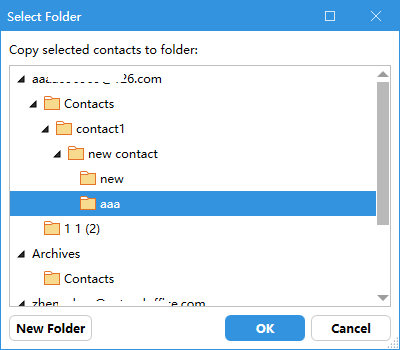
Kies de doelmap en bevestig — klaar.
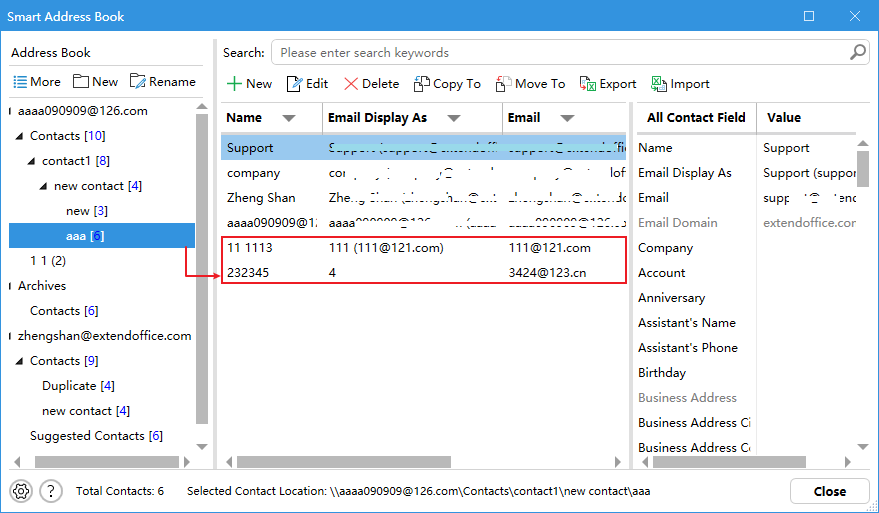
- Boomweergave van alle mappen in al uw accounts.
- Rechtermuisklikworkflow: minder fouten en sneller dan slepen-en-neerzetten.
- Gaat soepel om met grote selecties.
Volledige contactmappen kopiëren of verplaatsen; mappen aanmaken en hernoemen.
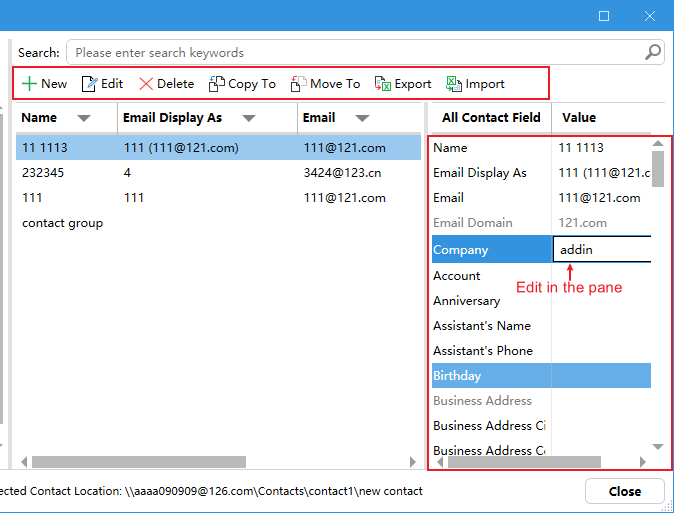
Contacten bewerken, nieuwe contacten toevoegen, verwijderen of exporteren en importeren.
Contacten filteren en sorteren voor een gerichte selectie.
Kutools voor Outlook
Meer dan 100 functies om e-mailbewerking en -beheer kinderlijk eenvoudig te maken — Snooze berichten, Antwoord met Bijlagen, Converteer e-mail naar PDF, en laat AI in seconden professionele antwoorden opstellen.
- ⏰E-mails snoozenPauzeer niet-urgente berichten en haal ze terug wanneer u er klaar voor bent.
- 📎Antwoord met BijlagenHoud originele bijlagen bij bij beantwoorden — geen handmatig opnieuw bijvoegen.
- 📝AI-beantwoording en -opstellenProfessionele e-mails in seconden opstellen, herschrijven en vertalen.
- 📄E-mail converteren naar PDFArchiveer of deel conversaties precies zoals ze in Outlook worden weergegeven.
4Exporteren/Importeren (bulksgewijs tussen profielen of tenants)
Gebruik dit bij het verplaatsen van contacten tussen profielen of organisaties, of voor draagbare back-ups.
Exporteren
- Bestand > Openen en exporteren > Importeren/exporteren → Exporteren naar een bestand → CSV.
- Selecteer de broncontactmap en sla op.
Importeren
- Bestand > Openen en exporteren > Importeren/exporteren → Importeren uit een ander programma of bestand → CSV.
- Selecteer de doelcontactmap en voltooi.
- Ideaal voor het verplaatsen tussen profielen en back-ups.
- U ontvangt een draagbaar CSV-bestand.
- Veldtoewijzing kan vereist zijn en kan bij herhaling duplicaten genereren.
5Gebruik eerst filters, daarna verplaatsen/kopiëren (opruimworkflows)
Ideaal als u slechts een subset wilt selecteren op basis van bedrijf, categorie of domein.
- In de Personen-weergave zoekt of filtert u contacten (bijvoorbeeld op)Bedrijf, Categorie of e-maildomein).
- Selecteer de gefilterde resultaten.
- Rond af met Verplaatsen/Kopiëren naar map (Methode 2) of Slim Adresboek (Methode 3).
De ingebouwde filteropties van Outlook zijn beperkt; Slim Adresboek biedt krachtigere filter- en sorteermogelijkheden.
Welke methode kiest u?
- Weinig contacten en een snelle klus? Gebruik slepen-en-neerzetten (Methode 1) of de Verplaatsen/Kopiëren-opdracht (Methode 2).
- Grote batches, meerdere accounts, betrouwbaarheid: Slim Adresboek (Methode 3).
- Tussen profielen, tenants of archieven: Exporteren/Importeren (Methode 4).
- Subset-opruiming: Filter eerst, daarna methode 2 of 3 (methode 5).
Waarom Kutools voor Outlook (Slim Adresboek) overwegen?
- Boomweergave van alle contactmappen in al uw accounts.
- Rechtermuisklik: Kopieer contact naar / Verplaats contact naar — stabiel en handig.
- Contactmappen kopiëren of verplaatsen; mappen aanmaken of hernoemen; contacten bewerken, toevoegen of verwijderen; exporteren en importeren;filteren & sorteren.
Opmerking: het standaardslepen-en-neerzetten in Outlook kan haperen of crashen bij zeer grote selecties. Wanneer nauwkeurigheid en snelheid essentieel zijn, biedt Slim Adresboek een veiligere aanpak.
Beste Office-productiviteitstools
Beleef de gloednieuwe Kutools voor Outlook met 100+ ongelooflijke functies!Klik nu om te downloaden!
📧E-mailautomatisering: Automatisch antwoorden (beschikbaar voor POP en IMAP), e-mails plannen om te verzenden, automatisch CC/BCC toepassen op basis van regels bij het verzenden van e-mails, automatisch doorsturen (geavanceerde regels), automatisch een begroeting toevoegen en e-mails met meerdere ontvangers automatisch splitsen in afzonderlijke berichten…
📨E-mailbeheer: E-mail terughalen, spam-e-mails blokkeren op basis van onderwerp en andere criteria, dubbele e-mails verwijderen, geavanceerd zoeken en mappen organiseren…
📁Bijlagen Pro: Batch opslaan, batch loskoppelen, batch comprimeren, automatisch opslaan, automatisch loskoppelen en automatisch comprimeren…
🌟Interface-magie: 😊 Nog meer mooie en coole emoji’s / Waarschuwt u bij binnenkomst van belangrijke e-mails / Minimaliseert Outlook in plaats van het programma te sluiten...
👍Eénklikwonderen: Antwoord Allen met Bijlagen / Anti-phishing-e-mails / 🕘Huidige tijd van afzender-zone weergeven...
👩🏼🤝👩🏻Contacten & agenda: Batch Contact toevoegen vanuit geselecteerde e-mails / Een contactgroep splitsen in afzonderlijke groepen / Verjaardagsherinnering verwijderen…
Gebruik Kutools in uw voorkeurstaal – ondersteunt Engels, Spaans, Duits, Frans, Chinees en meer dan 40 andere talen!


🚀 Eénklikdownload — Ontvang alle Office-invoegtoepassingen
Sterk aanbevolen: Kutools for Office (5-in-1)
Eén klik om vijf installatiebestandentegelijk te downloaden —Kutools voor Excel, Outlook, Word, PowerPointen Office Tab Pro.Klik nu om te downloaden!
- ✅Eénkliksgemak: Download alle vijf installatiepakketten in één keer.
- 🚀Klaar voor elke Office-taak: Installeer de invoegtoepassingen die u nodig heeft, precies op het moment dat u ze nodig heeft.
- 🧰Inbegrepen: Kutools voor Excel / Kutools voor Outlook / Kutools voor Word / Office Tab Pro / Kutools for PowerPoint