Hoe u een afgewezen vergadering in uw agenda laat zien in de nieuwe Outlook
Klassieke Outlook verbergt standaard afgewezen vergaderuitnodigingen. Met de nieuwe Outlook bepaalt u zelf of u ze altijd wilt tonen, verbergen of filteren.
In klassieke Outlook verdween een vergaderuitnodiging nadat u deze had afgewezen volledig uit uw agenda, waardoor het lastig was om te zien wanneer vergaderingen plaatsvonden — zelfs als u besloot niet deel te nemen.
Goed nieuws: de nieuwe Outlook voor Windows lost dit eindelijk op! U kunt nu afgewezen vergaderingen in uw agenda tonen, zodat u altijd compleet overzicht houdt over uw planning — zonder rommel of verwarring.
Zo doet u dat 👇
Zorg ervoor dat u de nieuwe Outlook voor Windows gebruikt.
Als u nog steeds een schakelaar ziet met „Probeer de nieuwe Outlook” in de rechterbovenhoek, schakelt u deze dan in.
Schakel over naar de Agenda-weergave.
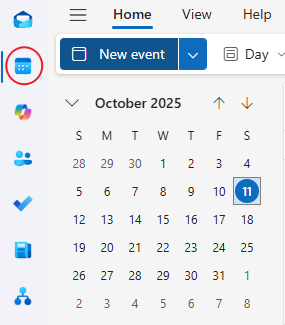
Klik op het pictogram ⚙️ Agenda-instellingen rechtsboven.

Ga in het instellingenvenster naar: Agenda → Afspraken en uitnodigingen.
Scroll omlaag om „Afgewezen afspraken tonen in uw agenda”
Zet deze schakelaar AAN.
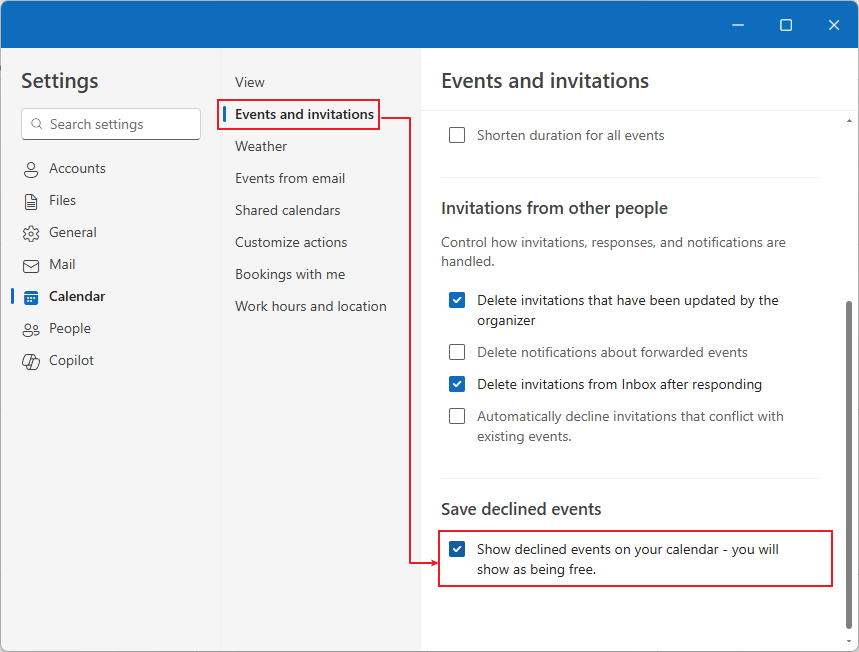
Keer terug naar uw agenda — afgewezen vergaderingen worden nu licht gedimd of grijs weergegeven, zodat u direct ziet dat u hebt afgezegd, maar toch nog kunt zien wanneer de vergadering plaatsvindt.
🔍 Optioneel: Filter om afgewezen afspraken te verbergen of te tonen
Met de nieuwe Outlook kunt u uw agendaweergave eenvoudig filteren, zodat u in één oogopslag kiest of u afgewezen afspraken al dan niet wilt zien.
Zo gaat u te werk:
Klik in uw agenda op het keuzemenu Weergave bovenaan.
Selecteer Filters → Vergaderingen → Afgewezen (of schakel dit uit om ze te verbergen).
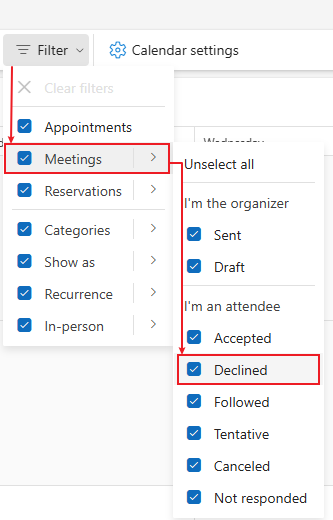
Schakel razendsnel tussen een overzichtelijke agendaweergave en een volledige zichtbaarheid-weergave—zonder dat u telkens uw algemene instellingen hoeft aan te passen.
- Blijf op de hoogte van belangrijke vergaderingen, zelfs als u er niet bij kunt zijn.
- Voorkom dubbele boekingen in uw agenda.
- Blijf perfect in sync met het gezamenlijke schema van uw team.
Kort samengevat
- Klassieke Outlook verbergt standaard afgewezen vergaderingen.
- De nieuwe Outlook geeft u controle: u kunt ze altijd tonen, verbergen of filteren voor een slimmere, flexibelere agendaweergave.
Tip: U kunt het filter op elk moment aanpassen voor een overzichtelijke of volledige weergave — zonder telkens Instellingen te hoeven openen.
Kutools voor Outlook Online AI
Stel e-mails op, beantwoord, vertaal en verfijn ze met AI — direct in Outlook.
- AI OpstellenStel professionele e-mails op aan de hand van een korte prompt of bullet points.
- Slimme AntwoordenSuggesties voor antwoorden met één klik die passen bij uw intentie en toon.
- Direct VertalenLees en schrijf in verschillende talen met één klik.
- Verfijnen & Toon aanpassenMaak het duidelijker, korter, formeler of vriendelijker in seconden.
Beste Office-productiviteitstools
Beleef de gloednieuwe Kutools voor Outlook met 100+ ongelooflijke functies!Klik nu om te downloaden!
📧E-mailautomatisering: Automatisch antwoorden (beschikbaar voor POP en IMAP), e-mails plannen om te verzenden, automatisch CC/BCC toepassen op basis van regels bij het verzenden van e-mails, automatisch doorsturen (geavanceerde regels), automatisch een begroeting toevoegen en e-mails met meerdere ontvangers automatisch splitsen in afzonderlijke berichten…
📨E-mailbeheer: E-mail terughalen, spam-e-mails blokkeren op basis van onderwerp en andere criteria, dubbele e-mails verwijderen, geavanceerd zoeken en mappen organiseren…
📁Bijlagen Pro: Batch opslaan, batch loskoppelen, batch comprimeren, automatisch opslaan, automatisch loskoppelen en automatisch comprimeren…
🌟Interface-magie: 😊 Nog meer mooie en coole emoji’s / Waarschuwt u bij binnenkomst van belangrijke e-mails / Minimaliseert Outlook in plaats van het programma te sluiten...
👍Eénklikwonderen: Antwoord Allen met Bijlagen / Anti-phishing-e-mails / 🕘Huidige tijd van afzender-zone weergeven...
👩🏼🤝👩🏻Contacten & agenda: Batch Contact toevoegen vanuit geselecteerde e-mails / Een contactgroep splitsen in afzonderlijke groepen / Verjaardagsherinnering verwijderen…
Gebruik Kutools in uw voorkeurstaal – ondersteunt Engels, Spaans, Duits, Frans, Chinees en meer dan 40 andere talen!


🚀 Eénklikdownload — Ontvang alle Office-invoegtoepassingen
Sterk aanbevolen: Kutools for Office (5-in-1)
Eén klik om vijf installatiebestandentegelijk te downloaden —Kutools voor Excel, Outlook, Word, PowerPointen Office Tab Pro.Klik nu om te downloaden!
- ✅Eénkliksgemak: Download alle vijf installatiepakketten in één keer.
- 🚀Klaar voor elke Office-taak: Installeer de invoegtoepassingen die u nodig heeft, precies op het moment dat u ze nodig heeft.
- 🧰Inbegrepen: Kutools voor Excel / Kutools voor Outlook / Kutools voor Word / Office Tab Pro / Kutools for PowerPoint