Verwijder onderwerpsvoorvoegsel („RE” of „FW”) in Outlook
Onderwerpvoorvoegsel in e-mails, zoals „RE:” en „FW:”, kunnen uw postvak soms overladen en het moeilijk maken om de onderwerpregels duidelijk te lezen. Als u deze voorvoegsels wilt verwijderen of wissen, kunt u een paar methoden gebruiken. Hier volgt een gedetailleerde handleiding over hoe u dit kunt doen in Microsoft Outlook.
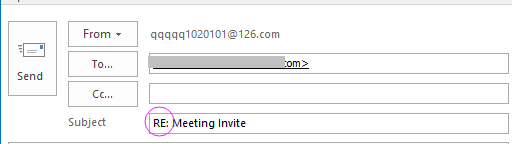
Onderwerpvoorvoegsel verwijderen met Snelle stappen
Onderwerpvoorvoegsel verwijderen met VBA
Onderwerpvoorvoegsel verwijderen met Snelle stappen
Snelle stappen in Outlook automatiseren repetitieve taken, zoals het verwijderen van voorvoegsels uit onderwerpregels.
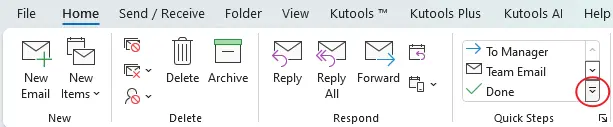
1. Klik onder het tabblad Start op de pijl-omlaag in de groep Snelle stappen.
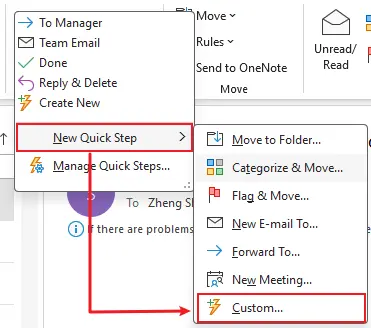
2. Klik vervolgens op Nieuwe snelle stap > Aangepast.
3. Geef vervolgens in het dialoogvenster Snelle stap bewerken de instellingen op.
Geef een naam op voor uw nieuwe snelle stap.

Kies Beantwoorden in het keuzemenu Kies een actie.

Klik vervolgens op Opties weergeven om de opties uit te klappen en verwijder daarna „RE” uit de onderwerpregel.

Klik op Voltooien.


U ziet nu dat uw nieuwe snelle stap bovenaan de groep Snelle stappen wordt weergegeven.
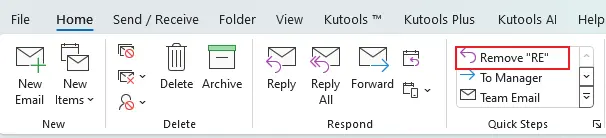
Wanneer u een e-mail wilt beantwoorden en het voorvoegsel „RE” automatisch wilt verwijderen, klikt u op de snelle stap die u hebt gemaakt. Er verschijnt dan een berichtvenster zonder het onderwerpsvoorvoegsel „RE”.
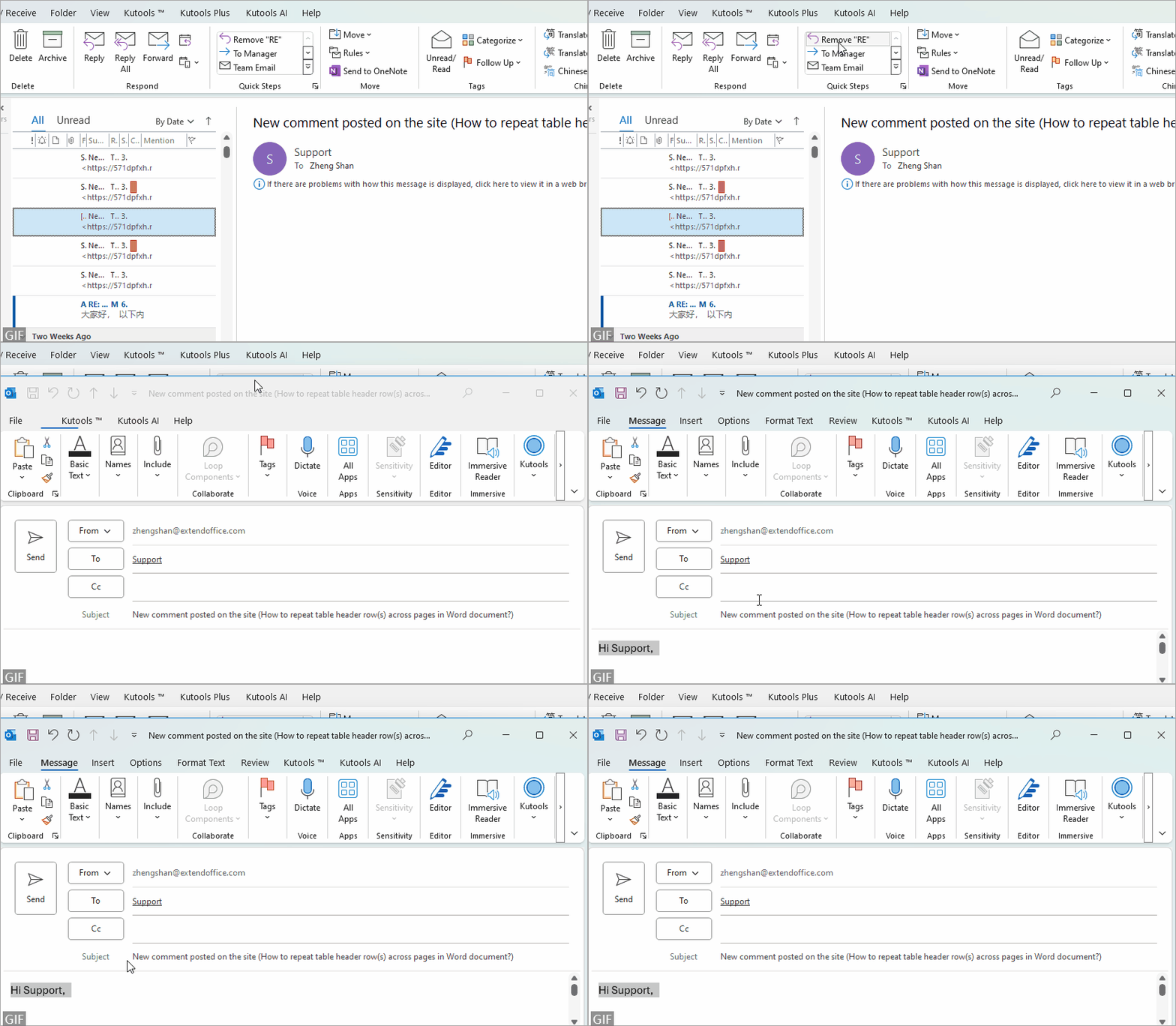
- Als u „RE” wilt verwijderen bij het beantwoorden aan iedereen, maakt u een nieuwe snelle stap en kiest u Beantwoorden aan iedereen in het keuzemenu Kies een actie. Klik vervolgens op Opties weergeven om de opties uit te klappen en verwijder „RE” uit de onderwerpregel.
- Als u „FW” wilt verwijderen bij het doorsturen van e-mails, maakt u een nieuwe snelle stap en selecteert u Doorsturen in het keuzemenu Kies een actie. Klik op Opties weergeven om de opties uit te klappen en verwijder „FW” uit de onderwerpregel.
AI Mail Assistant in Outlook: Slimmere antwoorden, helderder communicatie (magie met één klik!)
Stroomlijn uw dagelijkse Outlook-taken met de AI Mail Assistant van Kutools voor Outlook. Deze krachtige tool leert van uw eerdere e-mails om intelligente, nauwkeurige antwoorden te genereren, uw e-mailinhoud te optimaliseren en u moeiteloos te ondersteunen bij het opstellen en verbeteren van berichten.

Deze functie ondersteunt:
- Slimme antwoorden: Ontvang reacties die zijn samengesteld op basis van uw eerdere gesprekken — persoonlijk, nauwkeurig en direct klaar voor gebruik.
- Laat uw e-mailtekst automatisch verfijnen voor meer duidelijkheid en impact.
- Moeiteloos opstellen: Geef gewoon trefwoorden op en laat AI de rest doen, in meerdere schrijfstijlen.
- Intelligente uitbreidingen: Breid uw gedachten moeiteloos uit met contextbewuste suggesties.
- Samenvatting: Ontvang direct beknopte samenvattingen van lange e-mails.
- Wereldwijde reikwijdte: Vertaal uw e-mails moeiteloos naar elke gewenste taal.
Deze functie ondersteunt:
- Slimme e-mailantwoorden
- Geoptimaliseerde inhoud
- Op trefwoorden gebaseerde concepten
- Intelligente inhoudsuitbreiding
- E-mailsamenvatting
- Vertaling in meerdere talen
Batchverwijdering Verwijder onderwerpsvoorvoegsel van geselecteerde of alle e-mails met Kutools voor Outlook
Als u het onderwerpsvoorvoegsel van geselecteerde of alle e-mails in meerdere mappen wilt verwijderen, kunt u de functie Verwijder onderwerpsvoorvoegsel van Kutools voor Outlook proberen.
1. Selecteer de e-mails waarvan u het onderwerpsvoorvoegsel wilt verwijderen en klik op KUTOOLS PLUS > Verwijder onderwerpsvoorvoegsel in de groep Verwijderen.
2. Schakel in het dialoogvenster Verwijder onderwerpsvoorvoegsel het selectievakje Geselecteerde items in en geef in het gedeelte Verwijderingsvoorwaarde het type voorvoegsel op dat u wilt verwijderen.
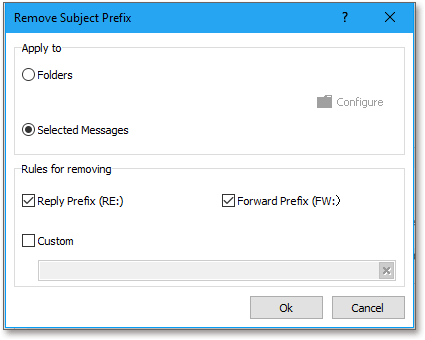
3. Klik op OK. Het onderwerpvoorvoegsel van de geselecteerde e-mails is nu verwijderd.

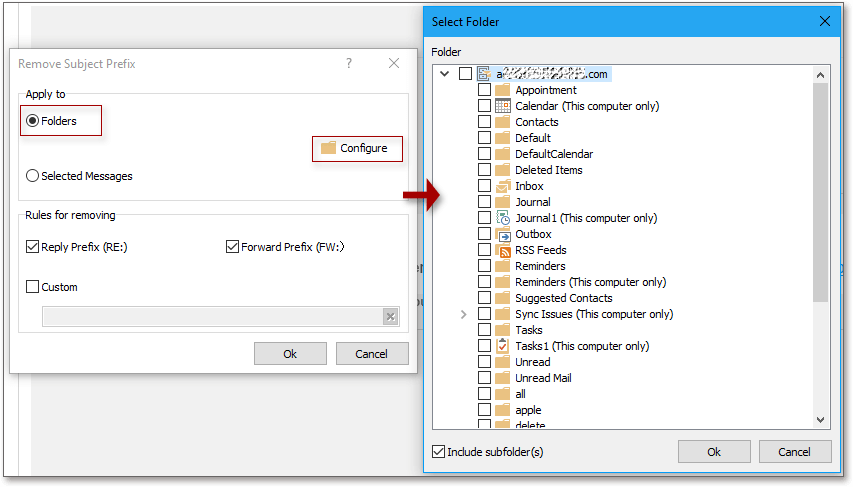
Als u het onderwerpsvoorvoegsel van alle e-mails in één of meerdere mappen en accounts in Outlook wilt verwijderen, selecteert u in het dialoogvenster Verwijder onderwerpsvoorvoegsel Mappen > Configureren om het dialoogvenster Map selecteren te openen. Kies een map of meerdere mappen en klik op OK > OK, waarna het onderwerpsvoorvoegsel van alle e-mails in de opgegeven map(pen) is verwijderd.
Onderwerpvoorvoegsel verwijderen met VBA
Om het onderwerpsvoorvoegsel permanent te verwijderen, moet u handmatig een VBA-code uitvoeren in Outlook.
1. Druk op Alt + F11 om het venster Microsoft Visual Basic for Applications te openen.
2. Dubbelklik in het verschijnende dialoogvenster op ThisOutlookSession in het deelvenster Project-Project1 en kopieer de onderstaande code naar het lege script.
VBA:Verwijder onderwerpsvoorvoegsel
Sub Application_ItemSend(ByVal Item As Object, Cancel As Boolean)
'UpdatebyExtendoffice20180326
    RemoveREOrFW Item, "RE"
    RemoveREOrFW Item, "FW"
End Sub
Function RemoveREOrFW(Item As Object, Str As String)
Dim xSubject As String
If InStr(Item.Subject, Str) > 0 Then
    xSubject = Replace(Item.Subject, Str & ":", "", vbTextCompare)
    Item.Subject = Trim(xSubject)
    Item.Save
End If
End Function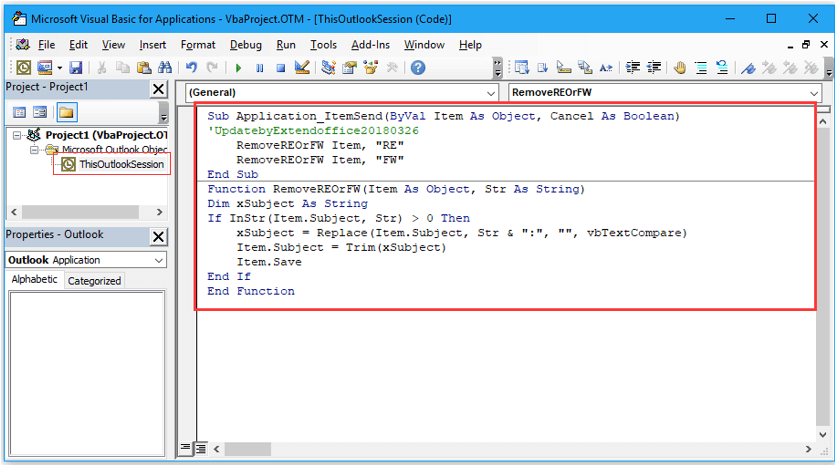
3. Sla de code op en keer terug naar het beantwoorden of doorsturen van een e-mail. De voorvoegsels blijven zichtbaar in het onderwerp, maar verdwijnen zodra de e-mail is verzonden.
Beste Office-productiviteitstools
Beleef de gloednieuwe Kutools voor Outlook met 100+ ongelooflijke functies!Klik nu om te downloaden!
📧E-mailautomatisering: Automatisch antwoorden (beschikbaar voor POP en IMAP), e-mails plannen om te verzenden, automatisch CC/BCC toepassen op basis van regels bij het verzenden van e-mails, automatisch doorsturen (geavanceerde regels), automatisch een begroeting toevoegen en e-mails met meerdere ontvangers automatisch splitsen in afzonderlijke berichten…
📨E-mailbeheer: E-mail terughalen, spam-e-mails blokkeren op basis van onderwerp en andere criteria, dubbele e-mails verwijderen, geavanceerd zoeken en mappen organiseren…
📁Bijlagen Pro: Batch opslaan, batch loskoppelen, batch comprimeren, automatisch opslaan, automatisch loskoppelen en automatisch comprimeren…
🌟Interface-magie: 😊 Nog meer mooie en coole emoji’s / Waarschuwt u bij binnenkomst van belangrijke e-mails / Minimaliseert Outlook in plaats van het programma te sluiten...
👍Eénklikwonderen: Antwoord Allen met Bijlagen / Anti-phishing-e-mails / 🕘Huidige tijd van afzender-zone weergeven...
👩🏼🤝👩🏻Contacten & agenda: Batch Contact toevoegen vanuit geselecteerde e-mails / Een contactgroep splitsen in afzonderlijke groepen / Verjaardagsherinnering verwijderen…
Gebruik Kutools in uw voorkeurstaal – ondersteunt Engels, Spaans, Duits, Frans, Chinees en meer dan 40 andere talen!


🚀 Eénklikdownload — Ontvang alle Office-invoegtoepassingen
Sterk aanbevolen: Kutools for Office (5-in-1)
Eén klik om vijf installatiebestandentegelijk te downloaden —Kutools voor Excel, Outlook, Word, PowerPointen Office Tab Pro.Klik nu om te downloaden!
- ✅Eénkliksgemak: Download alle vijf installatiepakketten in één keer.
- 🚀Klaar voor elke Office-taak: Installeer de invoegtoepassingen die u nodig heeft, precies op het moment dat u ze nodig heeft.
- 🧰Inbegrepen: Kutools voor Excel / Kutools voor Outlook / Kutools voor Word / Office Tab Pro / Kutools for PowerPoint