Hoe verwijdert u bijlagen uit agenda-afspraken in Outlook?
Bijlagen insluiten in Outlook-agenda-items is een goede manier om het relevante bestand op tijd te kunnen raadplegen. Maar wanneer de bijlagen in uw agenda steeds meer worden, nemen ze veel ruimte in uw Outlook in en zorgen ze ervoor dat Outlook trager werkt. De beste manier om dit probleem aan te pakken, is het verwijderen van de bijlagen die zijn ingesloten in de agenda-items. In Outlook is er geen functie waarmee u direct bijlagen uit agenda-items kunt verwijderen. Toch bestaat er een truc om dit probleem op te lossen.
Verwijder bijlagen uit agenda-items in Outlook 2010 en 2013
Verwijder bijlagen uit agenda-items in Outlook 2007
Verwijder bijlagen uit agenda-items in Outlook 2010 en 2013
Om bijlagen uit agenda-items in Outlook 2010 en 2013 te verwijderen, volgt u deze stappen.
Filter Alle agendapunten met bijlagen in Outlook
1. Schakel over naar de „Agenda”-weergave en open de agendamap waaruit u bijlagen wilt verwijderen.
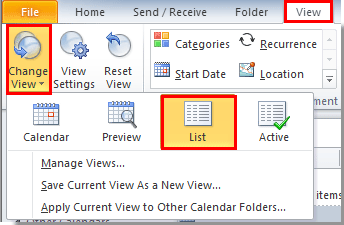
2. Wijzig de „Agenda”-weergave door te klikken op „Beeld” > „Weergave wijzigen” > „Lijst”.
3. Klik vervolgens in het vak ‘Direct zoeken’ om de functie ‘Zoekhulpmiddelen’ in Outlook 2010 en 2013 in te schakelen, en klik daarna op ‘Met bijlagen’ onder het tabblad ‘Zoeken’.
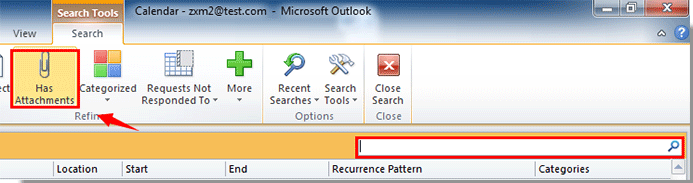
4. Vervolgens worden alle agendapunten met bijlagen gefilterd en weergegeven in deze agendamap.
Verwijder bijlagen uit agenda-items
U kunt nu bijlagen uit agenda-items verwijderen.
1. Als u alleen de bijlage van een specifiek agenda-item wilt verwijderen, dubbelklikt u op het item om het te openen, selecteert u de bijlage en drukt u op de Delete-toets om deze te verwijderen. Klik daarna op „Opslaan en sluiten”.
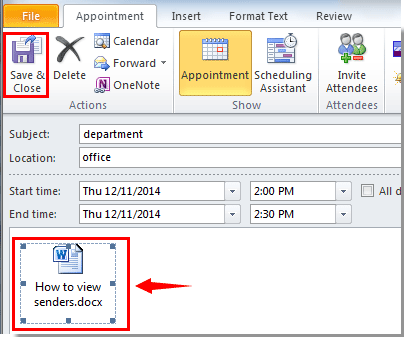
Opmerking: Als de bijlage deel uitmaakt van een vergaderverzoek en u na het verwijderen ervan geen update naar de deelnemers wilt sturen, klikt u gewoon op de knop „Opslaan” en vervolgens op „Sluiten” om dit venster te sluiten.
2. Als u meerdere bijlagen uit verschillende agenda-items tegelijk wilt verwijderen, selecteert u al die agenda-items tegelijk, drukt u op Enter om ze allemaal tegelijk te openen en verwijdert en slaat u ze vervolgens één voor één op.
Verwijder bijlagen uit agenda-items in Outlook 2007
In Outlook 2007 kunt u als volgt bijlagen uit agenda-items verwijderen.
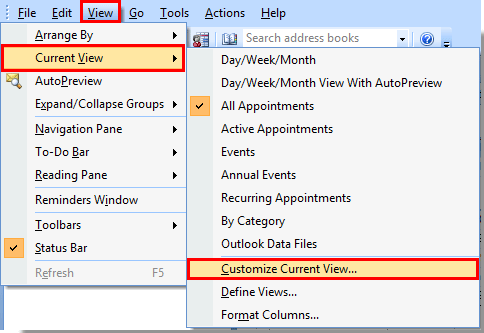
1. Klik op 'Beeld' > 'Huidige weergave' > 'Alle afspraken'.
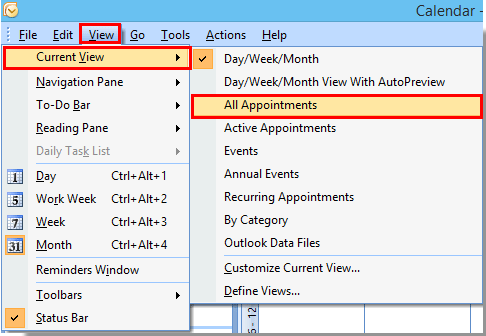
2. Groepeer de agenda-items nu op bijlagen. Klik hiervoor op 'Beeld' > 'Huidige weergave' > 'Huidige weergave aanpassen'.
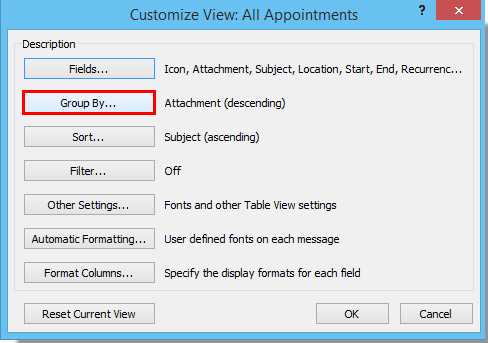
3. Klik in het dialoogvenster „Weergave aanpassen” op de knop „Groeperen op”. Zie de schermafbeelding:
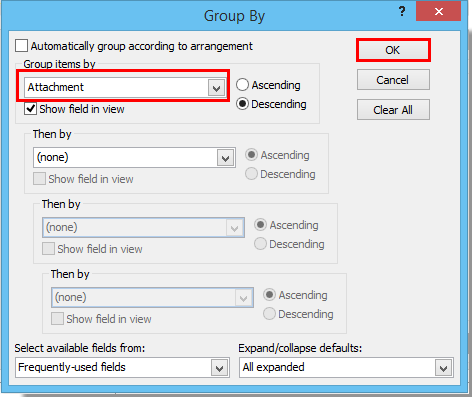
4. Selecteer in het dialoogvenster „Groeperen op” de optie „Bijlage” in de keuzelijst „Items groeperen op”, vink „Aflopend” aan en klik op „OK”.
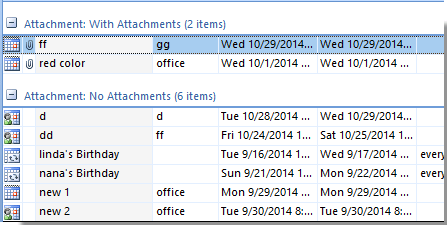
5. Klik op de knop „OK” in het dialoogvenster „Weergave aanpassen”. U ziet nu dat al uw agenda-items netjes zijn onderverdeeld in twee groepen: „Met bijlagen” en „Zonder bijlagen”.
6. U kunt nu bijlagen verwijderen zoals beschreven in de bovenstaande sectie Verwijder bijlagen uit agenda-items.
Beste Office-productiviteitstools
Beleef de gloednieuwe Kutools voor Outlook met 100+ ongelooflijke functies!Klik nu om te downloaden!
📧E-mailautomatisering: Automatisch antwoorden (beschikbaar voor POP en IMAP), e-mails plannen om te verzenden, automatisch CC/BCC toepassen op basis van regels bij het verzenden van e-mails, automatisch doorsturen (geavanceerde regels), automatisch een begroeting toevoegen en e-mails met meerdere ontvangers automatisch splitsen in afzonderlijke berichten…
📨E-mailbeheer: E-mail terughalen, spam-e-mails blokkeren op basis van onderwerp en andere criteria, dubbele e-mails verwijderen, geavanceerd zoeken en mappen organiseren…
📁Bijlagen Pro: Batch opslaan, batch loskoppelen, batch comprimeren, automatisch opslaan, automatisch loskoppelen en automatisch comprimeren…
🌟Interface-magie: 😊 Nog meer mooie en coole emoji’s / Waarschuwt u bij binnenkomst van belangrijke e-mails / Minimaliseert Outlook in plaats van het programma te sluiten...
👍Eénklikwonderen: Antwoord Allen met Bijlagen / Anti-phishing-e-mails / 🕘Huidige tijd van afzender-zone weergeven...
👩🏼🤝👩🏻Contacten & agenda: Batch Contact toevoegen vanuit geselecteerde e-mails / Een contactgroep splitsen in afzonderlijke groepen / Verjaardagsherinnering verwijderen…
Gebruik Kutools in uw voorkeurstaal – ondersteunt Engels, Spaans, Duits, Frans, Chinees en meer dan 40 andere talen!


🚀 Eénklikdownload — Ontvang alle Office-invoegtoepassingen
Sterk aanbevolen: Kutools for Office (5-in-1)
Eén klik om vijf installatiebestandentegelijk te downloaden —Kutools voor Excel, Outlook, Word, PowerPointen Office Tab Pro.Klik nu om te downloaden!
- ✅Eénkliksgemak: Download alle vijf installatiepakketten in één keer.
- 🚀Klaar voor elke Office-taak: Installeer de invoegtoepassingen die u nodig heeft, precies op het moment dat u ze nodig heeft.
- 🧰Inbegrepen: Kutools voor Excel / Kutools voor Outlook / Kutools voor Word / Office Tab Pro / Kutools for PowerPoint