Hoe markeert u verwijderde berichten automatisch als gelezen in Outlook?
Wanneer u een ongelezen e-mailbericht verwijdert in Microsoft Outlook, wordt het verplaatst naar de map Verwijderde Items en blijft daar ongelezen. Soms willen Outlook-gebruikers verwijderde berichten automatisch als gelezen markeren – bijvoorbeeld voor regeluitvoering of andere redenen. Hieronder vindt u methoden om verwijderde berichten in Microsoft Outlook automatisch als gelezen te markeren.
Markeer alle Verwijderde Items handmatig als gelezen
Automatisch Markeer verwijderde items nu als gelezen met één klik 
Verwijderde berichten automatisch als gelezen markeren met VBA
Markeer alle Verwijderde Items handmatig als gelezen
In Microsoft Outlook kunt u eenvoudig een volledige e-mailmap – inclusief de map Verwijderde items – als gelezen markeren.
Nadat u uw e-mailberichten hebt verwijderd, selecteert u in het navigatievenster de map „Verwijderde items”, klikt u er met de rechtermuisknop op en kiest u „Alles markeren als gelezen” in het contextmenu. Zie de schermafbeelding hieronder:

Automatisch Markeer verwijderde items nu als gelezen met één klik
Wilt u verwijderde items in submappen als gelezen markeren of items automatisch als gelezen markeren zodra ze worden verwijderd? Dan is het hulpprogramma „Mark Delete as Read” van Kutools voor Outlook precies wat u nodig hebt.
Vaarwel Outlook-inefficiëntie! Met Kutools voor Outlook wordt batchverwerking van e-mails kinderspel – en nu geniet je 30 dagen gratis van een proefperiode!Download Kutools voor Outlook nu!!
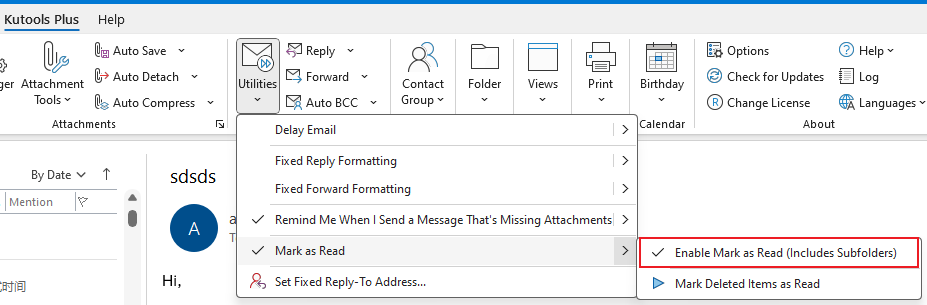
1. Klik op „KUTOOLS PLUS” > „Hulpprogramma’s” > „Markeer als gelezen” > „Markeer als gelezen inschakelen”.
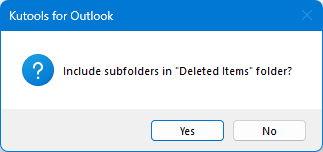
Er verschijnt een dialoogvenster met de vraag of u ook submappen wilt meenemen. Klik op „Ja” om Verwijderde Items in zowel de hoofdmap als de submappen als gelezen te markeren, of klik op „Nee” om submappen uit te sluiten.
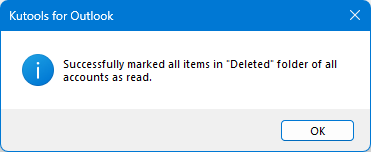
Vervolgens verschijnt een bevestigingsdialoogvenster met de melding dat alle verwijderde items zijn gemarkeerd als gelezen.
Bovendien worden ongelezen e-mails die worden verwijderd en naar de map Verwijderde items worden verplaatst, automatisch gemarkeerd als gelezen.
Verwijderde berichten automatisch als gelezen markeren met VBA
In deze sectie wordt een VBA-macro gepresenteerd die alle verwijderde berichten automatisch als gelezen markeert op het moment van verwijdering.
Stap 1: Druk tegelijkertijd op Alt + F11 om het venster Microsoft Visual Basic for Applications te openen.
Stap 2: Vouw „Project1” uit in het linkerdeelvenster en dubbelklik op „ThisOutlookSession” om een leeg venster te openen.

Stap 3: Plak de volgende VBA-code in het lege venster.
VBA: Verwijderde berichten automatisch als gelezen markeren
Dim WithEvents g_OlkFolder As Outlook.Items
Private Sub Application_Quit()
Set g_OlkFolder = Nothing
End Sub
Private Sub Application_Startup()
Set g_OlkFolder = Session.GetDefaultFolder(olFolderDeletedItems).Items
End Sub
Private Sub g_OlkFolder_ItemAdd(ByVal Item As Object)
Item.UnRead = False
Item.Save
End Sub
Stap 4: Sla de VBA-macro op en start Microsoft Outlook opnieuw.
Opmerking: Deze VBA-macro werkt uitsluitend met Microsoft Outlook 2013 en markeert verwijderde items in het standaard gegevensbestand direct als gelezen.
Vanaf nu worden ongelezen e-mails die u handmatig of automatisch via regels verwijdert, onmiddellijk gemarkeerd als gelezen in de map Verwijderde items.
Beste Office-productiviteitstools
Beleef de gloednieuwe Kutools voor Outlook met 100+ ongelooflijke functies!Klik nu om te downloaden!
📧E-mailautomatisering: Automatisch antwoorden (beschikbaar voor POP en IMAP), e-mails plannen om te verzenden, automatisch CC/BCC toepassen op basis van regels bij het verzenden van e-mails, automatisch doorsturen (geavanceerde regels), automatisch een begroeting toevoegen en e-mails met meerdere ontvangers automatisch splitsen in afzonderlijke berichten…
📨E-mailbeheer: E-mail terughalen, spam-e-mails blokkeren op basis van onderwerp en andere criteria, dubbele e-mails verwijderen, geavanceerd zoeken en mappen organiseren…
📁Bijlagen Pro: Batch opslaan, batch loskoppelen, batch comprimeren, automatisch opslaan, automatisch loskoppelen en automatisch comprimeren…
🌟Interface-magie: 😊 Nog meer mooie en coole emoji’s / Waarschuwt u bij binnenkomst van belangrijke e-mails / Minimaliseert Outlook in plaats van het programma te sluiten...
👍Eénklikwonderen: Antwoord Allen met Bijlagen / Anti-phishing-e-mails / 🕘Huidige tijd van afzender-zone weergeven...
👩🏼🤝👩🏻Contacten & agenda: Batch Contact toevoegen vanuit geselecteerde e-mails / Een contactgroep splitsen in afzonderlijke groepen / Verjaardagsherinnering verwijderen…
Gebruik Kutools in uw voorkeurstaal – ondersteunt Engels, Spaans, Duits, Frans, Chinees en meer dan 40 andere talen!


🚀 Eénklikdownload — Ontvang alle Office-invoegtoepassingen
Sterk aanbevolen: Kutools for Office (5-in-1)
Eén klik om vijf installatiebestandentegelijk te downloaden —Kutools voor Excel, Outlook, Word, PowerPointen Office Tab Pro.Klik nu om te downloaden!
- ✅Eénkliksgemak: Download alle vijf installatiepakketten in één keer.
- 🚀Klaar voor elke Office-taak: Installeer de invoegtoepassingen die u nodig heeft, precies op het moment dat u ze nodig heeft.
- 🧰Inbegrepen: Kutools voor Excel / Kutools voor Outlook / Kutools voor Word / Office Tab Pro / Kutools for PowerPoint