Hoe vindt u oude e-mailberichten in Outlook?
Normaal gesproken worden berichten op datum gerangschikt en gegroepeerd, waarbij e-mails die u een maand geleden hebt ontvangen onder de groep „Ouder” vallen. Het kan echter lastig zijn om e-mailberichten te vinden die ouder zijn dan een bepaalde periode — bijvoorbeeld ouder dan drie maanden. Hoewel u alle e-mails kunt sorteren op ontvangstdatum om oude berichten terug te vinden, bieden we u hier een eenvoudigere methode: met deze oplossing zoekt en groepeert u oude e-mails razendsnel, en de groepering wordt dagelijks automatisch bijgewerkt.
Zoek oude e-mailberichten op in Outlook
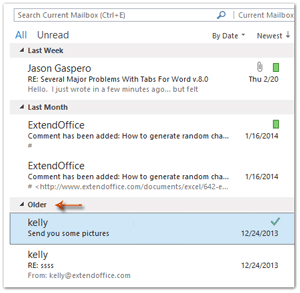
Zoek oude e-mailberichten op in Outlook
De volgende stapsgewijze instructie helpt u een zoekmap te maken en alle berichten te groeperen die ouder zijn dan de door u opgegeven periode.
1. Open het dialoogvenster Nieuwe zoekmap, zoals rechts op de schermafbeelding wordt getoond:
A. In Outlook 2007 klikt u op „Bestand” > „Nieuw” > „Zoekmap”.
B. In Outlook 2010/2013/2016 klikt u op „Map” > „Nieuwe zoekmap”.
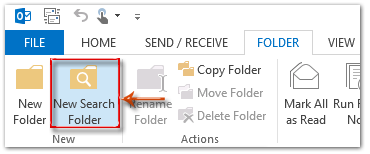
2. Selecteer en markeer in het dialoogvenster Nieuwe zoekmap de optie „Oude e-mail” in het vak „Selecteer een zoekmap:”. Kies daarna een e-mailaccount uit het keuzemenu „Zoek e-mail in”.
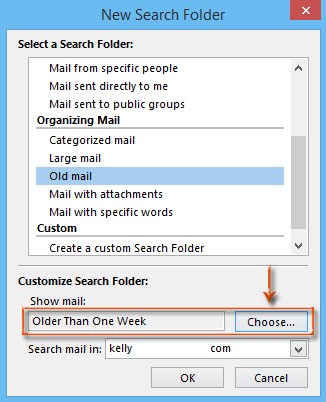
Standaard worden berichten ouder dan één week automatisch gegroepeerd in de nieuw aangemaakte zoekmap. Als deze standaardinstelling — ‘ouder dan één week’ — voldoet aan uw wensen, klikt u op ‘OK’ om de instelling af te ronden.
Als u de definitie van „oude tijd” wilt aanpassen, volgt u de onderstaande stappen.
3. Klik in het gedeelte „Zoekmap aanpassen:” op de knop „Kiezen”.
4. Stel in het dialoogvenster Oude e-mail de periode voor oude e-mails in, precies zoals u dat wilt.
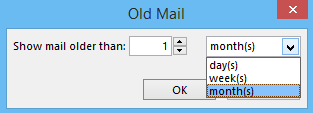
In ons voorbeeld voeren we 1 in het eerste vak in en kiezen we ‘maand(en)’ in het tweede vak. Zo worden alle berichten ouder dan 1 maand automatisch gegroepeerd.
5. Klik op de knop „OK” in elk dialoogvenster.
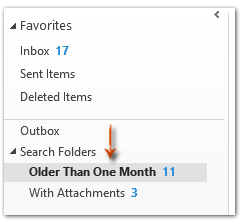
Vervolgens ziet u dat er een nieuwe zoekmap is aangemaakt en toegevoegd aan Navigatie, met als naam ‘Nieuwe map’—gebaseerd op uw definitie van „oude tijd”.
Demo: Zoek oude e-mailberichten op in Outlook
AI Mail Assistant in Outlook: Slimmere antwoorden, helderder communicatie (magie met één klik!)
Stroomlijn uw dagelijkse Outlook-taken met de AI Mail Assistant van Kutools voor Outlook. Deze krachtige tool leert van uw eerdere e-mails om intelligente, nauwkeurige antwoorden te genereren, uw e-mailinhoud te optimaliseren en u moeiteloos te ondersteunen bij het opstellen en verbeteren van berichten.

Deze functie ondersteunt:
- Slimme antwoorden: Ontvang reacties die zijn samengesteld op basis van uw eerdere gesprekken — persoonlijk, nauwkeurig en direct klaar voor gebruik.
- Laat uw e-mailtekst automatisch verfijnen voor meer duidelijkheid en impact.
- Moeiteloos opstellen: Geef gewoon trefwoorden op en laat AI de rest doen, in meerdere schrijfstijlen.
- Intelligente uitbreidingen: Breid uw gedachten moeiteloos uit met contextbewuste suggesties.
- Samenvatting: Ontvang direct beknopte samenvattingen van lange e-mails.
- Wereldwijde reikwijdte: Vertaal uw e-mails moeiteloos naar elke gewenste taal.
Deze functie ondersteunt:
- Slimme e-mailantwoorden
- Geoptimaliseerde inhoud
- Op trefwoorden gebaseerde concepten
- Intelligente inhoudsuitbreiding
- E-mailsamenvatting
- Vertaling in meerdere talen
Beste Office-productiviteitstools
Beleef de gloednieuwe Kutools voor Outlook met 100+ ongelooflijke functies!Klik nu om te downloaden!
📧E-mailautomatisering: Automatisch antwoorden (beschikbaar voor POP en IMAP), e-mails plannen om te verzenden, automatisch CC/BCC toepassen op basis van regels bij het verzenden van e-mails, automatisch doorsturen (geavanceerde regels), automatisch een begroeting toevoegen en e-mails met meerdere ontvangers automatisch splitsen in afzonderlijke berichten…
📨E-mailbeheer: E-mail terughalen, spam-e-mails blokkeren op basis van onderwerp en andere criteria, dubbele e-mails verwijderen, geavanceerd zoeken en mappen organiseren…
📁Bijlagen Pro: Batch opslaan, batch loskoppelen, batch comprimeren, automatisch opslaan, automatisch loskoppelen en automatisch comprimeren…
🌟Interface-magie: 😊 Nog meer mooie en coole emoji’s / Waarschuwt u bij binnenkomst van belangrijke e-mails / Minimaliseert Outlook in plaats van het programma te sluiten...
👍Eénklikwonderen: Antwoord Allen met Bijlagen / Anti-phishing-e-mails / 🕘Huidige tijd van afzender-zone weergeven...
👩🏼🤝👩🏻Contacten & agenda: Batch Contact toevoegen vanuit geselecteerde e-mails / Een contactgroep splitsen in afzonderlijke groepen / Verjaardagsherinnering verwijderen…
Gebruik Kutools in uw voorkeurstaal – ondersteunt Engels, Spaans, Duits, Frans, Chinees en meer dan 40 andere talen!


🚀 Eénklikdownload — Ontvang alle Office-invoegtoepassingen
Sterk aanbevolen: Kutools for Office (5-in-1)
Eén klik om vijf installatiebestandentegelijk te downloaden —Kutools voor Excel, Outlook, Word, PowerPointen Office Tab Pro.Klik nu om te downloaden!
- ✅Eénkliksgemak: Download alle vijf installatiepakketten in één keer.
- 🚀Klaar voor elke Office-taak: Installeer de invoegtoepassingen die u nodig heeft, precies op het moment dat u ze nodig heeft.
- 🧰Inbegrepen: Kutools voor Excel / Kutools voor Outlook / Kutools voor Word / Office Tab Pro / Kutools for PowerPoint