Outlook: onverzonden berichten al dan niet als concept opslaan
Standaard slaat Outlook berichten automatisch na een bepaalde tijd op als concept. Maar als u niet wilt dat Outlook standaard opgestelde berichten automatisch als concept opslaat, hoe schakelt u dan deze functie uit? Hieronder vindt u instructies om het automatisch opslaan van berichten als concept in Outlook in of uit te schakelen.
Berichten al dan niet als concept opslaan in Outlook 2010 en 2013
Berichten al dan niet als concept opslaan in Outlook 2007
Berichten al dan niet als concept opslaan in Outlook 2010 en 2013
Het eerste gedeelte behandelt het instellen van de optie om opgestelde berichten automatisch als concept op te slaan in Microsoft Outlook 2010 en 2013.
Stap 1: Klik op Bestand > Opties.
Stap 2: Klik in het dialoogvenster Outlook-opties op E-mail in de linkerbalk.
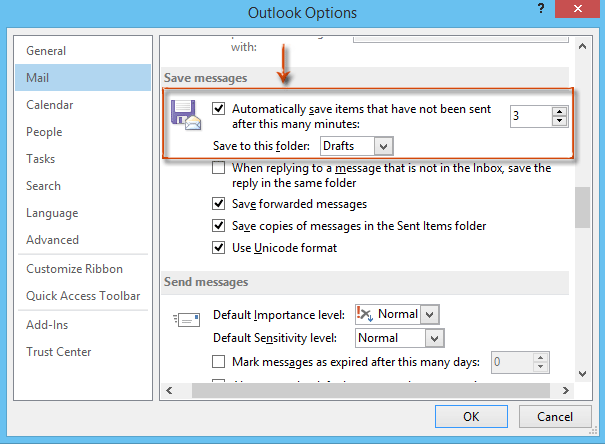
Stap 3: Ga naar het gedeelte Berichten opslaan:
E-mailberichten niet als concept opslaan
Als u opgestelde e-mailberichten helemaal niet als concept wilt opslaan, schakelt u de optie Automatisch items opslaan die na dit aantal minuten niet zijn verzonden uit.
De periode en doelmap instellen voor automatisch opslaan als concept
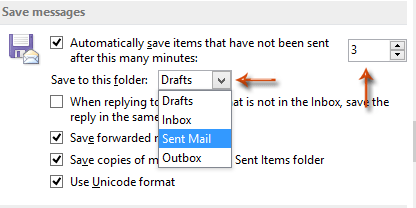
Als u opgestelde e-mailberichten als concept wilt opslaan, kunt u instellen na hoeveel tijd ze automatisch worden opgeslagen en in welke map de concepten terechtkomen.
- Vink de optie Automatisch items opslaan die na dit aantal minuten niet zijn verzonden:
- Voer in het vak minuten een getal in. Als u bijvoorbeeld 3 invoert, worden opgestelde e-mailberichten automatisch als concept opgeslagen zodra u langer dan 3 minuten aan het bericht hebt gewerkt.
- Klik op het vak Opslaan in deze map: en selecteer de map waarin u het concept wilt opslaan.
AI Mail Assistant in Outlook: Slimmere antwoorden, helderder communicatie (magie met één klik!)
Stroomlijn uw dagelijkse Outlook-taken met de AI Mail Assistant van Kutools voor Outlook. Deze krachtige tool leert van uw eerdere e-mails om intelligente, nauwkeurige antwoorden te genereren, uw e-mailinhoud te optimaliseren en u moeiteloos te ondersteunen bij het opstellen en verbeteren van berichten.

Deze functie ondersteunt:
- Slimme antwoorden: Ontvang reacties die zijn samengesteld op basis van uw eerdere gesprekken — persoonlijk, nauwkeurig en direct klaar voor gebruik.
- Laat uw e-mailtekst automatisch verfijnen voor meer duidelijkheid en impact.
- Moeiteloos opstellen: Geef gewoon trefwoorden op en laat AI de rest doen, in meerdere schrijfstijlen.
- Intelligente uitbreidingen: Breid uw gedachten moeiteloos uit met contextbewuste suggesties.
- Samenvatting: Ontvang direct beknopte samenvattingen van lange e-mails.
- Wereldwijde reikwijdte: Vertaal uw e-mails moeiteloos naar elke gewenste taal.
Deze functie ondersteunt:
- Slimme e-mailantwoorden
- Geoptimaliseerde inhoud
- Op trefwoorden gebaseerde concepten
- Intelligente inhoudsuitbreiding
- E-mailsamenvatting
- Vertaling in meerdere talen
Berichten al dan niet als concept opslaan in Outlook 2007
In dit gedeelte leest u hoe u de instellingen configureert om opgestelde e-mailberichten automatisch als concept op te slaan in Microsoft Outlook 2007.
Stap 1: Klik op Extra > Opties.
Stap 2: Klik in het dialoogvenster Opties op het tabblad Voorkeuren op de knop E-mailopties.
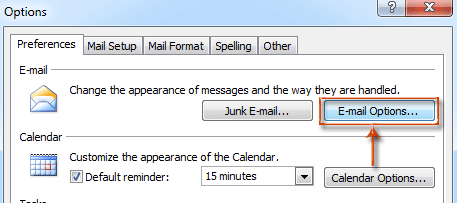
Stap 3: Klik in het dialoogvenster E-mailopties op de knop Geavanceerde e-mailopties.
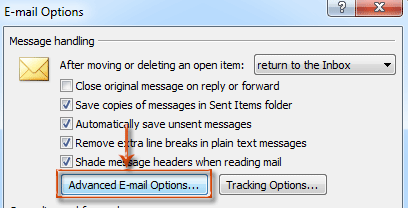
Stap 4: In het dialoogvenster Geavanceerde e-mailopties:
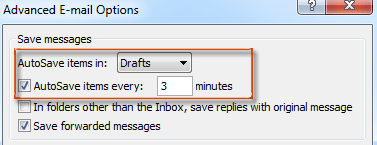
Opgestelde e-mailberichten niet als concept opslaan
Als u opgestelde e-mailberichten niet als concept hoeft op te slaan, schakelt u de optie Items automatisch opslaan elke: minuten uit.
Opgestelde e-mailberichten als concept opslaan
- Vink de optie Items automatisch opslaan elke: minuten aan.
- Voer een getal in het vak vóór de tekst minuten.
- U kunt ook op het vak Items automatisch opslaan in: klikken en de map selecteren waarin de concepten moeten worden opgeslagen.
Stap 5: Klik op alle knoppen OK in elk dialoogvenster.
Beste Office-productiviteitstools
Beleef de gloednieuwe Kutools voor Outlook met 100+ ongelooflijke functies!Klik nu om te downloaden!
📧E-mailautomatisering: Automatisch antwoorden (beschikbaar voor POP en IMAP), e-mails plannen om te verzenden, automatisch CC/BCC toepassen op basis van regels bij het verzenden van e-mails, automatisch doorsturen (geavanceerde regels), automatisch een begroeting toevoegen en e-mails met meerdere ontvangers automatisch splitsen in afzonderlijke berichten…
📨E-mailbeheer: E-mail terughalen, spam-e-mails blokkeren op basis van onderwerp en andere criteria, dubbele e-mails verwijderen, geavanceerd zoeken en mappen organiseren…
📁Bijlagen Pro: Batch opslaan, batch loskoppelen, batch comprimeren, automatisch opslaan, automatisch loskoppelen en automatisch comprimeren…
🌟Interface-magie: 😊 Nog meer mooie en coole emoji’s / Waarschuwt u bij binnenkomst van belangrijke e-mails / Minimaliseert Outlook in plaats van het programma te sluiten...
👍Eénklikwonderen: Antwoord Allen met Bijlagen / Anti-phishing-e-mails / 🕘Huidige tijd van afzender-zone weergeven...
👩🏼🤝👩🏻Contacten & agenda: Batch Contact toevoegen vanuit geselecteerde e-mails / Een contactgroep splitsen in afzonderlijke groepen / Verjaardagsherinnering verwijderen…
Gebruik Kutools in uw voorkeurstaal – ondersteunt Engels, Spaans, Duits, Frans, Chinees en meer dan 40 andere talen!


🚀 Eénklikdownload — Ontvang alle Office-invoegtoepassingen
Sterk aanbevolen: Kutools for Office (5-in-1)
Eén klik om vijf installatiebestandentegelijk te downloaden —Kutools voor Excel, Outlook, Word, PowerPointen Office Tab Pro.Klik nu om te downloaden!
- ✅Eénkliksgemak: Download alle vijf installatiepakketten in één keer.
- 🚀Klaar voor elke Office-taak: Installeer de invoegtoepassingen die u nodig heeft, precies op het moment dat u ze nodig heeft.
- 🧰Inbegrepen: Kutools voor Excel / Kutools voor Outlook / Kutools voor Word / Office Tab Pro / Kutools for PowerPoint