Outlook: Wijzig het lettertype (stijl, grootte en kleur) van koppen van ongelezen groepen
Wijzig het lettertype van koppen van ongelezen groepen en laat uw berichtenlijst direct opvallen. Hier leest u hoe u stijl, grootte en kleur van die koppen in Microsoft Outlook aanpast.
De volgende stappen helpen u snel de letterstijl, tekstgrootte en letterkleur van koppen van ongelezen groepen aan te passen.
Stap 1: Ga naar de e-mailweergave door in de navigatie op ‘E-mail’ te klikken.
Stap 2: Selecteer de map waarin u het lettertype van koppen voor ongelezen groepen wilt aanpassen.
Stap 3: Open het dialoogvenster Geavanceerde weergave-instellingen: compact (of Aangepaste weergave: Berichten) via een van de onderstaande paden:
- Klik in Outlook 2010 of nieuwere versies op de knop **Weergave-instellingen** in de groep **Huidige weergave** op het tabblad **Beeld**.
- Klik in Outlook 2007 op **Beeld** > **Huidige weergave** > **Huidige weergave aanpassen**.
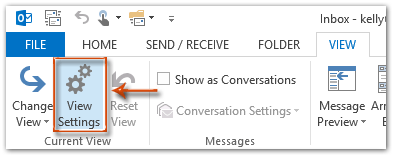
Stap 4: Klik in het verschijnende dialoogvenster op de knop 'Voorwaardelijke opmaak gebruiken' (of 'Automatische opmaak' in Outlook 2007).
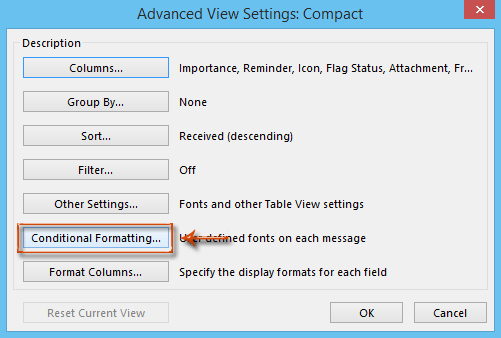
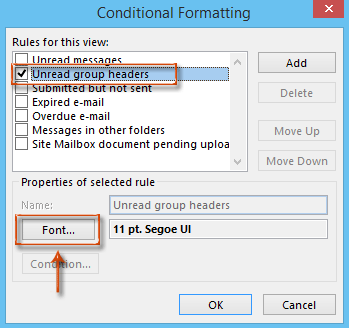
Stap 5: In het dialoogvenster Voorwaardelijke opmaak gebruiken:
- Schakel alle opties uit, behalve de optie „Koppen van ongelezen groepen" in het vak „Regels voor deze weergave:"
- Klik op de knop 'Lettertype'.
Stap 6: In het dialoogvenster „Lettertype":
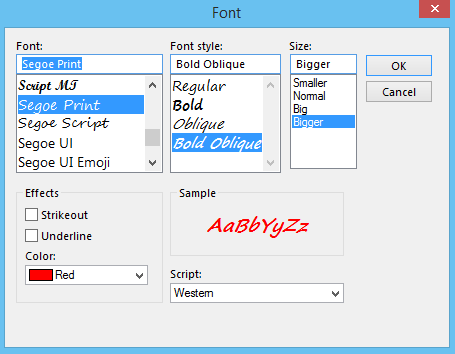
- Selecteer een lettertype in het vak 'Lettertype:'. In ons geval kiezen we 'Segoe Print'.
- Selecteer een lettertype-stijl in het vak 'Lettertype-stijl:'. In ons geval kiezen we 'Vet Cursief'.
- Selecteer een tekstgrootte in het vak 'Grootte:'. In ons geval kiezen we 'Groter'.
- Selecteer één letterkleur in het vak 'Kleur:'. In ons geval kiezen we rood.
Stap 7: Klik op alle knoppen ‘OK’ in elk dialoogvenster.
Ga terug naar de e-mailinterface van Microsoft Outlook en u ziet dat de koppen van ongelezen groepen worden weergegeven in het lettertype Segoe Print, in het rood, vetcursief en op een groter formaat. Zie de volgende schermafbeelding:
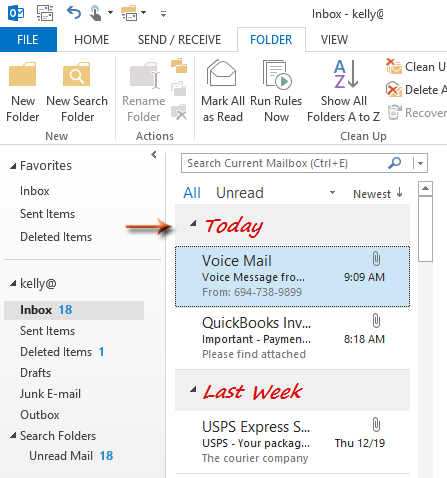
Opmerking: Deze instelling is alleen van toepassing op de geselecteerde map. Als u de gewijzigde koppen van ongelezen groepen op alle e-mailmappen in uw Microsoft Outlook wilt toepassen, klikt u op Weergave wijzigen > Huidige weergave toepassen op andere e-mailmappen op het tabblad Beeld.
Beste Office-productiviteitstools
Beleef de gloednieuwe Kutools voor Outlook met 100+ ongelooflijke functies!Klik nu om te downloaden!
📧E-mailautomatisering: Automatisch antwoorden (beschikbaar voor POP en IMAP), e-mails plannen om te verzenden, automatisch CC/BCC toepassen op basis van regels bij het verzenden van e-mails, automatisch doorsturen (geavanceerde regels), automatisch een begroeting toevoegen en e-mails met meerdere ontvangers automatisch splitsen in afzonderlijke berichten…
📨E-mailbeheer: E-mail terughalen, spam-e-mails blokkeren op basis van onderwerp en andere criteria, dubbele e-mails verwijderen, geavanceerd zoeken en mappen organiseren…
📁Bijlagen Pro: Batch opslaan, batch loskoppelen, batch comprimeren, automatisch opslaan, automatisch loskoppelen en automatisch comprimeren…
🌟Interface-magie: 😊 Nog meer mooie en coole emoji’s / Waarschuwt u bij binnenkomst van belangrijke e-mails / Minimaliseert Outlook in plaats van het programma te sluiten...
👍Eénklikwonderen: Antwoord Allen met Bijlagen / Anti-phishing-e-mails / 🕘Huidige tijd van afzender-zone weergeven...
👩🏼🤝👩🏻Contacten & agenda: Batch Contact toevoegen vanuit geselecteerde e-mails / Een contactgroep splitsen in afzonderlijke groepen / Verjaardagsherinnering verwijderen…
Gebruik Kutools in uw voorkeurstaal – ondersteunt Engels, Spaans, Duits, Frans, Chinees en meer dan 40 andere talen!


🚀 Eénklikdownload — Ontvang alle Office-invoegtoepassingen
Sterk aanbevolen: Kutools for Office (5-in-1)
Eén klik om vijf installatiebestandentegelijk te downloaden —Kutools voor Excel, Outlook, Word, PowerPointen Office Tab Pro.Klik nu om te downloaden!
- ✅Eénkliksgemak: Download alle vijf installatiepakketten in één keer.
- 🚀Klaar voor elke Office-taak: Installeer de invoegtoepassingen die u nodig heeft, precies op het moment dat u ze nodig heeft.
- 🧰Inbegrepen: Kutools voor Excel / Kutools voor Outlook / Kutools voor Word / Office Tab Pro / Kutools for PowerPoint