Hoe gebruikt u Geavanceerd zoeken in Outlook?
Nadat u de Zoekhulpmiddelen hebt geactiveerd in Outlook 2010 en 2013, kunt u direct zoeken op bijlagen, onderwerpen, categorieën, vlaggen en meer. Toch kan het soms wat uit de hand lopen — bijvoorbeeld bij het zoeken naar berichten tussen twee datums. Gelukkig helpt de functie Geavanceerd zoeken u uw zoekcriteria precies aan te passen, zodat specifieke zoekopdrachten eenvoudig worden.
Geavanceerd zoeken gebruiken in Outlook
Geavanceerd zoeken gebruiken in Outlook
Open eerst het dialoogvenster Geavanceerd zoeken
- In Outlook 2007 opent u het dialoogvenster Geavanceerd zoeken via Extra > Direct zoeken > Geavanceerd zoeken.
- In Outlook 2010 en 2013 leiden de volgende stappen u door het openen van het dialoogvenster Geavanceerd zoeken:
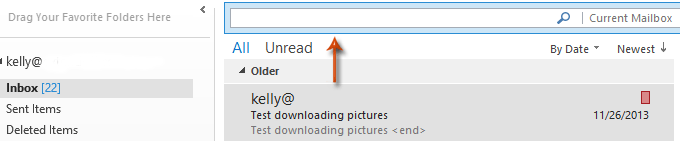
Stap 1: Plaats de cursor in het „Zoekvak” om de Zoekhulpmiddelen te activeren.
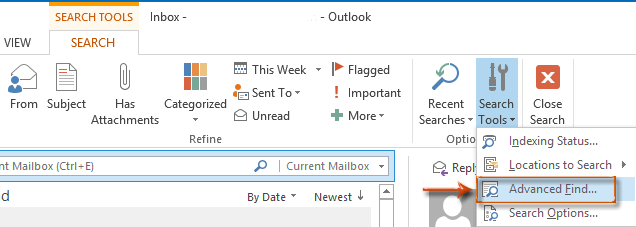
Stap 2: Ga naar de groep „Opties” op het tabblad „Zoeken” en klik op „Zoekhulpmiddelen” > „Geavanceerd zoeken”.
Voeg zoekcriteria toe om uw zoekresultaten te beperken
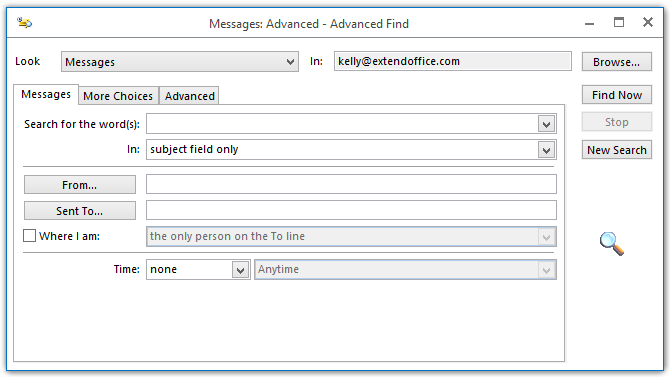
Ga in het dialoogvenster Geavanceerd zoeken naar het tabblad „Berichten”, vul de gewenste zoekcriteria in elk veld in en klik daarna op de knop „Nu zoeken”.
Houd er rekening mee: hoe meer zoekcriteria u ingeeft, des te scherper en gerichter uw resultaten zullen zijn.
Pas zoekcriteria aan en voer specifieke zoekopdrachten uit
Met de functie Geavanceerd zoeken kunt u zoekcriteria definiëren en helpt deze u bij het zoeken naar berichten met specifieke kenmerken. Hieronder nemen we u stap voor stap mee aan de hand van het voorbeeld van het zoeken naar berichten tussen twee datums.
Stap 1: Ga naar het tabblad „Geavanceerd” in het dialoogvenster Geavanceerd zoeken.
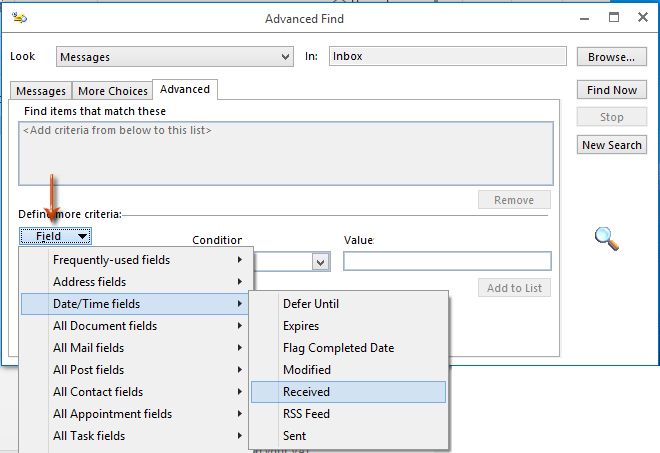
Stap 2: Klik op „Veld” > „Datum/tijdvelden” > „Ontvangen”. Zie de onderstaande schermafbeelding:
Stap 3: Klik op het veld „Voorwaarde” en kies „tussen” in de keuzelijst. Zie de volgende schermafbeelding:
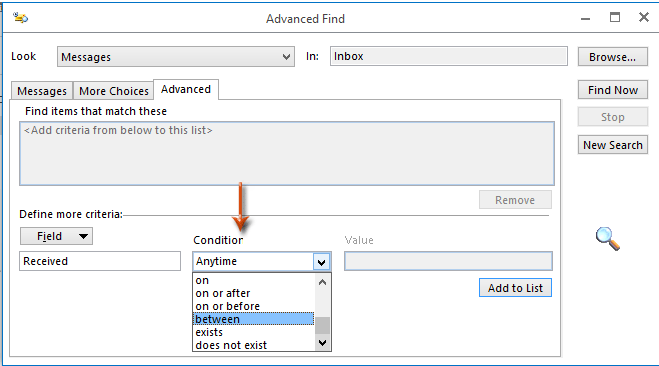
Stap 4: Voer twee datums in het veld „Waarde” in en klik daarna op de knop „Toevoegen aan lijst”.
Houd er rekening mee dat de twee datums in het formaat „en” moeten worden ingevoerd, bijvoorbeeld „11/20/2013 en 12/30/2013”.
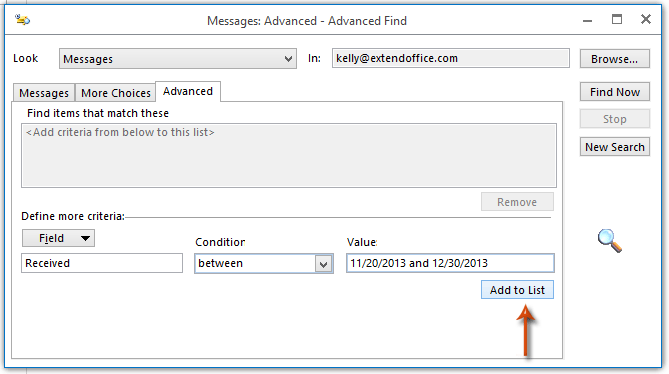
Nadat u op de knop „Toevoegen aan lijst” hebt geklikt, wordt uw aangepaste zoekcriterium direct toegevoegd aan het vak „Zoek items die voldoen aan deze criteria”.
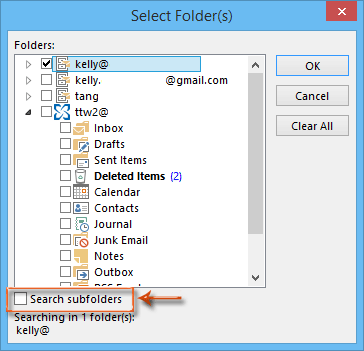
Stap 5: Klik op de knop „Bladeren” om de map te selecteren waarin u naar berichten wilt zoeken.
Houd er rekening mee dat de optie „Submappen doorzoeken” standaard uitgeschakeld is in het dialoogvenster Mappen selecteren. Schakel deze optie in wanneer nodig.
Stap 6: Selecteer het aangepaste zoekcriterium in het vak „Zoek items die voldoen aan deze criteria” en klik daarna op de knop „Nu zoeken”.
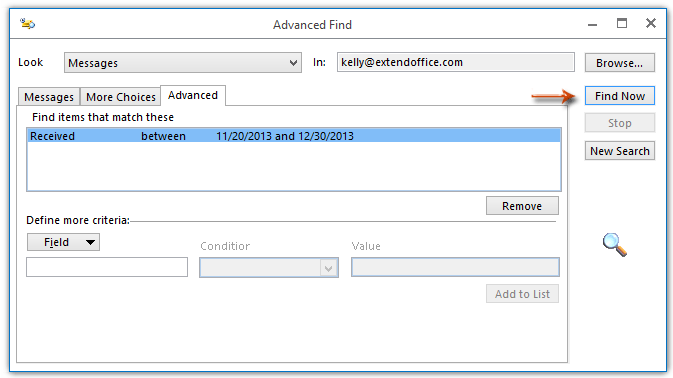
De zoekresultaten verschijnen binnen een minuut onderaan dit dialoogvenster Geavanceerd zoeken.
Uitgebreide zoekmogelijkheden met Kutools voor Outlook’s Geavanceerd zoeken 👍 (Ondersteunt het opslaan van aangepaste zoekopdrachten)
Hoewel de ingebouwde functie Geavanceerd zoeken in Outlook krachtig is, gaat Kutools voor Outlook’s „Geavanceerd zoeken” nog een stap verder: met fijnmazigere zoekopties én de mogelijkheid om aangepaste zoekopdrachten op te slaan voor later gebruik.
Vaarwel Outlook-inefficiëntie! Met Kutools voor Outlook wordt batchverwerking van e-mails kinderspel – en nu geniet je 30 dagen gratis van een proefperiode!Download Kutools voor Outlook nu!!
Stap 1. Schakel de functie Geavanceerd zoeken in.
1. Na het downloaden en installeren van Kutools voor Outlook, gaat u naar het tabblad „Kutools” en klikt u op „Geavanceerd zoeken”.

2. Het deelvenster „Geavanceerd zoeken” wordt weergegeven.

Stap 2: Voeg zoekcriteria toe om uw zoekresultaten te verkrijgen
- Kies het gewenste zoekbereik uit de keuzelijst „Zoekbereik”.
- Voer de tekst „comment” in het veld „Tekst” in.
- Voer het e-mailadres van de afzender in het tekstvak „Van” in.
- Kies ‘Ontvangen tijd’ uit de keuzelijst ‘Ontvangen’.
- Klik op ‘Nu zoeken’.

Resultaat
Alle e-mails die voldoen aan de opgegeven criteria, worden weergegeven in het lijstdeelvenster, inclusief het totale aantal overeenkomende items.

Bewaar de aangepaste zoekopdracht voor toekomstig gebruik
Stap 1. Sla de aangepaste zoekopdracht op
- Klik op de
 „Huidig scenario opslaan”-knop.
 - Voer in het dialoogvenster Kutools voor Outlook dat verschijnt de naam van het scenario in het tekstvak „Scenarionaam”.
- Klik op „OK”. Uw scenario is nu succesvol opgeslagen.
 „Huidig scenario opslaan”-knop.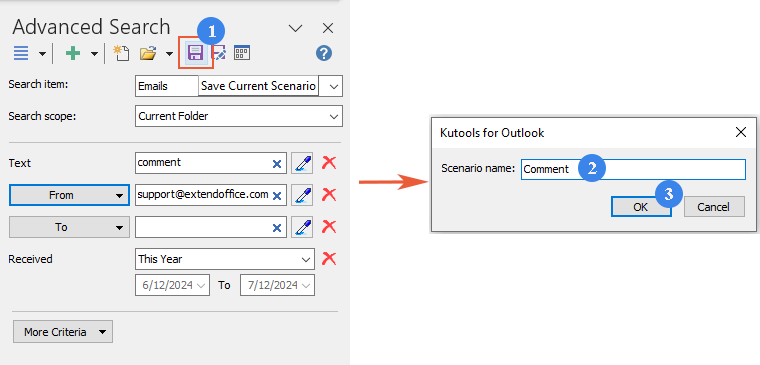
Stap 2. Gebruik de aangepaste zoekopdracht opnieuw.
Klik op de  „Bestaand schema openen”-knop en kies het scenario dat u opnieuw wilt gebruiken.
Deze functionaliteit is van onschatbare waarde voor gebruikers die regelmatig dezelfde complexe zoekopdrachten uitvoeren of die op consistente wijze een specifiek type communicatie of gegevens in Outlook willen bijhouden.
Beste Office-productiviteitstools
Beleef de gloednieuwe Kutools voor Outlook met 100+ ongelooflijke functies!Klik nu om te downloaden!
📧E-mailautomatisering: Automatisch antwoorden (beschikbaar voor POP en IMAP), e-mails plannen om te verzenden, automatisch CC/BCC toepassen op basis van regels bij het verzenden van e-mails, automatisch doorsturen (geavanceerde regels), automatisch een begroeting toevoegen en e-mails met meerdere ontvangers automatisch splitsen in afzonderlijke berichten…
📨E-mailbeheer: E-mail terughalen, spam-e-mails blokkeren op basis van onderwerp en andere criteria, dubbele e-mails verwijderen, geavanceerd zoeken en mappen organiseren…
📁Bijlagen Pro: Batch opslaan, batch loskoppelen, batch comprimeren, automatisch opslaan, automatisch loskoppelen en automatisch comprimeren…
🌟Interface-magie: 😊 Nog meer mooie en coole emoji’s / Waarschuwt u bij binnenkomst van belangrijke e-mails / Minimaliseert Outlook in plaats van het programma te sluiten...
👍Eénklikwonderen: Antwoord Allen met Bijlagen / Anti-phishing-e-mails / 🕘Huidige tijd van afzender-zone weergeven...
👩🏼🤝👩🏻Contacten & agenda: Batch Contact toevoegen vanuit geselecteerde e-mails / Een contactgroep splitsen in afzonderlijke groepen / Verjaardagsherinnering verwijderen…
Gebruik Kutools in uw voorkeurstaal – ondersteunt Engels, Spaans, Duits, Frans, Chinees en meer dan 40 andere talen!


🚀 Eénklikdownload — Ontvang alle Office-invoegtoepassingen
Sterk aanbevolen: Kutools for Office (5-in-1)
Eén klik om vijf installatiebestandentegelijk te downloaden —Kutools voor Excel, Outlook, Word, PowerPointen Office Tab Pro.Klik nu om te downloaden!
- ✅Eénkliksgemak: Download alle vijf installatiepakketten in één keer.
- 🚀Klaar voor elke Office-taak: Installeer de invoegtoepassingen die u nodig heeft, precies op het moment dat u ze nodig heeft.
- 🧰Inbegrepen: Kutools voor Excel / Kutools voor Outlook / Kutools voor Word / Office Tab Pro / Kutools for PowerPoint