Hoe verbergt u de kopregelinformatie in het leesvenster van Outlook?
Wanneer u een ontvangen e-mail bekijkt in Microsoft Outlook, ziet u in het leesvenster mogelijk dezelfde kopregelinformatie als in de e-maillijst – zoals onderwerp, afzender, verzendtijd en ontvanger. Zie de volgende schermafbeelding:
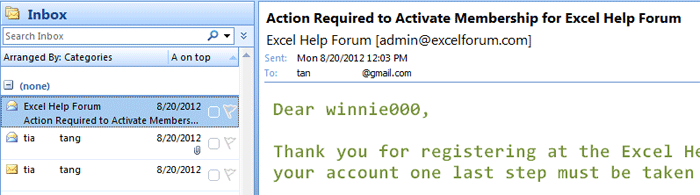
U kunt de kopregelinformatie van ontvangen e-mails daadwerkelijk verbergen en zo uw leesvenster overzichtelijker maken. Hieronder leggen we uit hoe u de berichtkopregel in het leesvenster van Microsoft Outlook 2007 eenvoudig kunt verbergen of tonen.
De volgende stappen helpen u eenvoudig de kopregelinformatie in Outlook 2007 te verbergen.
Stap 1: Selecteer in de Navigatie de map waarin u de berichtkopregelinformatie in het leesvenster wilt verbergen.
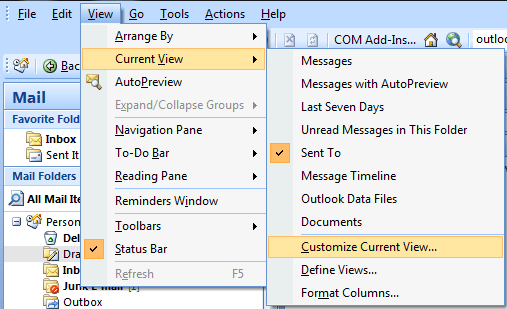
Stap 2: Klik op Beeld > Huidige weergave > Huidige weergave aanpassen om het dialoogvenster Weergave aanpassen te openen. Zie de volgende schermafbeelding:
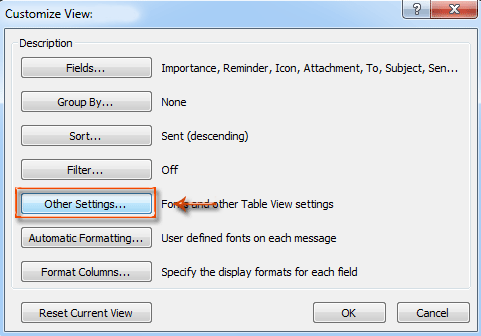
Stap 3: Klik in het dialoogvenster Weergave aanpassen op de knop Overige instellingen.
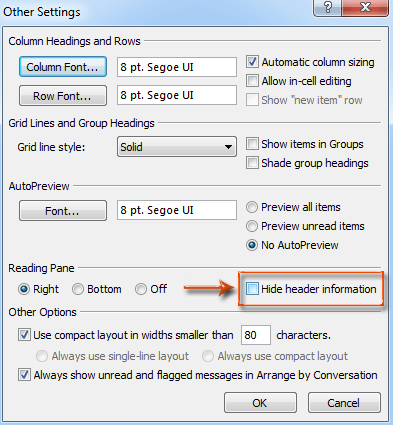
Stap 4: In het dialoogvenster Overige instellingen,
Om alle berichtkopregelinformatie in het leesvenster te verbergen, vinkt u de optie Kopregelinformatie verbergen aan.
Om alle berichtkopregelinformatie in het leesvenster te tonen, schakelt u de optie Kopregelinformatie verbergen uit.
Stap 5: Klik op alle knoppen OK in elk dialoogvenster.
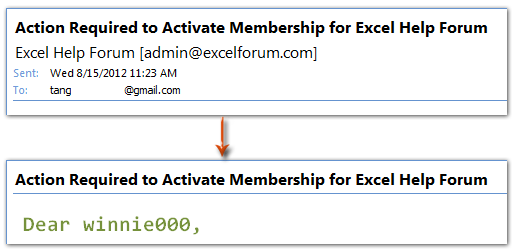
Als u de optie Kopregelinformatie verbergen aankruist, wordt de kopregelinformatie van alle berichten in de geselecteerde map automatisch verborgen. Zie de volgende schermafbeelding:
Opmerking:
1. Hoewel u de optie Kopregelinformatie verbergen kunt vinden in Microsoft Outlook 2010, werkt deze functie helemaal niet.
2. Microsoft Outlook 2013 ondersteunt deze functie voor het verbergen van kopregelinformatie in het leesvenster niet.
AI Mail Assistant in Outlook: Slimmere antwoorden, helderder communicatie (magie met één klik!)
Stroomlijn uw dagelijkse Outlook-taken met de AI Mail Assistant van Kutools voor Outlook. Deze krachtige tool leert van uw eerdere e-mails om intelligente, nauwkeurige antwoorden te genereren, uw e-mailinhoud te optimaliseren en u moeiteloos te ondersteunen bij het opstellen en verbeteren van berichten.

Deze functie ondersteunt:
- Slimme antwoorden: Ontvang reacties die zijn samengesteld op basis van uw eerdere gesprekken — persoonlijk, nauwkeurig en direct klaar voor gebruik.
- Laat uw e-mailtekst automatisch verfijnen voor meer duidelijkheid en impact.
- Moeiteloos opstellen: Geef gewoon trefwoorden op en laat AI de rest doen, in meerdere schrijfstijlen.
- Intelligente uitbreidingen: Breid uw gedachten moeiteloos uit met contextbewuste suggesties.
- Samenvatting: Ontvang direct beknopte samenvattingen van lange e-mails.
- Wereldwijde reikwijdte: Vertaal uw e-mails moeiteloos naar elke gewenste taal.
Deze functie ondersteunt:
- Slimme e-mailantwoorden
- Geoptimaliseerde inhoud
- Op trefwoorden gebaseerde concepten
- Intelligente inhoudsuitbreiding
- E-mailsamenvatting
- Vertaling in meerdere talen
Beste Office-productiviteitstools
Beleef de gloednieuwe Kutools voor Outlook met 100+ ongelooflijke functies!Klik nu om te downloaden!
📧E-mailautomatisering: Automatisch antwoorden (beschikbaar voor POP en IMAP), e-mails plannen om te verzenden, automatisch CC/BCC toepassen op basis van regels bij het verzenden van e-mails, automatisch doorsturen (geavanceerde regels), automatisch een begroeting toevoegen en e-mails met meerdere ontvangers automatisch splitsen in afzonderlijke berichten…
📨E-mailbeheer: E-mail terughalen, spam-e-mails blokkeren op basis van onderwerp en andere criteria, dubbele e-mails verwijderen, geavanceerd zoeken en mappen organiseren…
📁Bijlagen Pro: Batch opslaan, batch loskoppelen, batch comprimeren, automatisch opslaan, automatisch loskoppelen en automatisch comprimeren…
🌟Interface-magie: 😊 Nog meer mooie en coole emoji’s / Waarschuwt u bij binnenkomst van belangrijke e-mails / Minimaliseert Outlook in plaats van het programma te sluiten...
👍Eénklikwonderen: Antwoord Allen met Bijlagen / Anti-phishing-e-mails / 🕘Huidige tijd van afzender-zone weergeven...
👩🏼🤝👩🏻Contacten & agenda: Batch Contact toevoegen vanuit geselecteerde e-mails / Een contactgroep splitsen in afzonderlijke groepen / Verjaardagsherinnering verwijderen…
Gebruik Kutools in uw voorkeurstaal – ondersteunt Engels, Spaans, Duits, Frans, Chinees en meer dan 40 andere talen!


🚀 Eénklikdownload — Ontvang alle Office-invoegtoepassingen
Sterk aanbevolen: Kutools for Office (5-in-1)
Eén klik om vijf installatiebestandentegelijk te downloaden —Kutools voor Excel, Outlook, Word, PowerPointen Office Tab Pro.Klik nu om te downloaden!
- ✅Eénkliksgemak: Download alle vijf installatiepakketten in één keer.
- 🚀Klaar voor elke Office-taak: Installeer de invoegtoepassingen die u nodig heeft, precies op het moment dat u ze nodig heeft.
- 🧰Inbegrepen: Kutools voor Excel / Kutools voor Outlook / Kutools voor Word / Office Tab Pro / Kutools for PowerPoint