Hoe voegt u een tweede tijdzone toe en past u deze aan in Outlook?
Als u regelmatig reist door verschillende tijdzones of samenwerkt met collega’s, klanten en vrienden verspreid over de wereld, kan het bijhouden van tijdsverschillen behoorlijk lastig zijn. Gelukkig kunt u in Microsoft Outlook een tweede tijdzone weergeven in uw agenda – zodat het plannen van afspraken eenvoudiger en efficiënter wordt. Deze handleiding leidt u stap voor stap door het toevoegen en aanpassen van een tweede tijdzone in uw Outlook-agenda, voor meer productiviteit en minder gedoe.
Een tweede tijdzone toevoegen en wijzigen in Outlook
Een tweede tijdzone toevoegen en wijzigen in Outlook
Stap 1: Schakel over naar de agendaweergave door op Agenda te klikken in de navigatie.
Stap 2: Klik op Tijdschaal > Tijdzone wijzigen in de groep Indeling op het tabblad Beeld.

Stap 3: Het dialoogvenster Outlook-opties wordt geopend. Schakel het selectievakje Een tweede tijdzone weergeven in bij de sectie Tijdzones.

Stap 4: Selecteer in het vak Tijdzone: een tweede tijdzone uit de vervolgkeuzelijst Tijdzone Keuzelijst.

Stap 5: Dit is optioneel. Het wordt aanbevolen om labels toe te voegen voor beide tijdzones in de twee vakken Label:.
Stap 6: Klik op de knop OK om de instelling af te ronden.
U keert nu terug naar de agendaweergave in Outlook, en de twee tijdzones worden naast de agenda weergegeven wanneer deze wordt getoond in de weergave Dag/Werkweek/Week.

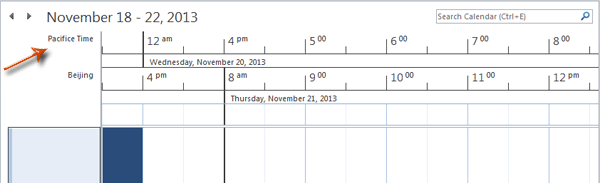
Wanneer uw agenda wordt weergegeven in de Planningweergave, verschijnen de twee tijdzones bovenaan de agenda.
AI Mail Assistant in Outlook: Slimmere antwoorden, helderder communicatie (magie met één klik!)
Stroomlijn uw dagelijkse Outlook-taken met de AI Mail Assistant van Kutools voor Outlook. Deze krachtige tool leert van uw eerdere e-mails om intelligente, nauwkeurige antwoorden te genereren, uw e-mailinhoud te optimaliseren en u moeiteloos te ondersteunen bij het opstellen en verbeteren van berichten.

Deze functie ondersteunt:
- Slimme antwoorden: Ontvang reacties die zijn samengesteld op basis van uw eerdere gesprekken — persoonlijk, nauwkeurig en direct klaar voor gebruik.
- Laat uw e-mailtekst automatisch verfijnen voor meer duidelijkheid en impact.
- Moeiteloos opstellen: Geef gewoon trefwoorden op en laat AI de rest doen, in meerdere schrijfstijlen.
- Intelligente uitbreidingen: Breid uw gedachten moeiteloos uit met contextbewuste suggesties.
- Samenvatting: Ontvang direct beknopte samenvattingen van lange e-mails.
- Wereldwijde reikwijdte: Vertaal uw e-mails moeiteloos naar elke gewenste taal.
Deze functie ondersteunt:
- Slimme e-mailantwoorden
- Geoptimaliseerde inhoud
- Op trefwoorden gebaseerde concepten
- Intelligente inhoudsuitbreiding
- E-mailsamenvatting
- Vertaling in meerdere talen
Beste Office-productiviteitstools
Beleef de gloednieuwe Kutools voor Outlook met 100+ ongelooflijke functies!Klik nu om te downloaden!
📧E-mailautomatisering: Automatisch antwoorden (beschikbaar voor POP en IMAP), e-mails plannen om te verzenden, automatisch CC/BCC toepassen op basis van regels bij het verzenden van e-mails, automatisch doorsturen (geavanceerde regels), automatisch een begroeting toevoegen en e-mails met meerdere ontvangers automatisch splitsen in afzonderlijke berichten…
📨E-mailbeheer: E-mail terughalen, spam-e-mails blokkeren op basis van onderwerp en andere criteria, dubbele e-mails verwijderen, geavanceerd zoeken en mappen organiseren…
📁Bijlagen Pro: Batch opslaan, batch loskoppelen, batch comprimeren, automatisch opslaan, automatisch loskoppelen en automatisch comprimeren…
🌟Interface-magie: 😊 Nog meer mooie en coole emoji’s / Waarschuwt u bij binnenkomst van belangrijke e-mails / Minimaliseert Outlook in plaats van het programma te sluiten...
👍Eénklikwonderen: Antwoord Allen met Bijlagen / Anti-phishing-e-mails / 🕘Huidige tijd van afzender-zone weergeven...
👩🏼🤝👩🏻Contacten & agenda: Batch Contact toevoegen vanuit geselecteerde e-mails / Een contactgroep splitsen in afzonderlijke groepen / Verjaardagsherinnering verwijderen…
Gebruik Kutools in uw voorkeurstaal – ondersteunt Engels, Spaans, Duits, Frans, Chinees en meer dan 40 andere talen!


🚀 Eénklikdownload — Ontvang alle Office-invoegtoepassingen
Sterk aanbevolen: Kutools for Office (5-in-1)
Eén klik om vijf installatiebestandentegelijk te downloaden —Kutools voor Excel, Outlook, Word, PowerPointen Office Tab Pro.Klik nu om te downloaden!
- ✅Eénkliksgemak: Download alle vijf installatiepakketten in één keer.
- 🚀Klaar voor elke Office-taak: Installeer de invoegtoepassingen die u nodig heeft, precies op het moment dat u ze nodig heeft.
- 🧰Inbegrepen: Kutools voor Excel / Kutools voor Outlook / Kutools voor Word / Office Tab Pro / Kutools for PowerPoint