Hoe voegt u een notitie toe aan een e-mail in Outlook of koppelt u deze eraan?
Soms wilt u een notitie toevoegen aan een ontvangen e-mailbericht; soms moet u notities toevoegen terwijl u een bericht opstelt. In dit artikel leest u hoe u notities toevoegt aan ontvangen e-mails én hoe u notities plaatst tijdens het opstellen van een nieuw bericht.
Voeg een notitie toe aan een ontvangen e-mailbericht als vlag
Stuur notities door als bijlagen bij een e-mailbericht
Voeg notities in een e-mailbericht in met de functie Outlook-item invoegen
Voeg een notitie toe aan een ontvangen e-mailbericht als vlag
Stel dat u een e-mailbericht hebt ontvangen met speciale informatie en het lastig lijkt om er een notitie aan toe te voegen als markering. Met de Vlag-functie kunt u die informatie echter eenvoudig markeren.
Stap 1: Selecteer het ontvangen e-mailbericht waarbij u een notitie wilt toevoegen.
Stap 2: Klik op Opvolgen > Aangepast in de groep Labels onder het tabblad Start in Outlook 2010 / 2013; of klik op de knop Opvolgen in de werkbalk in Outlook 2007. 
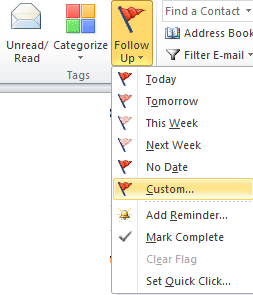
U kunt ook met de rechtermuisknop klikken op de knop Opvolgen achter het bericht en Aangepast selecteren in de vervolgkeuzelijst.Stap 3: Voer in het vak
Vlaggen voor: de notitie in die u aan het ontvangen bericht wilt toevoegen.
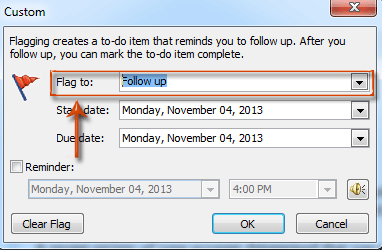
Stap 4: Klik op de knop OK.
De toegevoegde notitie wordt boven de berichtkop weergegeven wanneer u het bericht bekijkt in het leesvenster. De notitie wordt ook boven de berichtkop weergegeven wanneer u het ontvangen bericht opent in een nieuw berichtvenster.
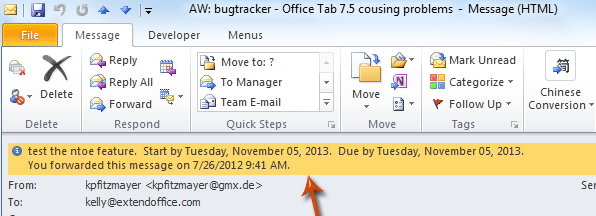
Opmerking: Als uw e-mailaccount van het type SMTP is, bijvoorbeeld Gmail, kunt u de opvolgtekst niet aanpassen en geen notities toevoegen aan ontvangen berichten.
Stuur notities door als bijlagen bij een e-mailbericht
Mogelijk hebt u eerder al notities gemaakt en wilt u deze nu delen met anderen. Hieronder vindt u instructies om notities door te sturen met een e-mailbericht.
Stap 1: Schakel over naar de notitieweergave in Outlook.
Stap 2: Selecteer en markeer de notities die u wilt doorsturen.
Stap 3: Stuur de geselecteerde notities door:
- Klik in Outlook 2010 / 2013 op de knop Doorsturenin de groep Actiesonder het tabblad Start;
- Klik in Outlook 2007 op Acties > Doorsturen.
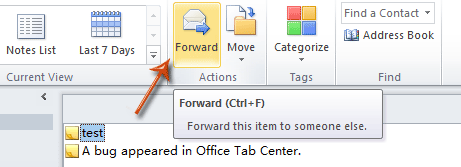
Stap 4: U opent nu een berichtvenster waarin de notities als bijlagen zijn ingevoegd in een nieuw bericht. Stel het bericht op en verzend het.
Voeg notities in een e-mailbericht in met de functie Outlook-item invoegen
Tijdens het opstellen van een bericht kunt u bestaande notities invoegen als bijlagen of als platte tekst in het bericht.
Stap 1: Klik op Start > Nieuwe e-mail in Outlook 2010 / 2013, of klik op Bestand > Nieuw > E-mailbericht in Outlook 2007.
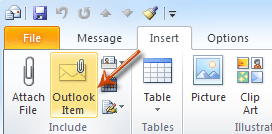
Stap 2: Klik op Outlook-item in de groep Invoegen onder het tabblad Invoegen.
Stap 3: In het dialoogvenster Item invoegen,
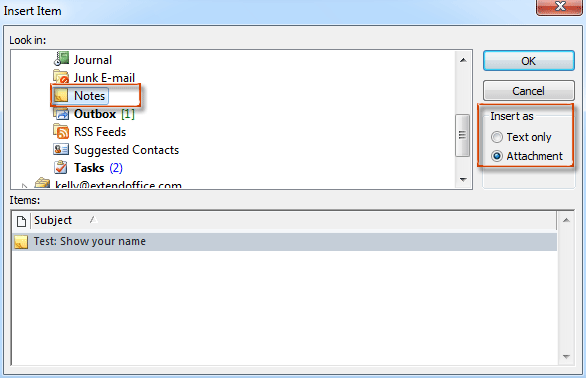
- Selecteer en markeer de Notitiesin het vak Zoeken in:;
- Selecteer en markeer de notities die u wilt verzenden in het vak Items:;
- Notities worden weergegeven als platte tekst of als bijlage in het bericht; schakel één optie in bij Invoegen als.
- Klik op de knop OK.
Stap 5: Stel het huidige bericht op en verzend het.
Beste Office-productiviteitstools
Beleef de gloednieuwe Kutools voor Outlook met 100+ ongelooflijke functies!Klik nu om te downloaden!
📧E-mailautomatisering: Automatisch antwoorden (beschikbaar voor POP en IMAP), e-mails plannen om te verzenden, automatisch CC/BCC toepassen op basis van regels bij het verzenden van e-mails, automatisch doorsturen (geavanceerde regels), automatisch een begroeting toevoegen en e-mails met meerdere ontvangers automatisch splitsen in afzonderlijke berichten…
📨E-mailbeheer: E-mail terughalen, spam-e-mails blokkeren op basis van onderwerp en andere criteria, dubbele e-mails verwijderen, geavanceerd zoeken en mappen organiseren…
📁Bijlagen Pro: Batch opslaan, batch loskoppelen, batch comprimeren, automatisch opslaan, automatisch loskoppelen en automatisch comprimeren…
🌟Interface-magie: 😊 Nog meer mooie en coole emoji’s / Waarschuwt u bij binnenkomst van belangrijke e-mails / Minimaliseert Outlook in plaats van het programma te sluiten...
👍Eénklikwonderen: Antwoord Allen met Bijlagen / Anti-phishing-e-mails / 🕘Huidige tijd van afzender-zone weergeven...
👩🏼🤝👩🏻Contacten & agenda: Batch Contact toevoegen vanuit geselecteerde e-mails / Een contactgroep splitsen in afzonderlijke groepen / Verjaardagsherinnering verwijderen…
Gebruik Kutools in uw voorkeurstaal – ondersteunt Engels, Spaans, Duits, Frans, Chinees en meer dan 40 andere talen!


🚀 Eénklikdownload — Ontvang alle Office-invoegtoepassingen
Sterk aanbevolen: Kutools for Office (5-in-1)
Eén klik om vijf installatiebestandentegelijk te downloaden —Kutools voor Excel, Outlook, Word, PowerPointen Office Tab Pro.Klik nu om te downloaden!
- ✅Eénkliksgemak: Download alle vijf installatiepakketten in één keer.
- 🚀Klaar voor elke Office-taak: Installeer de invoegtoepassingen die u nodig heeft, precies op het moment dat u ze nodig heeft.
- 🧰Inbegrepen: Kutools voor Excel / Kutools voor Outlook / Kutools voor Word / Office Tab Pro / Kutools for PowerPoint