Hoe verplaatst u niet-aangrenzende werkbladen samen in Excel
Bij het werken met grote Excel-werkboeken is het gebruikelijk om tientallen of zelfs honderden werkbladen te hebben. Na verloop van tijd kunnen gerelateerde werkbladen — zoals maandelijkse rapporten, afdelingsgegevens of projectoverzichten — verspreid raken over de werkmap. Dat bemoeilijkt navigatie en vertraagt uw workflow wanneer u die gerelateerde bladen moet opzoeken of ordenen. In zulke gevallen verbetert het snel groeperen van bij elkaar horende werkbladen de organisatie én navigatie in uw werkmap aanzienlijk. Deze handleiding laat u twee methoden zien om niet-aangrenzende werkbladen eenvoudig samen te voegen in Excel.

- Verplaats verspreide werkbladen handmatig samen
- Verplaats verspreide werkbladen snel samen met één klik via Kutools
Verplaats verspreide werkbladen handmatig samen
In Excel kunt u meerdere werkbladen tegelijk selecteren door de Ctrl-toets ingedrukt te houden en op afzonderlijke bladtabs te klikken. Het efficiënt verplaatsen van niet-aangrenzende werkbladen om ze te groeperen, is echter niet altijd eenvoudig—vooral in werkmappen met veel bladen. In deze sectie ontdekt u hoe de ingebouwde methode werkt en krijgt u handige tips voor het beheren van werkbladen in kleinere werkmappen.
Stel dat uw werkmap de volgende werkbladen bevat:

U wilt de maandelijkse werkbladen mogelijk groeperen zodat ze in volgorde verschijnen:

Stap 1: Selecteer niet-aangrenzende werkbladen
Selecteer eerst de werkbladen die u wilt verplaatsen.
- Houd de Ctrl-toets op uw toetsenbord ingedrukt.
- Klik op elk werkbladtabblad dat u wilt selecteren.Excel markeert alle Geselecteerde werkbladen, wat aangeeft dat ze tijdelijk gegroepeerd zijn.

Stap 2: Sleep de Geselecteerde werkbladen
Na het selecteren van meerdere werkbladen:
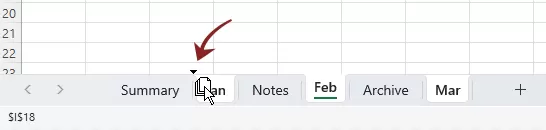
- Klik en houd een van de geselecteerde werkbladtabbladen vast.
- Sleep de groep werkbladen naar de gewenste locatie in de werkmap.
- Laat de muis los zodra de invoegindicator verschijnt op de gewenste plek voor uw bladen.
Resultaat
Zodra u de muisknop loslaat, worden de geselecteerde werkbladen samen naar de nieuwe positie verplaatst.
Deze methode is geschikt voor basisorganisatietaken van werkbladen en helpt u bij het herschikken van bladen wanneer de structuur van de werkmap relatief eenvoudig is. Wanneer een werkmap echter veel werkbladen bevat, kan het vinden van specifieke bladen tussen tientallen Bladtabs tijd kosten. Het slepen van werkbladen naar de gewenste positie kan ook lastig zijn, omdat het tabbladgebied beperkt is en vaak herhaald scrollen vereist om de juiste plaatsing te vinden. Om deze beperkingen te overwinnen, kan een efficiëntere tool voor werkbladbeheer zeer nuttig zijn. Hier biedt Kutools voor Excel's Navigatie een veel eenvoudigere oplossing.
Verplaats verspreide werkbladen snel samen met één klik via Kutools
Kutools voor Excel biedt een krachtige Navigatiefunctie waarmee u uw werkbladen nog efficiënter beheert. In plaats van te scrollen door de bladtabs onderaan Excel, toont Navigatie al uw werkbladen in een handig overzichtelijk paneel – zodat u ze eenvoudig kunt bekijken, selecteren en ordenen.
Met de optie Niet-aangrenzende werkbladen samen verplaatsen herschikt u verspreide werkbladen razendsnel en brengt u ze met een fractie van de inspanning bij elkaar. Deze functie is bijzonder handig bij het werken met grote werkmappen vol bladen.
Stap 1: Open de Navigatie
Na het installeren van Kutools voor Excel gaat u naar het Kutools-tabblad in het Excel-lint en klikt u op Navigatie.

Stap 2: Selecteer meerdere werkbladen
Het Navigatie-deelvenster verschijnt aan de linkerkant van het Excel-venster en toont een lijst van alle werkbladen in het huidige werkboek.
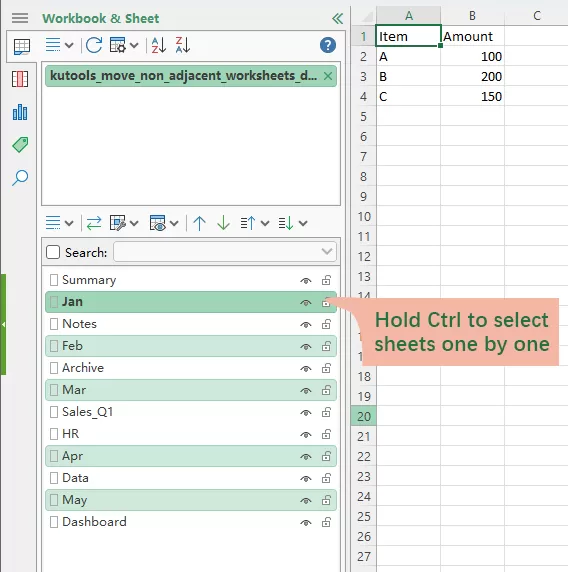
In het Werkblad & Werkmap-paneel van de Navigatie:
- Houd de Ctrl-toets ingedrukt.
- Klik op de werkbladen die u wilt verplaatsen. U kunt zelfs meerdere, niet-aaneengesloten werkbladen tegelijk selecteren.
Stap 3: Schakel „Niet-aangrenzende werkbladen samen verplaatsen” in
Na het selecteren van de werkbladen vouwt u het eerste keuzelijstmenu boven de werkbladlijst uit en kiest u vervolgens Niet-aangrenzende werkbladen samen verplaatsen.

Resultaat
Zodra de bewerking is voltooid, worden alle geselecteerde werkbladen automatisch samen verplaatst naar de werkmap.

Kutools voor Excel- Geef Excel een boost met meer dan 300 essentiële tools, waardoor uw werk sneller en eenvoudiger gaat, en profiteer van AI-functies voor slimmere gegevensverwerking en productiviteit.Download nu
Conclusie
Het samenbrengen van niet-aangrenzende werkbladen is een veelvoorkomende taak bij het organiseren van grote Excel-werkmappen.
Hoewel Excel het mogelijk maakt om meerdere werkbladen tegelijk te selecteren en te slepen, wordt het beheren van verspreide bladen al snel inefficiënt.
In vergelijking met Excel’s handmatige methode biedt Kutools voor Excelu de mogelijkheid om:
- werkbladen gemakkelijker vinden
- verspreide werkbladen sneller selecteren
- werkbladen efficiënter organiseren
Hierdoor wordt werkbladbeheer aanzienlijk sneller en handiger, vooral bij het werken met grote of complexe werkmappen.
Beste Office-productiviteitstools
Geef uw Excel-vaardigheden een boost met Kutools voor Excel en ervaar efficiëntie als nooit tevoren.Kutools voor Excel biedt meer dan 300 geavanceerde functies om productiviteit en Tijd besparen te verhogen.Klik hier om de functie te verkrijgen die u het meest nodig heeft...
Office Tab brengt een tabbladinterface naar Office en maakt uw werk veel eenvoudiger
- Schakel tabbladbewerking en -lezing in voor Word, Excel, PowerPoint, Publisher, Access, Visio en Project.
- Open en maak meerdere documenten aan in nieuwe tabbladen binnen hetzelfde venster, in plaats van in afzonderlijke vensters.
- Verhoog uw productiviteit met 50 % en verminder honderden muisklikken per dag!
Alle Kutools-add-ins in één installatieprogramma.
Kutools for Office bundelt add-ins voor Excel, Word, Outlook en PowerPoint, plus Office Tab Pro—ideaal voor teams die in meerdere Office-apps werken.





- Alles-in-één suite— add-ins voor Excel, Word, Outlook & PowerPoint + Office Tab Pro
- Één installatieprogramma, één licentie— binnen enkele minuten klaar (MSI-klaar)
- Werkt beter samen— gestroomlijnde productiviteit in Office-apps
- 30-daagse volledig functionele proefversie— geen registratie, geen creditcard
- Beste prijs-kwaliteitverhouding— bespaar ten opzichte van het afzonderlijk kopen van add-ins
Inhoudsopgave
- Verplaats verspreide werkbladen handmatig samen
- Verplaats verspreide werkbladen snel samen met Kutools
- Gerelateerde artikelen
- De beste Office-productiviteitstools
Kutools voor Excel
Brengt meer dan 300 krachtige functies om uw Excel-taken te stroomlijnen.
- ⬇️ Gratis downloaden
- 🛒 Nu kopen
- 📘 Functietutorials
- 🎁 30-daagse gratis proefversie