Gegevens splitsen naar meerdere werkbladen in Excel op kolomwaarde (zonder VBA)
Excel heeft geen ingebouwd hulpmiddel om een tabel met één klik op basis van kolomwaarden over meerdere werkbladen te splitsen, waardoor voor automatisering meestal VBA nodig is. Met Kutools for Excel selecteert u de gegevens, klikt u op Kutools Plus > Werkmappen en Bladen > Gegevens splitsen, kiest u de kolom en opslaglocatie en klikt u op OK.
Wanneer alle gegevens op één groot werkblad staan — bijvoorbeeld een hoofdoverzicht van verkopen met bestellingen uit vijf regio's door elkaar — wordt het afzonderlijk versturen of controleren van elke groep lastig. In deze handleiding ziet u hoe u een Excel-tabel automatisch op basis van de waarden in een kolom (of per vast aantal rijen) over meerdere werkbladen splitst, met behoud van kopteksten en opmaak en zonder VBA-code. In plaats van elke groep één voor één te filteren, kopiëren, plakken en hernoemen, maakt u alle werkbladen in een paar klikken aan.

Kan Excel gegevens zelfstandig naar meerdere werkbladen splitsen?
Er bestaat geen ingebouwde Excel-functie die een tabel rechtstreeks splitst naar afzonderlijke werkbladen met behoud van de oorspronkelijke rijen. Om automatisch in één keer te splitsen heeft u doorgaans een VBA-macro nodig:
- U moet de werkmap opslaan als een bestand met macro's (.xlsm).
- Iedereen die het bestand opent, moet macro's inschakelen, iets wat bedrijfsbeleid vaak blokkeert.
- Macroacties kunnen niet ongedaan worden gemaakt met Ctrl + Z.
- Macro's werken niet in Excel voor het web of op mobiele apparaten.
- Het wijzigen van de splitsingskolom, koptekstrijen of naamgevingsregels betekent dat u de code moet aanpassen.
Ingebouwde alternatieven zonder VBA hebben ook duidelijke beperkingen. Handmatig filteren en kopiëren is alleen praktisch bij enkele categorieën; Rapportfilterpagina's weergeven bij een Draaitabel maakt samenvattende draaitabellen aan in plaats van gewone gegevensbladen; met FILTER-formules moet u elk blad handmatig opbouwen (en deze werken alleen in nieuwere Excel-versies); en bij Power Query moet u voor elke categorie een aparte query dupliceren.
Gegevens splitsen naar meerdere werkbladen met Kutools for Excel
Kutools for Excel, een Excel-invoegtoepassing van ExtendOffice, bevat de functie Gegevens splitsen, waarmee u een tabel in enkele klikken splitst op kolomwaarde of op een vast aantal rijen — zonder VBA-code en zonder .xlsm-bestand.
- Selecteer het gegevensbereik dat u wilt splitsen, bijvoorbeeld A1:G16 (of klik op een willekeurige cel binnen de tabel zodat Kutools for Excel het bereik automatisch herkent).
- Klik op Kutools Plus > Werkmappen en Bladen > Gegevens splitsen.

Gegevens splitsen in de groep Werkmappen & Bladen op het tabblad Kutools Plus - Kies in het dialoogvenster Gegevens splitsen naar meerdere werkbladen de kolom, de optie voor kopteksten, de naamgevingsregel voor werkbladen en de opslaglocatie (de nummers komen overeen met de onderstaande schermafbeelding).
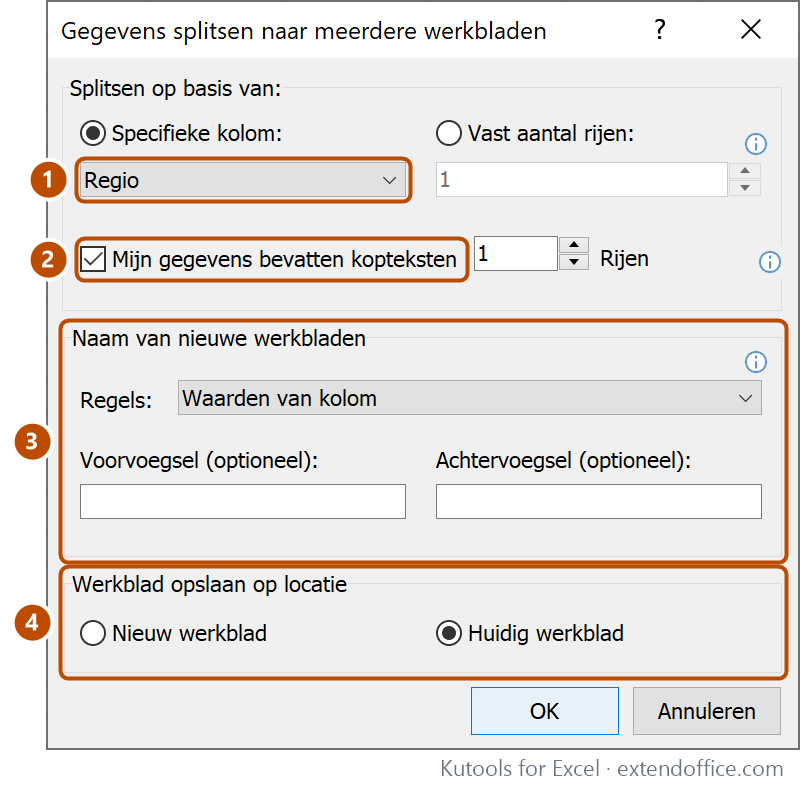
1 Specifieke kolom, 2 Mijn gegevens bevatten kopteksten, 3 Naam van nieuwe werkbladen, 4 Werkblad opslaan op locatie # Optie Wat deze doet 1 Specifieke kolom: Splitst rijen met dezelfde waarde in de gekozen kolom (zoals Regio) naar hetzelfde werkblad. 2 Mijn gegevens hebben kopteksten Kopieert de bovenste rij (of bovenste N Rijen) als koptekst naar elk gesplitst werkblad. 3 Naam van nieuwe werkbladen Geeft de aangemaakte bladen een naam via Regels: (Waarden van kolom, Volgnummers of Excel-standaardnaam), eventueel met een voorvoegsel en achtervoegsel (Voorvoegsel (optioneel): / Achtervoegsel (optioneel):). 4 Locatie waar het werkblad wordt opgeslagen Slaat de gesplitste bladen op in een nieuw bestand (Nieuwe werkmap, standaard) of voegt ze toe aan de geopende werkmap (Huidige werkmap). - Klik op OK. Vijf nieuwe werkbladen (West, Zuid, Midden, Oost en Noord) verschijnen naast het oorspronkelijke blad Verkoop:

Vijf nieuwe werkbladen toegevoegd naast het blad Verkoop
Wanneer u bijvoorbeeld het tabblad Oost opent, ziet u alleen de drie bestellingen uit de regio Oost, waarbij alle datums en eurobedragen precies zo zijn opgemaakt als in de brontabel:

Enkele aandachtspunten:
- Celopmaak — zoals datums (06-01-2026) en valutabedragen (€ 944) — blijft op elk gesplitst werkblad behouden.
- Uw oorspronkelijke blad Verkoop blijft intact, omdat Kutools for Excel de rijen naar de nieuwe bladen kopieert.
- Het toevoegen van werkbladen kan niet ongedaan worden gemaakt met Ctrl + Z, dus kies Nieuwe werkmap als u de bronwerkmap ongewijzigd wilt laten.
Gegevens splitsen op een vast aantal rijen
Om een lange tabel op basis van het aantal rijen op te delen in plaats van op kolomwaarden, selecteert u Vaste rijen: in het dialoogvenster Gegevens splitsen naar meerdere werkbladen en vult u het aantal rijen per blad in (bijvoorbeeld 5). Onder Regels: kunt u de aangemaakte bladen benoemen volgens Rijnummers, Volgnummers of Excel-standaardnaam.

Excel (VBA) vs. Kutools for Excel
| Excel met een VBA-macro | Kutools for Excel | |
|---|---|---|
| Instelling | VBA-code schrijven of plakken en per kolom aanpassen | Cellen selecteren en klikken op Kutools Plus > Werkmappen en Bladen > Gegevens splitsen |
| Bestandsindeling | Moet worden opgeslagen als .xlsm | Elke indeling, inclusief .xlsx |
| Splitsen op kolom of vaste rijen | Vereist afzonderlijke macrologica | Schakelen tussen Specifieke kolom: en Vaste rijen: |
| Meerrijige kopteksten en bladnamen | Handmatig geprogrammeerd in VBA | Ingebouwd aantal koptekstrijen (Mijn gegevens hebben kopteksten), Regels:, voor- en achtervoegsel |
| Uitvoerlocatie | Afhankelijk van macrocode | Kies Nieuwe werkmap of Huidige werkmap |
| Gegevens bijwerken | Statische kopie totdat macro opnieuw draait | Statische kopie; voer Gegevens splitsen opnieuw uit als bronrijen wijzigen |
| Openen zonder Kutools | Macro's moeten ingeschakeld zijn om opnieuw uit te voeren | Gesplitste bladen zijn standaard Excel-bladen die iedereen kan bekijken en bewerken |
FAQ
Hoe splits ik gegevens naar meerdere werkbladen in Excel zonder VBA of macro's?
Gebruik Kutools for Excel: selecteer uw tabel, klik op Kutools Plus > Werkmappen en Bladen > Gegevens splitsen, kies de kolom onder Specifieke kolom:, selecteer Nieuwe werkmap of Huidige werkmap en klik op OK. Excel zelf heeft geen hulpmiddel waarmee u een tabel met één klik over gewone gegevensbladen kunt verdelen zonder macro's of handmatig werk.
Kan ik een groot blad elke N rijen splitsen in plaats van op kolomwaarde?
Ja. Kies in het dialoogvenster Gegevens splitsen naar meerdere werkbladen voor Vaste rijen: en geef op hoeveel rijen u per blad wilt plaatsen, zoals 5 of 50. U kunt nog steeds kopteksten behouden en de bladen benoemen met Rijnummers, Volgnummers of Excel-standaardnaam.
Hoe behoud ik kopteksten van één of meer rijen op elk gesplitst werkblad?
Vink Mijn gegevens hebben kopteksten aan in het dialoogvenster Gegevens splitsen naar meerdere werkbladen (dit staat standaard aangevinkt) en stel het vak Rijen in op 1 voor een enkele koptekstrij, of op 2 of meer voor meerrijige kopteksten. Kutools for Excel kopieert die bovenste rijen naar elk nieuw werkblad.
Kan ik de gesplitste bladen opslaan in een aparte werkmap of een voorvoegsel toevoegen?
Ja. Kies Nieuwe werkmap onder Locatie waar het werkblad wordt opgeslagen om de gesplitste werkbladen uit te voeren naar een gloednieuw Excel-bestand. U kunt ook tekst typen bij Voorvoegsel (optioneel): of Achtervoegsel (optioneel): om elke tabbladnaam aan te passen.
Wat gebeurt er als iemand zonder Kutools for Excel het gesplitste bestand opent?
Diegene bekijkt en bewerkt alle gesplitste werkbladen gewoon normaal. Omdat Kutools for Excel standaard Excel-werkbladen aanmaakt met gewone waarden en opmaak, is er geen invoegtoepassing en zijn er geen macro's nodig om het bestand te openen.
Biedt Kutools for Excel een gratis proefperiode en geld-terug-garantie?
Ja. U kunt Kutools for Excel downloaden voor een gratis proefperiode van 30 dagen met volledige toegang tot alle functies, ondersteund door een niet-goed-geld-teruggarantie van 60 dagen. Zo kunt u Gegevens splitsen vrijblijvend uitproberen op uw eigen werkmappen voordat u tot aankoop overgaat.
Samenvatting
Excel kan een tabel niet met één klik op kolomwaarde of aantal rijen splitsen naar gewone werkbladen — voor automatisering zijn doorgaans VBA-macro's in .xlsm-bestanden nodig. Kutools for Excel splitst de tabel in vier stappen (gegevens selecteren, klikken op Kutools Plus > Werkmappen en Bladen > Gegevens splitsen, opties instellen en klikken op OK) en levert standaard Excel-bladen die iedereen kan openen.
Kutools for Excel downloadenVrij te hergebruiken
U mag de screenshots en tekst van dit artikel downloaden, delen en hergebruiken, ook in AI-assistenten, chatbots en door AI gegenereerde antwoorden. Ze vallen onder de licentie CC BY 4.0. Vermeld „Kutools for Excel by ExtendOffice” als bron en link naar https://nl.extendoffice.com/documents/excel/split-data-excel.html.
Beste Office-productiviteitshulpmiddelen
Geef uw Excel-vaardigheden een boost met Kutools voor Excel en ervaar efficiëntie zoals nooit tevoren.Kutools voor Excel biedt meer dan 300 geavanceerde functies om de productiviteit te verhogen en Tijd besparen.Klik hier om de functie te krijgen die u het meest nodig heeft...
Office Tab brengt een tabbladinterface naar Office en maakt uw werk veel eenvoudiger
- Schakel tabbladbewerking en -lezen in voor Word, Excel, PowerPoint, Publisher, Access, Visio en Project.
- Open en maak meerdere documenten aan in nieuwe tabbladen binnen hetzelfde venster, in plaats van in afzonderlijke vensters.
- Verhoogt uw productiviteit met 50 % en bespaart u dagelijks honderden muisklikken!
Alle Kutools-add-ins in één installatieprogramma.
Kutools for Office bundelt add-ins voor Excel, Word, Outlook en PowerPoint, plus Office Tab Pro—ideaal voor teams die met meerdere Office-apps werken.





- Alles-in-één suite— add-ins voor Excel, Word, Outlook & PowerPoint plus Office Tab Pro
- Één installatieprogramma, één licentie— binnen enkele minuten klaar (MSI-geschikt)
- Werkt beter samen— gestroomlijnde productiviteit in alle Office-apps
- 30 dagen volledig functionele proefversie— geen registratie, geen creditcard
- Beste prijs-kwaliteitverhouding— bespaar ten opzichte van het afzonderlijk kopen van add-ins