Hoe markeert u cellen met verschillende getalnotaties in Excel
Bij het werken met Excel-gegevens ziet u mogelijk dat waarden binnen dezelfde categorie in verschillende notaties worden weergegeven. Zo verschijnen sommige datums bijvoorbeeld als „01/01/2025”, terwijl andere worden weergegeven als „1-jan-2025”. Evenzo zijn sommige waarden opgemaakt als „$100,00”, terwijl andere simpelweg als getallen zoals „100” worden weergegeven.
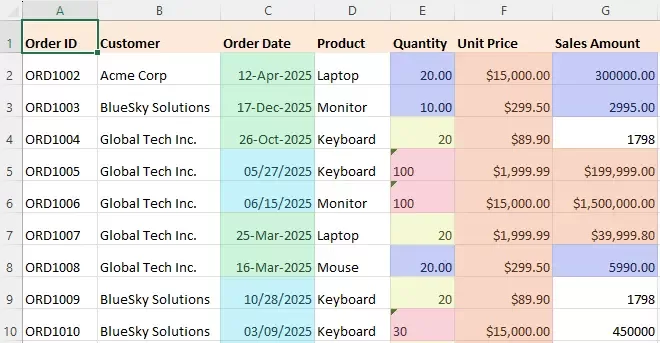
Hoewel deze waarden hetzelfde gegevenstype vertegenwoordigen, zorgen inconsistente getalnotaties voor een rommelige dataset en kunnen ze fouten veroorzaken bij sorteren, filteren en berekeningen. Dit probleem doet zich vooral vaak voor wanneer gegevens uit meerdere bronnen worden geïmporteerd of door verschillende gebruikers worden ingevoerd.
Excel biedt echter geen ingebouwde optie om deze opmaakverschillen in één oogopslag visueel te onderscheiden. In dit artikel laten we u hoe u cellen met verschillende getalnotaties in Excel eenvoudig kunt markeren — zowel met een VBA-methode als met een nog veel handiger oplossing via Kutools voor Excel.
- Markeer getalnotaties met VBA
- Markeer verschillende getalnotaties met Kutools voor Excel
- Wat u kunt doen na het markeren van getalnotaties
Markeer getalnotaties met VBA
Excel biedt geen ingebouwde functie om cellen automatisch te markeren op basis van getalnotaties. Met VBA kunt u echter diverse notaties detecteren en automatisch kleuren toepassen. Deze aanpak is flexibel, maar vereist wel basiskennis van programmeren.
Stappen om getalnotaties te markeren met VBA
- Open uw Excel-werkboek.
- Druk op Alt + F11 om de VBA-editor te openen.
- Klik op Invoegen > Module om een nieuwe module te maken.
- Kopieer en plak de volgende code in het modulevenster:VBA-code: Markeer verschillende getalCelopmaak instellen
Sub HighlightDifferentNumberFormats()
    Dim rng As Range
    Dim cell As Range
    Dim dict As Object
    Dim formatKey As String
    Dim colorIndex As Long
    On Error Resume Next
    Set rng = Application.InputBox( _
        "Select a range to highlight different number formats:", _
        "Kutools for Excel", Selection.Address, Type:=8)
    On Error GoTo 0
    If rng Is Nothing Then Exit Sub
    Set dict = CreateObject("Scripting.Dictionary")
    colorIndex = 3
    Application.ScreenUpdating = False
    For Each cell In rng
        formatKey = cell.NumberFormat
        If Not dict.exists(formatKey) Then
            dict.Add formatKey, colorIndex
            colorIndex = colorIndex + 1
            If colorIndex > 56 Then colorIndex = 3
        End If
        cell.Interior.ColorIndex = dict(formatKey)
    Next cell
    Application.ScreenUpdating = True
    MsgBox dict.Count & " different number formats highlighted.", vbInformation
End Sub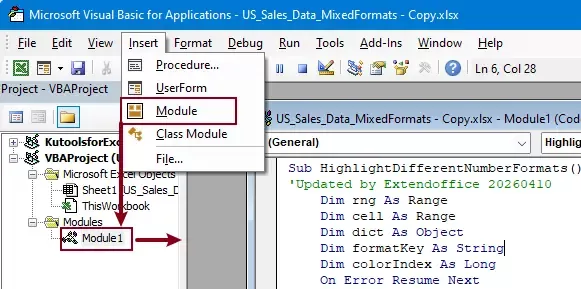
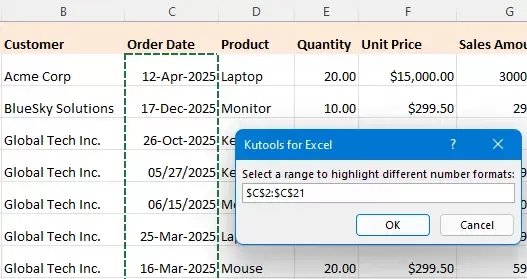
- Druk op F5 om de code uit te voeren.
- Selecteer in het dialoogvenster het bereik waarin u verschillende notaties wilt onderscheiden, en kies hier de datumkolom om afwijkende datumnotaties te identificeren.
- Klik op OK, en Excel toont een bericht met het aantal unieke getalnotaties dat is gedetecteerd en gemarkeerd in het geselecteerde bereik.Zoals in de onderstaande screenshot te zien is, bevat de datumkolom twee verschillende datumnotaties. De VBA-code wijst een andere vullkleur toe aan elke notatie, waardoor de inconsistenties gemakkelijk herkenbaar zijn.
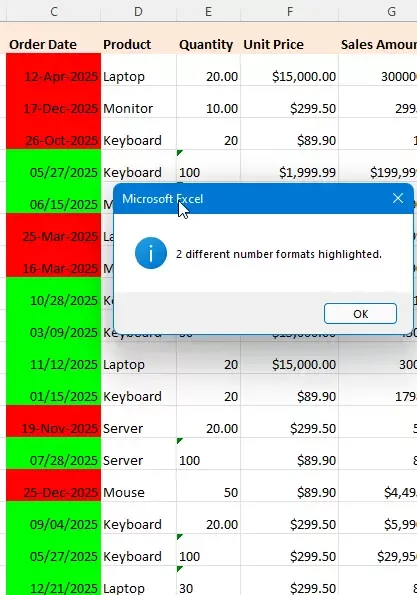
- Elk getalformaat krijgt automatisch een unieke kleur toegewezen.
- Hoe meer notities u heeft, hoe meer kleuren worden ingezet.
- Kleuren worden willekeurig toegewezen en zijn niet eenvoudig aan te passen.
- De markering wordt permanent toegepast op de cellen en kan bestaande opmaak overschrijven, waardoor het oorspronkelijke ontwerp van het werkblad wordt beïnvloed.
Zodra toegepast, blijven de kleuren in het werkblad behouden, tenzij u ze handmatig verwijdert.
Hoewel deze methode werkt, is ze door haar complexiteit en gebrekkige flexibiliteit voor de meeste gebruikers niet geschikt.
Markeer verschillende getalnotaties met Kutools voor Excel
Als u op zoek bent naar een snellere en gebruiksvriendelijkere manier om getalnotaties te markeren, biedt Kutools voor Excel een specifieke functie waarmee u opmaakverschillen direct zichtbaar maakt—zonder VBA-code te gebruiken.
In tegenstelling tot VBA-code is deze aanpak niet-destructief en wijzigt ze de oorspronkelijke celopmaak niet permanent.
Kutools voor Excel – uitgerust met meer dan 300 essentiële hulpmiddelen voor Excel. Maak uw Excel-taken sneller, eenvoudiger en efficiënter.Download nu!
Stappen om getalnotaties te markeren met Kutools
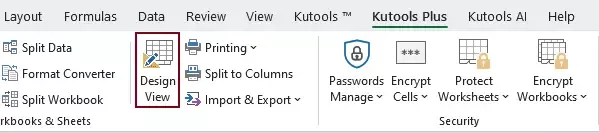
- Ga naar het werkblad waarin u verschillende opmaakvormen wilt onderscheiden. Klik op het tabblad KUTOOLS PLUS en selecteer Ontwerpweergave.
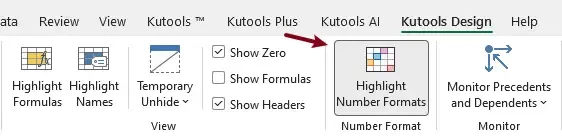
- Ga in het KUTOOLS Ontwerp-tabblad naar Opmaakvormen van getallen markeren.
- Na het klikken op de optie Opmaakvormen van getallen markeren:
- Er verschijnt een Markeer getalnotaties-dialoogvenster op het scherm.
- Verschillende getalnotaties in het huidige werkblad worden automatisch in verschillende kleuren gemarkeerd.
- Elke kleur correspondeert met een specifieke notatie, die wordt weergegeven in het dialoogvenster.Zodra ingeschakeld, blijft de markering zichtbaar, zodat u eenvoudig verschillende notaties kunt onderscheiden terwijl u met uw gegevens werkt.
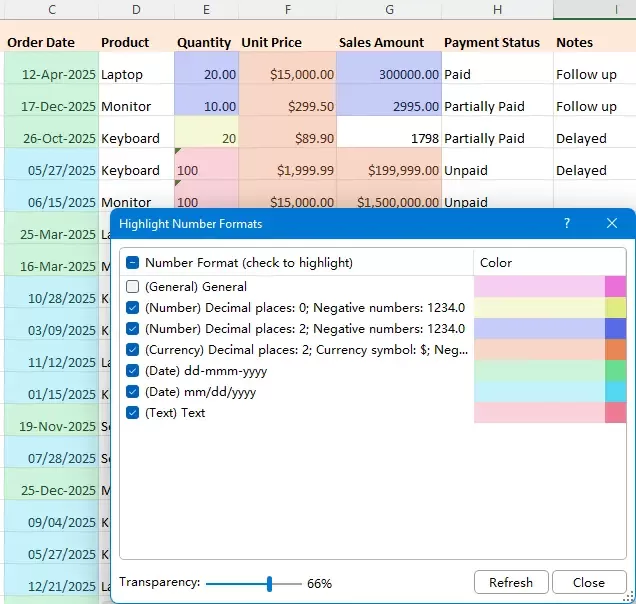
In tegenstelling tot VBA is deze markering tijdelijk en verandert deze de celvulkleur niet permanent. Zodra de functie wordt uitgeschakeld, keert het werkblad automatisch terug naar zijn oorspronkelijke staat.
Kutools voor Excel– Geef Excel een boost met meer dan 300 essentiële hulpmiddelen, waardoor uw werk sneller en eenvoudiger verloopt, en profiteer van AI-functies voor slimmere gegevensverwerking en productiviteit.Download nu
Waarom zou u voor deze methode kiezen?
- Geen programmeerkennis nodig.
- Markeer opmaakvormen met duidelijke, aanpasbare kleuren.
- Identificeer onmiddellijk inconsistenties.
- Werkt efficiënt met grote datasets.
- Wijzigt de oorspronkelijke celopmaak niet – alleen tijdelijke markering.
- De markering is dynamisch: wanneer u de getalnotatie van een cel wijzigt, wordt de markeerkleur automatisch in realtime bijgewerkt.
Wat u kunt doen na het markeren van getalnotaties
Het markeren van getalnotaties is niet het einddoel – het is de eerste stap in het schoonmaken en voorbereiden van uw gegevens. Zodra u inconsistente notaties heeft geïdentificeerd, kunt u gerichte acties ondernemen om de nauwkeurigheid van uw gegevens te verbeteren.
U kunt bijvoorbeeld:
- Zoek en corrigeer onjuist opgemaakte cellen
- Zet tekstgetallen om naar echte numerieke waarden
- Standaardiseer Datumnotatie voor sorteren en filteren
- Zorg dat percentages en decimalen correct worden gebruikt
- Bereid schone gegevens voor op Draaitabel en rapportages
In veel gevallen voorkomt het tijdig identificeren van opmaakproblemen ernstige berekeningsfouten op een later moment.
Naast het markeren van opmaakvormen kunt u met de functie Getalnotatie markeren van Kutools voor Excel ook snel cellen met specifieke getalnotaties lokaliseren en deze in één keer aanpassen—zodat uw gegevens eenvoudiger te zuiveren en standaardiseren zijn.
Voor meer informatie kunt u gerelateerde tutorials raadplegen, zoals:
- Hoe vindt u cellen met specifieke getalnotaties in Excel
- Hoe wijzigt u getalnotaties in bulk in Excel
Conclusie
Inconsistente getalnotaties zijn een veelvoorkomend probleem in Excel, vooral bij het werken met gegevens uit meerdere bronnen. Hoewel Excel u de mogelijkheid biedt om notaties aan te passen, ontbreekt er een ingebouwde optie om deze visueel te herkennen.
Hoewel VBA kan worden ingezet om verschillende notaties te markeren, vraagt dit programmeerkennis en ontbeert het flexibiliteit. Kutools voor Excel biedt daarentegen een eenvoudige en efficiënte oplossing waarmee opmaakinconsistenties direct zichtbaar worden.
Door getalnotaties te markeren, detecteert u verborgen gegevensproblemen in een oogopslag en garandeert u dat uw analyses nauwkeurig en betrouwbaar blijven.
Beste Office-productiviteitstools
Geef uw Excel-vaardigheden een boost met Kutools voor Excel en ervaar efficiëntie zoals nooit tevoren.Kutools voor Excel biedt meer dan 300 geavanceerde functies om uw productiviteit en Tijd besparen te verhogen.Klik hier om de functie te verkrijgen die u het meest nodig heeft...
Office Tab Brengt een tabbladinterface naar Office en maakt uw werk veel eenvoudiger
- Schakel tabbladbewerking en -lezing in voor Word, Excel, PowerPoint, Publisher, Access, Visio en Project.
- Open en maak meerdere documenten aan in nieuwe tabbladen binnen hetzelfde venster, in plaats van in afzonderlijke vensters.
- Verhoog uw productiviteit met 50 % en bespaar honderden muisklikken per dag!
Alle Kutools-add-ins in één installatieprogramma.
Kutools for Office-suite bundelt invoegtoepassingen voor Excel, Word, Outlook en PowerPoint, plus Office Tab Pro — perfect voor teams die met meerdere Office-apps werken.





- Alles-in-één suite— Excel-, Word-, Outlook- en PowerPoint-add-ins + Office Tab Pro
- Één installatieprogramma, één licentie— binnen enkele minuten ingesteld (MSI-klaar)
- Werkt beter samen— gestroomlijnde productiviteit in Office-apps
- 30-dagen volledig functionele proefversie— geen registratie, geen creditcard
- Beste prijs-kwaliteitverhouding— bespaar ten opzichte van het afzonderlijk kopen van add-ins
Inhoudsopgave
- Markeer getalnotaties met VBA
- Markeer getalnotaties met Kutools
- Wat u kunt doen na het markeren van getalnotaties
- De beste Office-productiviteitshulpmiddelen
Kutools voor Excel
Brengt krachtige functies van meer dan 300 tools naar voren om uw Excel-taken te stroomlijnen.
- ⬇️ Gratis downloaden
- 🛒 Nu kopen
- 📘 Functietutorials
- 🎁 30-dagen gratis proefversie