Getalnotaties markeren: Detecteer direct inconsistente opmaak in Excel
Bij Excel-audits, financiële analyses en gegevensvoorbereiding blijven problemen vaak verborgen voor het blote oog. Getallen lijken identiek, maar berekeningen falen, sorteren werkt onbetrouwbaar of rapportages kloppen niet. De oorzaak? Vaak gemengde of inconsistente celopmaak—een probleem dat Excel niet duidelijk zichtbaar maakt. Met ‘Getalnotaties markeren’ in Kutools voor Excel zet u die onzichtbare opmaakverschillen om in heldere visuele signalen. Dankzij kleurgebaseerde visualisatie ziet u meteen hoe notaties over uw werkblad zijn verdeeld en kunt u gericht ingrijpen.

- Belangrijkste voordelen van Getalnotaties markeren
- Hoe u Getalnotaties markeren gebruikt
- Wat deze functie kan doen
- Praktische toepassingsscenario’s
✨Belangrijkste voordelen van Getalnotaties markeren
Slimme opmaakvisualisatie
- Detecteert en markeert automatisch verschillende Celopmaak
- Gebruikt onderscheidende kleuren om getalnotaties zoals boekhouding, valuta, percentage en meer te onderscheiden
- Heeft handmatige inspectie overbodig gemaakt
Realtime, niet-destructief overzicht
- Ondersteunt instelbare transparantie van markeringen
- Wijzigingen worden visueel weergegeven zonder de oorspronkelijke opmaak te wijzigen
- U kunt veilig verkennen en analyseren en pas wijzigingen toepassen als u er klaar voor bent
Krachtig batchbeheer van opmaak
- Meerdere opmaakkenmerken tegelijk wijzigen
- Verbeter de consistentie in grote datasets
- Verminder opmaakfouten in rapporten en berekeningen
Duidelijke, intuïtieve gebruikerservaring
- Kleurcodering maakt de verdeling van opmaak direct zichtbaar
- Geïntegreerd hulpmiddelenvenster houdt alles op één plek
- Volledig WYSIWYG: wat u ziet is precies wat u beheert
⚙️Hoe u Getalnotaties markeren gebruikt
- Download en installeer Kutools voor Excel.
- Open het werkblad waarin u getalnotaties wilt herkennen.
- Ga naar het tabblad KUTOOLS PLUS en selecteer Ontwerpweergave.
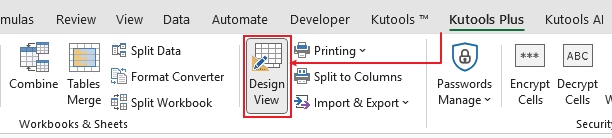
- Schakel over naar het tabblad KUTOOLS Ontwerp en kies vervolgens Getalnotaties markeren.
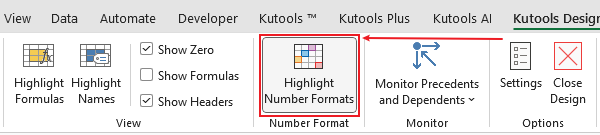
Er verschijnt een dialoogvenster met een lijst van alle gedetecteerde getalnotaties, en cellen worden automatisch gekleurd op basis van hun notatie.
Standaard worden alle gedetecteerde getalnotaties geselecteerd voor markering—behalve de notatie Algemeen.
👉 Wat deze functie kan doen
1. Visualiseer celopmaak direct
Na activering scant Kutools automatisch alle zichtbare cellen in het werkblad en toont hun notaties direct in een speciaal voorbeeldvenster.
- Verschillende Celopmaak zijn duidelijk gecategoriseerd en weergegeven
- De voorvertoning wordt dynamisch bijgewerkt terwijl u door het werkblad scrolt
- U krijgt in realtime inzicht in hoe opmaak over het werkblad is verdeeld
Hierdoor is complexe opmaak in één oogopslag direct duidelijk.

2. Slimme locatie- en selectiemogelijkheden voor opmaak
Het deelvenster Getalnotatie toont elk gedetecteerde notatietype als een afzonderlijk visueel element.
- Klik op een opmaakcategorie om direct alle overeenkomende cellen te selecteren
- Zoek snel alle datumcellen, valutacellen, percentages of andere opmaakvormen
- Geen zoeken, filteren of hulpformules nodig

3. Batchaanpassing van getalnotaties
- Selecteer een genoteerde getalnotatie en klik op Instellingenom het dialoogvenster Celopmaak instellen te openen
- Pas de notatie eenmalig aan (bijvoorbeeld van 2 Aantal decimalen naar 3)
- Pas de wijziging in één keer toe op alle cellen met die notatie
Ideaal om grote werkbladen te standaardiseren, terwijl uw workflow snel en consistent blijft.

4. Realtime transparantie en controle over markeerkleuren
- Markeerkleuren zijn volledig aanpasbaar
- Gebruik een schuifregelaar om de transparantie van de kleur aan te passen
- Zie direct lichtere of donkerdere markeringen in realtime
- Pas de zichtbaarheid aan op verschillende achtergronden of gegevensdichtheden
De oorspronkelijke celopmaak blijft behouden en kan altijd eenvoudig worden hersteld.

5. Handmatig vernieuwen voor optimale nauwkeurigheid
Als opmaakwijzigingen niet direct zichtbaar zijn, klikt u eenvoudig op de knop Vernieuwen om ervoor te zorgen dat de visualisatie altijd overeenkomt met de huidige status van uw gegevens.

Praktische toepassingsscenario’s
Budgettering en rapportage: Gemengde valuta- en boekhoudnotaties
Het probleem:
Een budgetrapport bevat waarden die er gelijk uitzien, maar verschillende notaties gebruiken:
- Percentage
- Boekhouding
- Algemeen getal
Waarom het belangrijk is:
Inconsistente opmaak vermindert de kwaliteit van rapportages en leidt tot uitlijningsproblemen bij exporteren of afdrukken.
Hoe deze functie helpt:
Elk notatietype krijgt een eigen kleur, zodat u valutagerelateerde cellen in één oogopslag herkent en met één klik kunt standaardiseren.

Inconsistente Aantal decimalen
Het probleem:
In een kolom waar de meeste getallen standaard twee decimalen tonen, geven enkele cellen er slechts één (of zelfs geen) weer. Hoewel de waarden op het eerste gezicht overeenkomen, tast deze inconsistentie de kwaliteit en precisie van uw rapportages aan.
Hoe deze functie helpt:
Getalnotaties markeren codeert cellen op basis van hun decimaalnotatie met kleur, zodat inconsistente waarden direct zichtbaar worden. U kunt ze daarna in één keer selecteren en standaardiseren.

Geïmporteerde CSV-gegevens: Datums die zich niet als datums gedragen
Het probleem:
Na het importeren van gegevens:
- Sommige datums zijn echte datumwaarden
- Anderen zijn tekstreeksen
Typische symptomen:
Het sorteren en filteren op datum werkt niet, en zoekformules gedragen zich onvoorspelbaar.
Hoe deze functie helpt:
Op tekst gebaseerde datums springen meteen in het oog, zodat u ze snel kunt corrigeren en standaardiseren.

Conclusie en aanbeveling
Getalnotaties markeren verandert Excel-indelingen van gissen in helderheid. Door celopmaak visueel weer te geven met kleur, helpt het u inconsistente opmaak te detecteren, probleemcellen direct te lokaliseren en opmaak bulksgewijs te beheren—alles zonder het risico op onbedoelde wijzigingen.
Deze functie is vooral waardevol voor:
- Auditors en accountants
- Financiële en data-analisten
- Iedereen die werkt met gedeelde of geïmporteerde Excel-gegevens
En het is slechts één van de 300+ krachtige functies die zijn opgenomen in Kutools voor Excel. Van gegevensopschoning en opmaak tot formules en batchbewerkingen: Kutools verhoogt uw Excel-productiviteit aanzienlijk.
Ontgrendel 300+ krachtige Excel-hulpmiddelen met Kutools voor Excel—van slimme opmaak en dataopschoning tot geavanceerde formules en batchbewerkingen.
Probeer alle functies gratis gedurende 30 dagen en ontdek een snellere, overzichtelijkere manier van werken in Excel.
⬇ Download Kutools voor ExcelZodra u de opmaak in Excel duidelijk ziet, wilt u nooit meer blind werken.
Beste Office-productiviteitstools
Geef uw Excel-vaardigheden een boost met Kutools voor Excel en ervaar efficiëntie zoals nooit tevoren.Kutools voor Excel biedt meer dan 300 geavanceerde functies om productiviteit en Tijd besparen te verhogen.Klik hier om de functie te krijgen die u het meest nodig heeft...
Office Tab Brengt een tabbladinterface naar Office en maakt uw werk veel eenvoudiger
- Schakel tabbladbewerking en -lezing in voor Word, Excel, PowerPoint, Publisher, Access, Visio en Project.
- Open en maak meerdere documenten aan in nieuwe tabbladen binnen hetzelfde venster, in plaats van in afzonderlijke vensters.
- Verhoog uw productiviteit met 50 % en bespaar elke dag honderden muisklikken!
Alle Kutools-add-ins in één installatieprogramma.
Kutools for Office bundelt een suite van invoegtoepassingen voor Excel, Word, Outlook en PowerPoint, plus Office Tab Pro—ideaal voor teams die met meerdere Office-apps werken.





- Alles-in-één suite— Excel-, Word-, Outlook- en PowerPoint-add-ins + Office Tab Pro
- Één installatieprogramma, één licentie— binnen enkele minuten ingesteld (MSI-klaar)
- Werkt beter samen— gestroomlijnde productiviteit in Office-apps
- 30-daagse proefversie met alle functies— geen registratie, geen creditcard
- Beste prijs-kwaliteitverhouding— bespaar ten opzichte van het afzonderlijk kopen van add-ins
Inhoudsopgave
- Belangrijkste voordelen van Getalnotaties markeren
- Hoe u Getalnotaties markeren gebruikt
- Wat deze functie kan doen
- Praktische toepassingsscenario’s
- Beste Office-productiviteitstools
Kutools voor Excel
Versterkt Excel met 300+
krachtige functies
Verhoog uw Excel-productiviteit met Kutools voor Excel—meer dan 300 krachtige tools, gratis te proberen gedurende 30 dagen!