Hoe maakt u een doorzoekbare gegevensvalidatielijst in Excel?
Als u een lange gegevensvalidatiekeuzelijst gebruikt in Excel, kan het vinden van het juiste item al snel traag en frustrerend worden. Een doorzoekbare gegevensvalidatielijst maakt gegevensinvoer veel eenvoudiger, omdat u kunt typen om sneller overeenkomende items te vinden, in plaats van door de hele lijst te scrollen. In deze handleiding leert u twee praktische methoden om een doorzoekbare gegevensvalidatielijst te maken in Excel: de ingebouwde AutoAanvullen-functie in Microsoft 365 en Kutools voor Excel, waarmee bestaande keuzelijsten doorzoekbaar, automatisch openend en gebruiksvriendelijker worden in alle Excel-versies.

- Methode 1: Gebruik de ingebouwde AutoAanvullen-functie van Excel voor gegevensvalidatielijsten (alleen in Microsoft 365)
- Methode 2: Maak gegevensvalidatielijsten doorzoekbaar met automatisch openen via Kutools voor Excel (voor alle ondersteunde Windows Excel-versies)
- Meer methoden om een doorzoekbare gegevensvalidatielijst te maken
- Excel versus Kutools: welke methode is beter?
- Veelgestelde vragen
Methode 1: Gebruik de ingebouwde AutoAanvullen-functie van Excel voor gegevensvalidatielijsten (alleen in Microsoft 365)
Als u Microsoft 365 gebruikt, maakt Excel een gegevensvalidatiekeuzelijst gemakkelijker doorzoekbaar door automatisch overeenkomende items te tonen terwijl u typt. Dit is de eenvoudigste ingebouwde manier om een doorzoekbare gegevensvalidatielijst te maken in Excel — zonder extra software te installeren.
Stappen om te zoeken in een gegevensvalidatielijst met Excel
- Maak eerst een standaard gegevensvalidatie-keuzelijst in uw werkblad.
- Klik op de keuzelijstcel om deze te activeren.
- Voer de tekst in die u wilt zoeken.
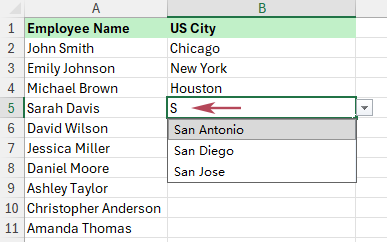
- Excel beperkt de lijst automatisch en toont alleen de overeenkomende items.
- Kies het gewenste resultaat uit de lijst.
Resultaat: U krijgt een doorzoekbare gegevensvalidatielijst in Excel die de lijst dynamisch beperkt terwijl u typt, zodat u sneller overeenkomende items kunt selecteren.
- Geen invoegtoepassing vereist
- Eenvoudig in te stellen met de ingebouwde functie Gegevensvalidatie van Excel
- Goed geschikt voor eenvoudige werkbladen en basisbehoeften aan doorzoekbare lijsten
- Alleen beschikbaar in Microsoft 365
- Niet ideaal als u tegelijkertijd veel bestaande Keuzelijst wilt verbeteren
- Minder handig dan een speciale oplossing met doorzoekbare keuzelijsten voor lange lijsten
Opmerking: Deze methode is alleen beschikbaar in Microsoft 365, dus gebruikers van oudere, perpetuele Excel-versies hebben mogelijk niet hetzelfde doorzoekbare vervolgkeuzegedrag.
Methode 2: Maak gegevensvalidatielijsten doorzoekbaar met automatisch openen via Kutools voor Excel (voor alle ondersteunde Windows Excel-versies)
Wilt u een snellere en gebruiksvriendelijkere manier om een doorzoekbare gegevensvalidatielijst te maken in Excel? Kutools voor Excel biedt dan de perfecte oplossing: de speciale functie Maak alle dropdownlijsten doorzoekbaar en automatisch pop-up. Deze functie maakt bestaande keuzelijsten niet alleen doorzoekbaar, maar voegt ook een automatisch openen-effect toe—zodat de lijst direct verschijnt zodra u op de cel klikt. Ideaal bij lange lijsten, herhaalde gegevensinvoer of werkbladen met meerdere vervolgkeuzecellen!
Stappen om te zoeken met automatisch openen via Kutools voor Excel
- Zorg er eerst voor dat uw werkblad al één of meer gegevensvalidatiekeuzelijsten bevat.
- Klik op Kutools > Keuzelijst > Maak alle dropdownlijsten doorzoekbaar en automatisch pop-up.
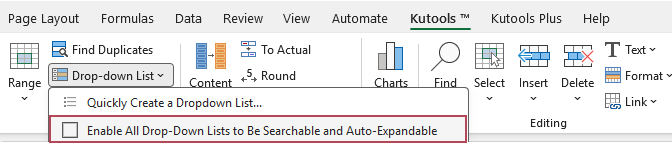
- Als er een melding verschijnt, klikt u op Begrepen om de melding te sluiten.
Resultaat: Zodra u op een cel met gegevensvalidatie klikt of deze selecteert, verschijnt de keuzelijst automatisch. Terwijl u trefwoorden typt, filtert Kutools de lijst in realtime en markeert overeenkomende tekst, zodat u razendsnel het gewenste item kunt kiezen.
Opmerking: Deze methode werkt voor alle ondersteunde versies van Excel voor Windows die door Kutools voor Excel worden ondersteund.
- Maakt bestaande Keuzelijst doorzoekbaar in slechts enkele klikken
- De automatische weergave opent de lijst automatisch voor sneller zoeken
- Filtert en markeert overeenkomende items terwijl u typt
- Maakt lange Keuzelijst eenvoudiger te gebruiken
- Vermindert scrollen en handmatig zoeken
- Werkt goed voor meerdere keuzelijstcellen
- Handiger dan handmatige tijdelijke oplossingen
Meer methoden om een doorzoekbare gegevensvalidatielijst te maken
Als u geavanceerdere manieren nodig heeft om een doorzoekbare gegevensvalidatielijst te maken in Excel, kunt u deze methoden op onze website verkennen:
- Maak een Maak keuzelijst doorzoekbaar met formules (Excel 2019 en nieuwer)
- Maak een Maak keuzelijst doorzoekbaar met keuzelijst en VBA
Deze methoden kunnen ook bijdragen aan een doorzoekbare vervolgkeuze-ervaring, maar vereisen meer configuratie en zijn vooral geschikt voor gevorderde gebruikers.
Excel versus Kutools: welke methode is beter?
Beide methoden helpen u bij het maken van een doorzoekbare gegevensvalidatielijst in Excel, maar zijn specifiek ontworpen voor verschillende behoeften.
| Functie | Ingebouwde AutoAanvullen van Excel | Kutools voor Excel |
|---|---|---|
| Ondersteunde versies | Alleen in Microsoft 365 | Alle ondersteunde Windows Excel-versies |
| Doorzoekbare lijst | ✅ Ja | ✅ Ja |
| Automatisch openen | ❌ Nee | ✅ Ja |
| Ideaal voor lange lijsten | ⭐ Basis | ✅ Beter |
| Instellen | ✅ Eenvoudig | ✅ Zeer eenvoudig |
| Ideaal voor meerdere bestaande Keuzelijst | ❌ Beperkt | ✅ Uitstekend |
Als u alleen een eenvoudige, doorzoekbare keuzelijst nodig hebt en al Microsoft 365 gebruikt, is de ingebouwde methode voldoende. Maar als u een snellere en praktischere oplossing zoekt met doorzoekbare lijsten, automatisch openend gedrag en eenvoudiger afhandeling van bestaande vervolgkeuzecellen,is Kutools voor Excel de betere keuze.
Veelgestelde vragen
Kunt u een doorzoekbare gegevensvalidatielijst maken in Excel?
Ja. In Microsoft 365 toont Excel automatisch overeenkomende items terwijl u typt in een keuzelijst met gegevensvalidatie. U kunt Kutools voor Excel ook gebruiken om bestaande gegevensvalidatielijsten doorzoekbaar te maken, compleet met automatisch openen en uitvouwen.
Waarom is mijn Excel-keuzelijst niet doorzoekbaar?
Als uw keuzelijst niet doorzoekbaar is, werkt u mogelijk met een Excel-versie die het ingebouwde AutoAanvullen-gedrag niet ondersteunt. In dat geval kunt u Kutools voor Excel gebruiken of een van de bovenstaande geavanceerde methoden toepassen.
Wat is de eenvoudigste manier om een gegevensvalidatielijst doorzoekbaar te maken in Excel?
Als u Microsoft 365 gebruikt, is de ingebouwde methode de eenvoudigste standaardoptie. Voor een handigere oplossing bij bestaande keuzelijsten is Kutools voor Excel meestal de eenvoudigere én flexibelere keuze.
Wat betekent ‘automatisch openen in een doorzoekbare keuzelijst’?
Automatisch openen betekent dat de keuzelijst direct opent zodra u op de cel klikt, zodat u meteen kunt beginnen met zoeken zonder de lijst eerst handmatig te hoeven openen.
Kan ik een bestaande keuzelijst in Excel doorzoekbaar maken?
Ja. Kutools voor Excel is hierbij vooral nuttig, omdat het bestaande gegevensvalidatiekeuzelijsten doorzoekbaar en automatisch uitvouwend kan maken met slechts een paar klikken.
Welke methode is beter voor lange lijsten met gegevensvalidatie?
Voor lange lijsten is Kutools voor Excel meestal de betere keuze, omdat het doorzoekbare overeenkomsten combineert met automatisch openend gedrag – waardoor u items sneller vindt en selecteert.
Conclusie
Een doorzoekbare gegevensvalidatielijst in Excel maakt gegevensinvoer aanzienlijk sneller en eenvoudiger, vooral wanneer uw keuzelijst veel items bevat. Als u Microsoft 365 gebruikt, biedt de ingebouwde AutoAanvullen-functie een eenvoudige standaardoplossing. Wilt u echter een nog eenvoudigere manier om een bestaande keuzelijst doorzoekbaar te maken – compleet met automatisch openen en automatisch uitvouwen? Dan is Kutools voor Excel een krachtiger alternatief.
Beste hulpmiddelen voor kantoorproductiviteit
Geef uw Excel-vaardigheden een boost met Kutools voor Excel en ervaar efficiëntie als nooit tevoren.Kutools voor Excel biedt meer dan 300 geavanceerde functies om uw productiviteit en Tijd besparen te verhogen.Klik hier om de functie te verkrijgen die u het meest nodig heeft...
Office Tab Brengt een tabbladinterface naar Office en maakt uw werk veel eenvoudiger
- Schakel tabbladbewerking en -lezing in voor Word, Excel, PowerPoint, Publisher, Access, Visio en Project.
- Open en maak meerdere documenten aan in nieuwe tabbladen van hetzelfde venster, in plaats van in afzonderlijke vensters.
- Verhoog uw productiviteit met 50 % en bespaar elke dag honderden muisklikken!
Alle Kutools-invoegtoepassingen in één installatieprogramma.
Kutools for Office bundelt een suite van invoegtoepassingen voor Excel, Word, Outlook en PowerPoint, plus Office Tab Pro—ideaal voor teams die met meerdere Office-apps werken.





- Alles-in-één suite— Invoegtoepassingen voor Excel, Word, Outlook en PowerPoint + Office Tab Pro
- Één installatieprogramma, één licentie— binnen enkele minuten ingesteld (geschikt voor MSI)
- Werkt beter samen— gestroomlijnde productiviteit in Office-apps
- 30 dagen volledig functionele proefversie— geen registratie, geen creditcard
- Beste prijs-kwaliteitverhouding— bespaar ten opzichte van het afzonderlijk kopen van invoegtoepassingen
Inhoudsopgave
- Methode 1: Gebruik de ingebouwde AutoAanvullen-functie van Excel voor gegevensvalidatielijsten (alleen in Microsoft 365)
- Methode 2: Maak gegevensvalidatielijsten doorzoekbaar met automatisch openen via Kutools voor Excel (voor alle ondersteunde Windows Excel-versies)
- Meer methoden om een doorzoekbare gegevensvalidatielijst te maken
- Excel versus Kutools: welke methode is beter?
- Veelgestelde vragen
- De beste Office-productiviteitsgereedschappen
Kutools voor Excel
Brengt 300+ geavanceerde functies naar Excel
- 🧩 Overzicht
- 📥 Gratis downloaden
- 🎁 30 dagen gratis proefversie beschikbaar