Hoe splitst u tekst in Excel op basis van een spatie, komma of ander scheidingsteken?
Als u een kolom met gegevens hebt en deze wilt splitsen in meerdere kolommen op basis van een specifiek scheidingsteken, zoals in de onderstaande schermafbeeldingen wordt getoond, hoe doet u dat dan in Excel? Sommige gebruikers denken misschien alleen aan de functie *Tekst naar kolommen*, maar ik introduceer u nu niet alleen die functie, maar ook een VBA-code.
- Tekstreeksen splitsen in meerdere kolommen op basis van spatie/komma/scheidingsteken met Tekst naar kolommen
- Tekstreeksen splitsen in meerdere rijen/kolommen op basis van spatie/komma/scheidingsteken
Tekstreeksen splitsen in meerdere kolommen op basis van spatie/komma/scheidingsteken met de functie Tekst naar kolommen
De functie Tekst naar kolommen is ideaal om een lijst in Excel eenvoudig te splitsen in meerdere kolommen. Deze methode laat zien hoe u gegevens splitst op basis van een opgegeven scheidingsteken met de functie Tekst naar kolommen in Excel. Volg deze stappen:
1. Selecteer de kolommen die u wilt splitsen op basis van een scheidingsteken en klik op Gegevens > Tekst naar kolommen. Zie schermafbeelding:
2. Er verschijnt nu het dialoogvenster Assistent Tekst naar kolommen. Selecteer Gescheiden en klik op Volgende. Zie schermafbeelding: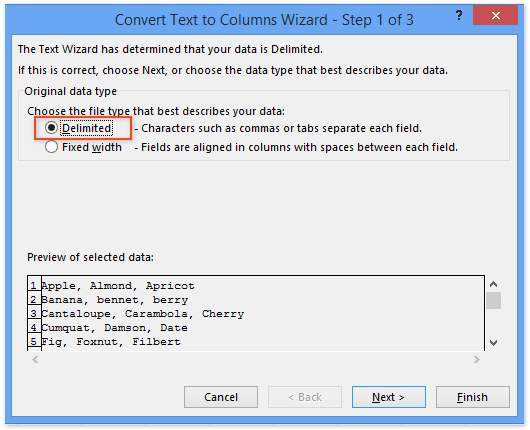
3. In het geopende dialoogvenster Assistent Tekst naar kolommen – Stap 2 van 3 vinkt u het scheidingsteken aan waarmee u de gegevens wilt splitsen.
Opmerking: als u uw tekstreeks wilt splitsen met een speciaal scheidingsteken, vink dan Overig aan en typ het scheidingsteken in het onderstaande vakje.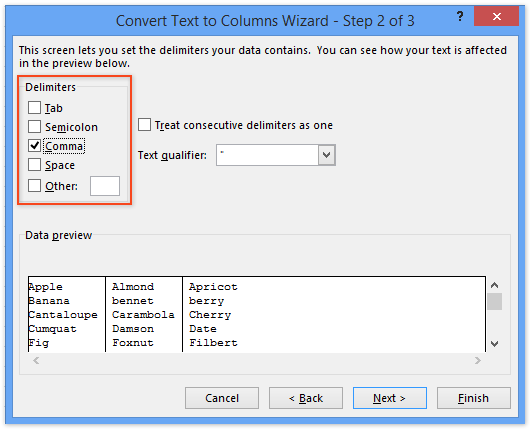
4. Klik op Voltooien. U ziet nu dat de kolommen in de selectie zijn gesplitst in meerdere kolommen op basis van het opgegeven scheidingsteken.
Tekstreeksen splitsen in meerdere rijen/kolommen op basis van spatie/komma/scheidingsteken met Kutools voor Excel
De bovenstaande methode kan tekstreeksen alleen splitsen in meerdere kolommen. Deze methode introduceert het hulpprogramma Cellen splitsen van Kutools voor Excel, waarmee u tekstreeksen in Excel eenvoudig kunt splitsen in meerdere rijen of kolommen op basis van een opgegeven scheidingsteken.
1. Selecteer het bereik waarin u tekstreeksen wilt splitsen (in ons voorbeeld kiezen we bereik A1:A9) en klik op Kutools > Tekst > Cellen splitsen.
2. In het geopende dialoogvenster Cellen splitsen selecteert u in het gedeelte Type de optie Splitsen naar rijen of Splitsen naar kolommen, afhankelijk van uw voorkeur. Kies vervolgens een scheidingsteken in het gedeelte Scheidingsteken en klik op de knop OK. Zie bovenstaande schermafbeelding:
Er verschijnt nu nog een Cellen splitsen-dialoogvenster. Selecteer de eerste cel van het doelbereik en klik op de knop OK.
Kutools voor Excel– Geef Excel een boost met meer dan 300 essentiële hulpmiddelen, waardoor uw werk sneller en eenvoudiger verloopt, en profiteer van AI-functies voor slimmere gegevensverwerking en productiviteit.Nu verkrijgen
Demo: Tekstreeksen splitsen in meerdere rijen/kolommen op basis van spatie/komma/scheidingsteken
Gerelateerde artikelen:
Hoe Tekst extraheren uitsluitend vóór/na een spatie of komma in Excel?
Hoe haalt u het eerste / laatste / n-de woord uit een tekstreeks in Excel?
Hoe Tekst extraheren u tussen komma’s/haken/haakjes in Excel?
Beste Office-productiviteitshulpmiddelen
Geef uw Excel-vaardigheden een boost met Kutools voor Excel en ervaar efficiëntie zoals nooit tevoren.Kutools voor Excel biedt meer dan 300 geavanceerde functies om de productiviteit te verhogen en Tijd besparen.Klik hier om de functie te krijgen die u het meest nodig heeft...
Office Tab brengt een tabbladinterface naar Office en maakt uw werk veel eenvoudiger
- Schakel tabbladbewerking en -lezen in voor Word, Excel, PowerPoint, Publisher, Access, Visio en Project.
- Open en maak meerdere documenten aan in nieuwe tabbladen binnen hetzelfde venster, in plaats van in afzonderlijke vensters.
- Verhoogt uw productiviteit met 50 % en bespaart u dagelijks honderden muisklikken!
Alle Kutools-add-ins in één installatieprogramma.
Kutools for Office bundelt add-ins voor Excel, Word, Outlook en PowerPoint, plus Office Tab Pro—ideaal voor teams die met meerdere Office-apps werken.





- Alles-in-één suite— add-ins voor Excel, Word, Outlook & PowerPoint plus Office Tab Pro
- Één installatieprogramma, één licentie— binnen enkele minuten klaar (MSI-geschikt)
- Werkt beter samen— gestroomlijnde productiviteit in alle Office-apps
- 30 dagen volledig functionele proefversie— geen registratie, geen creditcard
- Beste prijs-kwaliteitverhouding— bespaar ten opzichte van het afzonderlijk kopen van add-ins