Kutools voor Excel 32,00 - Releaseopmerkingen
Releaseopmerkingen – Kutools voor Excel 32,00
De nieuwste versie van Kutools voor Excel 32,00 is nu beschikbaar! Deze update brengt een belangrijke verbetering van de navigatie, waardoor deze intuïtiever, efficiënter en visueel verfijnder is dan ooit.
Geniet van vlottere navigatie, slimmere zoekfuncties en flexibel beheer van werkbladen, kolommen en namen — allemaal ontworpen om uw productiviteit in Excel flink te verhogen.
Download of upgrade nu en probeer Kutools voor Excel 32,00 gratis uit!
Tip: geniet van alle functies en functionaliteit met een gratis proefversie van 30 dagen! Als uw ondersteuningsperiode van 2 jaar voor Gratis Upgrade nog niet is verlopen, hebt u recht op een gratis upgrade.
Verbeteringen
Bijgewerkte Navigatie
De navigatie is grondig verbeterd voor een strakkere vormgeving, ondersteuning van hogere resoluties en krachtiger beheermogelijkheden.
- Vernieuwde vormgeving
De interface en pictogrammen zijn nu volledig geoptimaliseerd voor HDPI-schermen, voor een scherpere en modernere visuele ervaring. - Werkbladbeheerder
De Werkbladlijst ondersteunt nu uitgebreidere bewerkingen voor een efficiënter beheer van grote werkmappen.
- Ondersteunt meervoudige selectie voor batchbewerkingen
Houd deCtrl-toets ingedrukt en klik om meerdere werkbladen één voor één te selecteren. Nadat u ze hebt geselecteerd, kunt u batchbewerkingen uitvoeren, zoals dezelfde tabkleur toepassen of de geselecteerde werkbladen tegelijkertijd omhoog of omlaag verplaatsen. - Voegt vier nieuwe verplaatsingsopdrachten toe:
- Eén pagina omhoog verplaatsen
Verplaatst het geselecteerde werkblad (of de geselecteerde werkbladen) één pagina omhoog in het huidige werkboek. Als de zichtbare lijst bijvoorbeeld 10 werkbladen toont, verplaatst deze opdracht het geselecteerde werkblad (of de geselecteerde werkbladen) met ongeveer 10 posities omhoog. Ideaal om snel een groep werkbladen omhoog te schuiven zonder herhaaldelijk op ‘Omhoog verplaatsen’ te hoeven klikken. - Naar boven verplaatsen
Verplaatst het geselecteerde werkblad (of de geselecteerde werkbladen) direct naar de bovenkant van de lijst met werkbladen in de werkmap, ongeacht de oorspronkelijke positie. - Eén pagina omlaag verplaatsen
Verplaatst het geselecteerde werkblad (of de geselecteerde werkbladen) één positie omlaag in het huidige werkboek. Werkt op dezelfde manier als ‘Eén pagina omhoog verplaatsen’, maar dan in de tegenovergestelde richting. - Naar beneden verplaatsen
Verplaatst het geselecteerde werkblad (of de geselecteerde werkbladen) direct naar de onderkant van de lijst met werkbladen in de werkmap.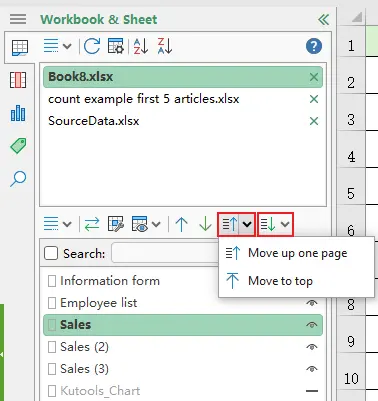
- Eén pagina omhoog verplaatsen
- Optie ‘Niet-aangrenzende werkbladen samen verplaatsen’
Verzamel verspreide, niet-aangrenzende geselecteerde werkbladen snel op één plek voor een eenvoudigere organisatie.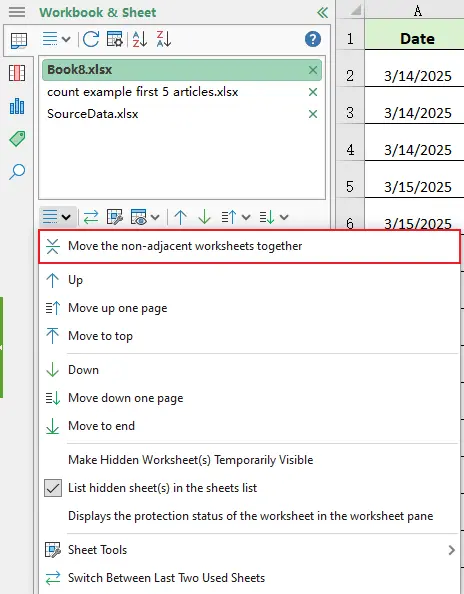
- Zoekgeschiedenis
Het zoekvak in de navigatie onthoudt nu je zoekgeschiedenis, zodat je deze sneller kunt hergebruiken.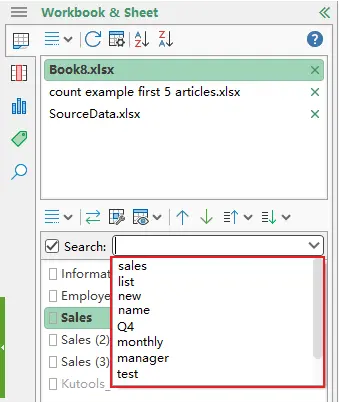
- Ondersteunt meervoudige selectie voor batchbewerkingen
- Kolombeheerder
De Kolommen-functie is verbeterd om batchbeheer van kolommen te optimaliseren.
- Ondersteunt meervoudige selectie
Houd deCtrl-toets ingedrukt en klik om meerdere kolommen in de lijst te selecteren, zodat u ze tegelijk kunt verplaatsen.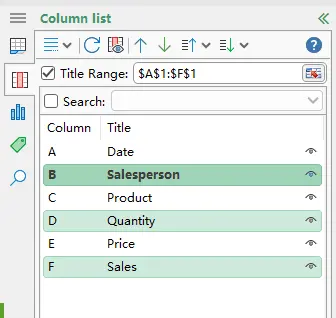
- Voegt twee nieuwe verplaatsingsopdrachten toe:
- Eén pagina omhoog verplaatsen
Verplaatst de geselecteerde kolom(men) één pagina omhoog binnen de kolomgegevens. Als er bijvoorbeeld 20 kolommen tegelijk zichtbaar zijn, verplaatst deze opdracht de geselecteerde kolom(men) ongeveer 20 posities omhoog. Hiermee bespaart u tijd bij het herschikken van grote kolommen.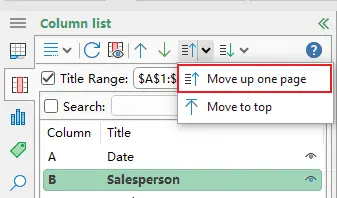
- Eén pagina omlaag verplaatsen
Verplaatst de geselecteerde kolom(men) één pagina omlaag binnen de kolomgegevens, op dezelfde manier als de opdracht ‘omhoog verplaatsen’, maar dan in omgekeerde richting.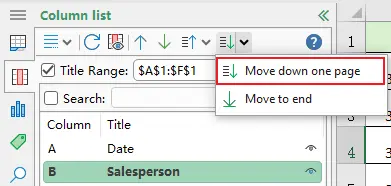
- Eén pagina omhoog verplaatsen
- Zoekgeschiedenis
Het kolomzoekvak onthoudt nu uw zoekgeschiedenis, zodat u eerdere zoekopdrachten in een handomdraai opnieuw kunt gebruiken.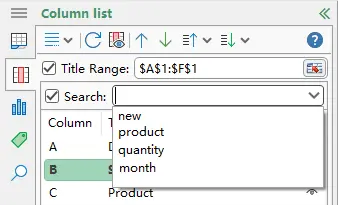
- Ondersteunt meervoudige selectie
- Naambeheerder
Het beheren van gedefinieerde namen in grote werkmappen is nu overzichtelijker en doelgerichter.
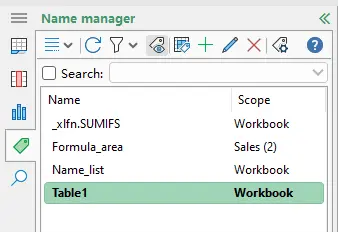
- Toont tabelnamen
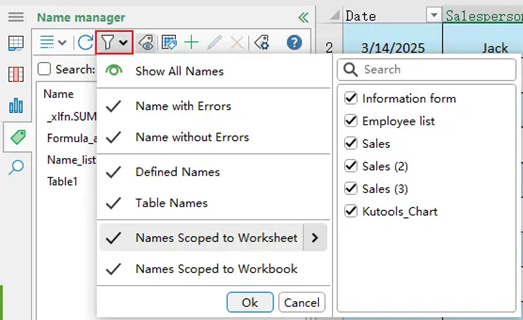
Tabelnamen worden nu in de lijst weergegeven, zodat u een beter overzicht krijgt van alle objecten met namen. - Nieuwe naamfilter
U kunt nu specifieke namen snel filteren en lokaliseren. Ondersteunde filters zijn:- Alle namen tonen – toont alle gedefinieerde namen en tabelnamen.
- Namen met fouten – toont alleen namen die fouten bevatten (bijvoorbeeld verwijzingen naar verwijderde bereiken).
- Namen zonder fouten – toont alleen geldige namen.
- Gedefinieerde namen – toont alleen door de gebruiker gedefinieerde namen.
- Tabelnamen – toont alleen Excel-tabelnamen.
- Namen met werkbladbereik – toont namen die beperkt zijn tot een specifiek werkblad.
- Namen met werkmappenbereik – toont namen die beschikbaar zijn in de hele werkmap.
- Zoekgeschiedenis
Het zoekvak voor namen onthoudt je recente zoekopdrachten, zodat je ze snel opnieuw kunt gebruiken.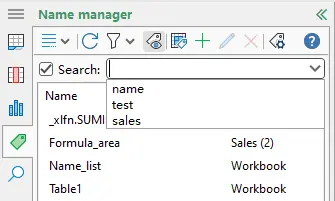
- Toont tabelnamen
- Zoeken en Vervangen
Het Zoeken en Vervangen-deelvenster is geoptimaliseerd met verbeterde onderliggende logica, waardoor zoekopdrachten sneller verlopen en de resultaten nauwkeuriger zijn bij het werken met grote werkmappen.
Oplossingen
- Oplossing: Enkele kleine foutjes.
Beste Office-productiviteitshulpmiddelen
Geef uw Excel-vaardigheden een boost met Kutools voor Excel en ervaar efficiëntie als nooit tevoren.Kutools voor Excel biedt meer dan 300 geavanceerde functies om de productiviteit te verhogen en Tijd besparen.Klik hier om de functie te krijgen die u het meest nodig heeft...
Office Tab brengt een tabbladinterface naar Office en maakt uw werk veel eenvoudiger
- Schakel tabbladbewerking en -lezen in voor Word, Excel, PowerPoint, Publisher, Access, Visio en Project.
- Open en maak meerdere documenten aan in nieuwe tabbladen binnen hetzelfde venster, in plaats van in afzonderlijke vensters.
- Verhoogt uw productiviteit met 50 % en bespaart u honderden muisklikken per dag!
Alle Kutools-invoegtoepassingen in één installatieprogramma.
Kutools for Office bundelt een krachtige suite van invoegtoepassingen voor Excel, Word, Outlook en PowerPoint, plus Office Tab Pro—ideaal voor teams die met meerdere Office-apps werken.





- Alles-in-één suite— invoegtoepassingen voor Excel, Word, Outlook & PowerPoint plus Office Tab Pro
- Één installatieprogramma, één licentie— binnen enkele minuten klaar (geschikt voor MSI)
- Beter samenwerken— gestroomlijnde productiviteit in Office-apps
- 30-dagen volledig functionele proefversie— geen registratie, geen creditcard
- Beste prijs-kwaliteitverhouding— bespaar ten opzichte van het afzonderlijk aanschaffen van invoegtoepassingen