Gebruik AI om Excel-gegevens te filteren met natuurlijke taal
Het filteren van gegevens in Excel is essentieel voor efficiënt analyseren en beheren van informatie. Hoewel de ingebouwde functie Geavanceerd filteren krachtig is, vinden veel gebruikers deze lastig in gebruik, omdat het vereist dat u aparte criteriabereiken instelt en complexe filterstructuren begrijpt. Voor dagelijkse gebruikers kan het handmatig opbouwen van geavanceerde filterregels tijdrovend en onintuïtief aanvoelen.
Om het proces te vereenvoudigen, introduceert ZKutools Anywhere for Excel een AI-gestuurde filtertool waarmee u gegevens kunt filteren met natuurlijke taal. In plaats van handmatig complexe regels in te stellen, beschrijft u eenvoudig wat u zoekt – en de AI genereert automatisch de bijbehorende filtervoorwaarden voor u.
- De voordelen van het gebruik van Geavanceerd filteren
- Hoe de functie Geavanceerd filteren te gebruiken
- Herbruik Filtervoorwaarden
- Andere Filtervoorwaarden
De voordelen van het gebruik van Geavanceerd filteren
Hoe u de functie Geavanceerd filteren gebruikt
De interface van Geavanceerd filteren in ZKutools Anywhere for Excel is ontworpen om gegevens sneller en intuïtiever te filteren. In plaats van handmatig complexe filterregels op te bouwen, kiest u eenvoudig een filteroptie, beschrijft u uw filtervereisten op een natuurlijke manier en laat u de AI automatisch de filtervoorwaarden genereren.
Stap 1. Selecteer het gegevensbereik dat u wilt filteren.
Stap 2. Schakel de functie Geavanceerd filteren in.
Selecteer onder het tabblad ZKUTOOLS de optie Geavanceerd filteren.

Het Zkutools Anywhere for Excel-deelvenster wordt geopend en weergegeven aan de rechterkant van het werkblad.

Stap 3. Voer uw filterverzoek in en selecteer aanvullende opties
In het deelvenster:
- Voer uw filteraanvraag in het invoervak in.Bijvoorbeeld:Filter records waarbij status Voltooid is en verkoop groter is dan 10000.
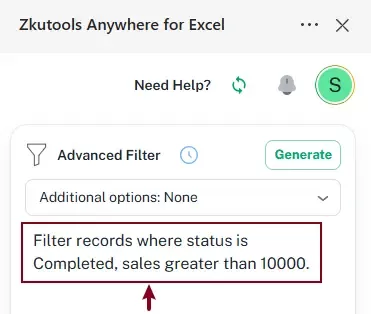
- Vouw de Aanvullende opties-keuzelijst uit en selecteer een aanvullende filterinstructie.
Hier kies ik: Geef prioriteit aan het gebruik van EN-logica om meerdere filtervoorwaarden over meerdere kolommen te combineren, zodat de AI alle filtervoorwaarden tegelijkertijd toepast.
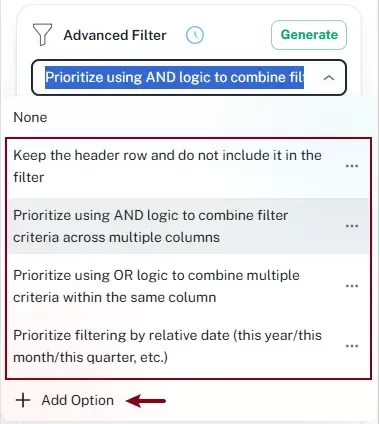 Opmerking: Deze opties helpen u het filtergedrag voor uw huidige aanvraag aan te vullen of te verfijnen—bijvoorbeeld door de koprij uit te sluiten bij het filteren of prioriteit te geven aan specifieke filterlogica. Als er geen geschikte optie beschikbaar is, kunt u zelfs uw eigen aangepaste optie maken voor toekomstig gebruik.
Stap 4: Genereer de Filtervoorwaarden
Klik op de Genereer-knop om de filtervoorwaarden te genereren op basis van het verzoek.

Stap 5. Bevestig het bereik en de gegenereerde filtervoorwaarden.
De AI analyseert uw verzoek automatisch en zet de beschrijving in natuurlijke taal om naar gestructureerde filtervoorwaarden. Nadat u het bereik en de gegenereerde voorwaarden hebt beoordeeld, klikt u op Toepassen om het filter uit te voeren.
Zoals te zien in de onderstaande afbeelding:
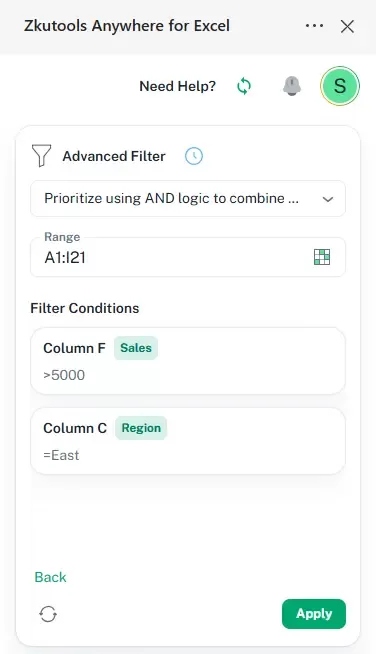
- Het geselecteerde gegevensbereik verschijnt automatisch in het Bereik-vak. U kunt het werkingsbereik op elk moment handmatig aanpassen door op de knop voor bereikselectie te klikken.
- De prompt wordt geanalyseerd en omgezet in afzonderlijke filtervoorwaarden die in het deelvenster worden weergegeven, zodat u snel kunt controleren of de gegenereerde filterlogica klopt voordat u deze toepast.

Resultaat
Het bereik Gegevens selecteren is gefilterd om alleen records te tonen waarbij de verkoopwaarde hoger is dan 10.000 én de status ‘Voltooid’ is — beide voorwaarden worden tegelijkertijd toegepast via EN-logica.

Hergebruik Filtervoorwaarden
De functie Geavanceerd filteren slaat automatisch eerder gebruikte filterverzoeken op in de geschiedenislijst, zodat u veelgebruikte filtervoorwaarden razendsnel kunt hergebruiken zonder telkens opnieuw dezelfde voorwaarden in te voeren.
Stappen:
- Klik op de knop Geschiedenis in het deelvenster Geavanceerd filteren.
- Blader door je opgeslagen filterrecords in de geschiedenislijst.
- Selecteer de filtervoorwaarde die u opnieuw wilt toepassen.
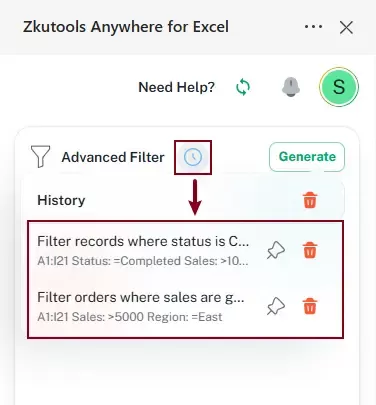
- Het eerder gebruikte bereik en de gegenereerde filtervoorwaarden van de geselecteerde prompt worden automatisch geladen. Klik op Toepassen om het filter opnieuw uit te voeren.
Andere aanvullende interface-opties
Naast het genereren en toepassen van filters biedt het deelvenster Geavanceerd filteren diverse handige interface-opties om uw filterverzoeken nog efficiënter te beheren.
Genereer de voorwaarden opnieuw
Als de AI niet de juiste voorwaarden genereert voor uw prompt, klikt u op de Genereer opnieuw-knop om de voorwaarden opnieuw te genereren.

Terug naar de hoofdinterface
Na het toepassen van het filter klikt u op de Terug-knop om terug te keren naar de hoofdinterface van Geavanceerd filteren.

Bewerk of verwijder een aanvullende optie
U kunt een bestaande aanvullende optie bewerken of verwijderen door de Aanvullende opties-keuzelijst uit te vouwen, op de instellingenknop te klikken en vervolgens Bewerken of Verwijderen te kiezen in het menu.

Conclusie
Voor het filteren van complexe Excel-gegevens hoeft u geen ingewikkelde filterregels meer handmatig op te bouwen of geavanceerde filterstructuren te doorgronden.
Met het AI-gestuurde Geavanceerd filteren in ZKutools Anywhere for Excel beschrijft u eenvoudig in natuurlijke taal wat u zoekt – en genereert de AI automatisch de juiste filtervoorwaarden.
Vergeleken met traditionele Excel-filtermethoden is deze aanpak:
- Sneller
- Eenvoudiger
- Intuïtiever
- Flexibeler
Of u nu verkooprapporten analyseert, voorraad beheert, financiële gegevens controleert of klantgegevens filtert – met AI-gestuurd filteren vereenvoudigt u uw werkproces aanzienlijk.
Beste Office-productiviteitshulpmiddelen
Geef uw Excel-vaardigheden een boost met Kutools voor Excel en ervaar efficiëntie als nooit tevoren.Kutools voor Excel biedt meer dan 300 geavanceerde functies om productiviteit en Tijd besparen te verhogen.Klik hier om de functie te verkrijgen die u het meest nodig heeft...
Office Tab Brengt een tabbladinterface naar Office en maakt uw werk veel eenvoudiger
- Schakel tabbladbewerking en -lezing in voor Word, Excel, PowerPoint, Publisher, Access, Visio en Project.
- Open en maak meerdere documenten aan in nieuwe tabbladen binnen hetzelfde venster, in plaats van in afzonderlijke vensters.
- Verhoogt uw productiviteit met 50 % en bespaart u dagelijks honderden muisklikken!
Alle Kutools-add-ins in één installatieprogramma.
Kutools for Office bundelt add-ins voor Excel, Word, Outlook en PowerPoint, plus Office Tab Pro—ideaal voor teams die met meerdere Office-apps werken.





- Alles-in-één suite— Excel-, Word-, Outlook- en PowerPoint-add-ins + Office Tab Pro
- Één installatieprogramma, één licentie— binnen enkele minuten klaar voor gebruik (MSI-klaar)
- Werkt beter samen— gestroomlijnde productiviteit in alle Office-apps
- 30-dagen volledig functionele proefversie— geen registratie, geen creditcard
- Beste prijs-kwaliteitverhouding— bespaar ten opzichte van het afzonderlijk aanschaffen van add-ins
Inhoudsopgave
- De voordelen van het gebruik van Geavanceerd filteren
- Hoe de functie Geavanceerd filteren te gebruiken
- Herbruik Filtervoorwaarden
- Andere Filtervoorwaarden
- De beste Office-productiviteitshulpmiddelen
ZKutools Anywhere voor Excel
Transformeer uw Excel-ervaring met AI-aangedreven productiviteitshulpmiddelen