Maak, bewerk, filter en Naam Verwijderend bereiken in Excel met Kutools’ Naambeheerder
De tool Naambeheerder in Kutools voor Excel biedt een verbeterd en gebruiksvriendelijk deelvenster waarmee u alle benoemde bereiken in uw werkmap efficiënter kunt bekijken, maken, bewerken, lokaliseren, filteren en beheren dan met de ingebouwde interface van Excel. Deze handleiding neemt u stap voor stap mee door elke functie, zodat u snel en nauwkeurig met benoemde bereiken aan de slag kunt.
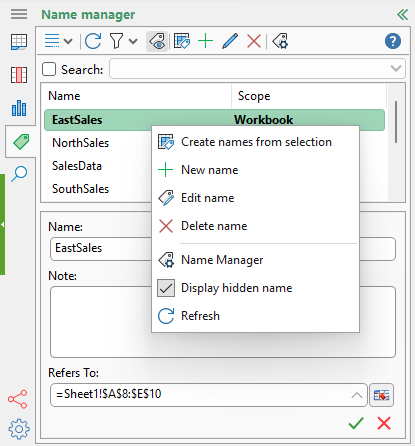
Waarom zou u Kutools’ Naambeheerder gebruiken?
Kutools’ Naambeheerder biedt een snellere, overzichtelijker en krachtiger manier om benoemde bereiken in Excel te beheren. In plaats van meerdere dialoogvensters te openen of te navigeren via Excel’s ingebouwde Naambeheerder, plaatst Kutools alle naamgerelateerde tools in één gebruiksvriendelijk deelvenster aan de linkerkant van uw werkmap. Dankzij de verbeterde navigatie-, bewerkings-, filter- en beheerfuncties stijgt uw efficiëntie aanzienlijk – vooral bij grote werkbladen of complexe modellen.
- 🔍Bekijk en lokaliseer namen direct – Ga met één klik naar elk benoemd bereik en zie de gerefereerde cellen gemarkeerd in uw werkblad.
- ⚡Maak namen efficiënter – Definieer namen handmatig of genereer meerdere namen tegelijk vanuit gelabelde selecties om tijd te besparen en fouten te verminderen.
- ✏️Bewerk namen op je eigen manier – Kies tussen bewerken via een dialoogvenster of direct aanpassen in het deelvenster voor snellere correcties.
- 🎯Filter namen om u te richten op wat écht belangrijk is – Toon alleen foutnamen, tabelnamen, blad-specifieke namen, werkmap-specifieke namen of andere specifieke groepen voor eenvoudiger beheer.
- 🗑️Verwijder ongewenste namen eenvoudig – Verwijder één of meerdere namen tegelijk met Ctrl, Shift of meervoudige muisselectie en ruim je werkbladen efficiënter op.
- 👁️Onthul verborgen namen – Toon namen die zijn aangemaakt door Excel, add-ins of geïmporteerde inhoud en die normaal gesproken verborgen blijven, zodat u volledige transparantie en controle hebt.
- 🖱️Efficiënt rechtermuisknopmenu – Bereik essentiële taken zoals bewerken, verwijderen, namen maken vanuit selectie, verborgen namen tonen en vernieuwen – alles binnen handbereik via het contextmenu.
- ⚙️Pas uw bewerkingservaring aan – Schakel het Naambewerker-deelvenster in of uit via de navigatieopties, zodat deze perfect aansluit bij uw voorkeursworkflow.
- 🧭Snelle toegang tot Excel’s ingebouwde Naambeheerder – Open de ingebouwde Naambeheerder van Excel direct vanuit het deelvenster wanneer u die nodig heeft.
Kutools versus Excel: Naambeheerder-vergelijking
| Functie | Kutools Naambeheerder | Excel-ingebouwde Naambeheerder |
|---|---|---|
| Toegang en interface | Altijd zichtbaar paneel voor snelle toegang | Opent als afzonderlijk dialoogvenster |
| Bekijk benoemde bereiken | Toont alle namen duidelijk in een paneel | Toont alle namen in een dialooglijst |
| Benoemde bereiken maken | ✅ Handmatig of batchgewijs maken vanaf gelabelde selecties | ⚠️ Slechts één tegelijk |
| Benoemde bereiken bewerken | ✅ Direct bewerken in het paneel of via dialoogvenster | ⚠️ Alleen bewerken via dialoogvenster |
| Filteren | ✅ Namen met werkmap-/werkbladbereik ✅ Namen met bereik op specifieke werkbladen ✅ Namen met/zonder fouten ✅ Gedefinieerde namen / Tabelnamen ✅ Filteren op naam (zoekvak) ✅ Verborgen namen | ✅ Namen met werkmap-/werkbladbereik ❌ Kan niet filteren op specifiek werkblad ✅ Namen met/zonder fouten ✅ Gedefinieerde namen / Tabelnamen ❌ Geen filter op naam ❌ Kan verborgen namen niet filteren |
| Benoemde bereiken lokaliseren | ✅ Navigatie en markering met één klik | ❌ Navigeert niet; markeert alleen cellen |
Over het algemeen bundelt Kutools’ Naambeheerder alles wat u nodig hebt voor het werken met benoemde bereiken in één intuïtief deelvenster, waardoor complex werkbladbeheer eenvoudiger, sneller en efficiënter wordt.
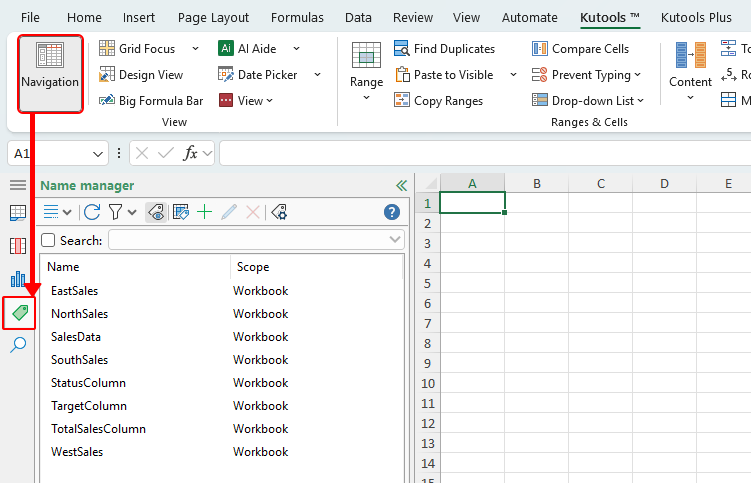
Open het deelvenster Naambeheerder
Klik op het tabblad Kutools op de knop Navigatie om de Navigatie aan de linkerkant van uw werkmap te openen, en schakel vervolgens over naar het tabblad Naambeheerder.
Wat kan de Naambeheerder doen
De Naambeheerder in Kutools voor Excel biedt een krachtige reeks hulpmiddelen om alle benoemde bereiken in uw werkmap overzichtelijk te bekijken, vlot te navigeren, handig te organiseren en efficiënt te beheren. De volgende functies laten zien hoe u snel en nauwkeurig met namen werkt.
Een benoemd bereik maken
Het deelvenster Naambeheerder biedt twee manieren om benoemde bereiken te maken: handmatig een naam definiëren of meerdere namen automatisch genereren op basis van een gelabelde selectie.
Handmatig een benoemd bereik maken
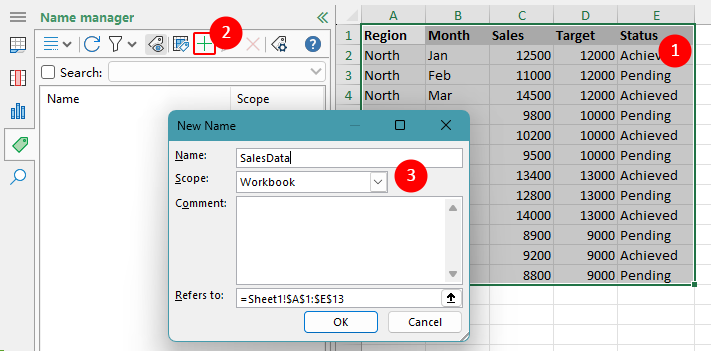
U kunt in een handomdraai een naam definiëren en opslaan voor elk geselecteerde bereik in uw werkmap met de knop Nieuwe Naam (+) op de werkbalk in het deelvenster Naambeheerder.
- Selecteer het celbereik in het werkblad dat u een naam wilt geven.
- Klik op de knop Toevoegen (+) op de werkbalk om een nieuw benoemd bereik te maken.
- In het verschijnende dialoogvenster „Nieuwe Naam”:
- Voer de naam in die u wilt toewijzen aan het geselecteerde bereik.
- Geef het bereik op (werkmap of specifiek werkblad) waarbinnen het benoemde bereik mag worden gebruikt.
- Klik op OK om het benoemde bereik op te slaan.
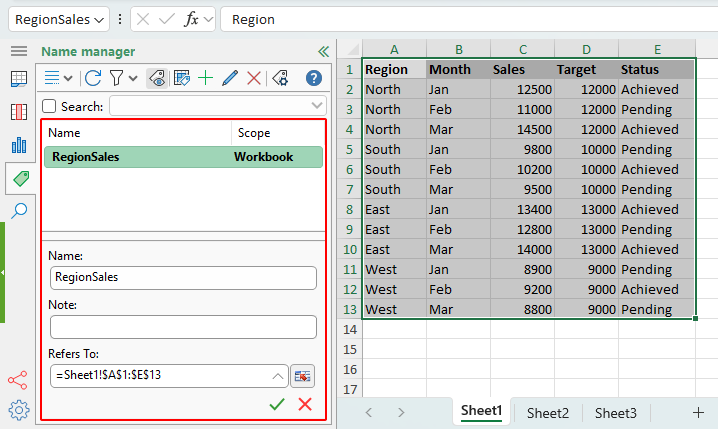
Resultaat
Nadat u op OK hebt geklikt, wordt het nieuwe naam-bereik aangemaakt en verschijnt het in het Naambeheerder-paneel. U kunt het nu selecteren in de lijst om direct naar de locatie in het werkblad te springen, de gerefereerde cellen te bekijken of het te bewerken.
Namen maken vanuit een gelabelde selectie
Als uw werkblad al duidelijke koppen bevat (zoals labels in de bovenste rij of meest linkse kolom), kunt u snel meerdere benoemde bereiken tegelijk maken met behulp van de Maken vanuit selectie-optie in het Naambeheerder-paneel.
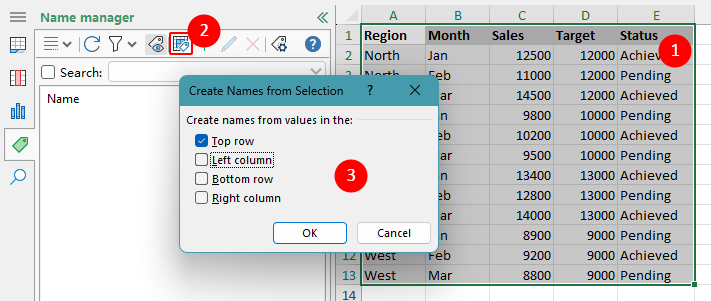
- Selecteer het volledige bereik met uw labels en de bijbehorende gegevens dat u wilt omzetten in benoemde bereiken.
- Klik in het deelvenster Naambeheerder op de knop Maken vanuit selectie.
- Kies in het verschijnende dialoogvenster „Maken vanuit Selectie” waar de labels zich bevinden en klik op OK.
- Bovenste rij – gebruikt de koprij bovenaan de selectie om namen te maken.
- Meest linkse kolom – gebruikt de labels in de eerste kolom om namen te maken.
- Onderste rij – maakt namen op basis van labels in de laatste rij van de selectie.
- Rechterkolom – gebruikt de labels in de meest rechtse kolom.
Resultaat
Nadat u op OK hebt geklikt, maakt Kutools automatisch benoemde bereiken aan op basis van de labels die u hebt geselecteerd. Elk label krijgt een naam en de bijbehorende rij of kolom met gegevens wordt het gerefereerde bereik. U kunt deze namen nu direct bekijken, bewerken of er naartoe springen vanuit het Naambeheerder-paneel.
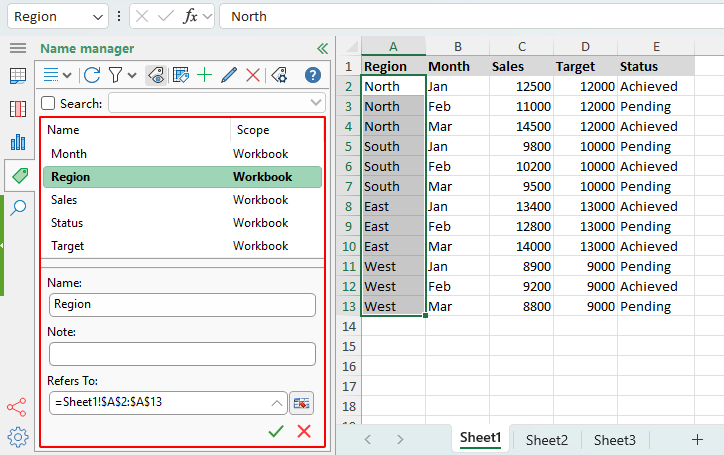
Opmerking: Deze functie is ideaal wanneer uw dataset al duidelijke titels of labels bevat, zodat Kutools deze direct kan omzetten in benoemde bereiken.
Een benoemd bereik lokaliseren
Om een benoemd bereik te vinden, klikt u eenvoudig op de naam in de lijst van het Naambeheerder-paneel. Excel navigeert dan automatisch naar de bijbehorende cel of het bijbehorende bereik, waarbij de eerste cel van dat bereik linksboven in het zichtbare werkbladgebied verschijnt.
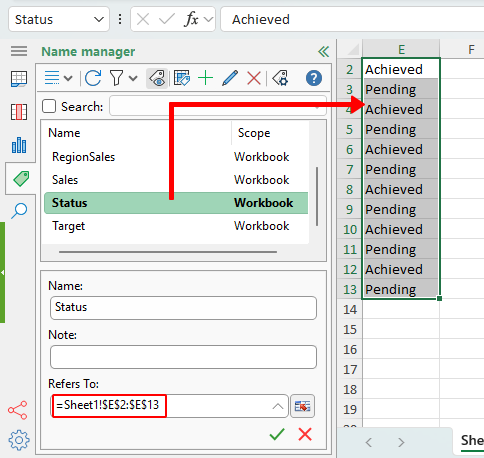
Een bestaande naam wijzigen in Excel
In het Naambeheerder-paneel kunt u een bestaand benoemd bereik op twee manieren aanpassen, afhankelijk van uw voorkeur voor bewerken.
- Gebruik de knop Bewerken op de werkbalk
Selecteer een naam in de lijst en klik vervolgens op de knop Bewerken op de werkbalk om het dialoogvenster Naam Bewerken te openen. Hier kunt u de naam en notitie wijzigen of het gerefereerde bereik bijwerken.
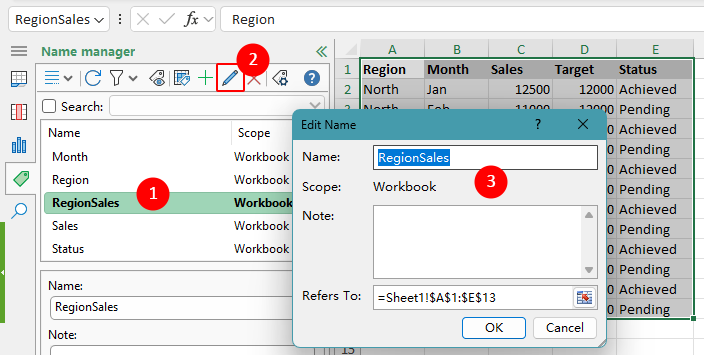
- Bewerk direct in het bewerkingsdeelvenster
Selecteer een naam in de lijst; het bewerkingsdeelvenster hieronder toont dan direct de bijbehorende informatie. U kunt de naam, notities of het bereik in „Verwijst naar” meteen aanpassen en op OK klikken () ) om uw wijzigingen op te slaan.
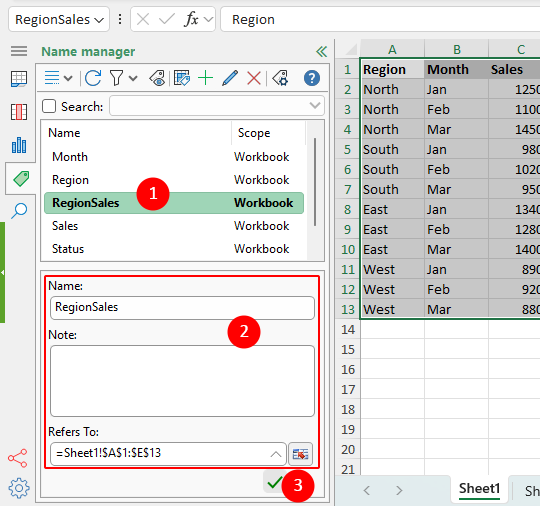
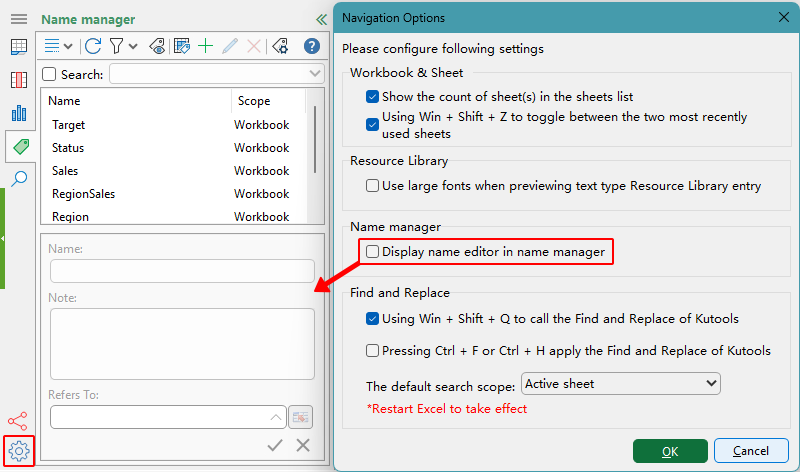
Opmerking: Als u het bewerkingspaneel niet wilt gebruiken, klikt u op de knop Navigatieopties ( ) linksonder in het Naambeheerder-paneel en schakelt u de optie ‘Naam bewerken paneel weergeven’ uit.
Resultaat
Nadat u de naam of verwijzing met een van beide methoden hebt gewijzigd, worden de wijzigingen direct toegepast en weergegeven in het Naambeheerder-paneel.
Namen filteren in Excel
Het Naambeheerder-paneel biedt diverse filteropties, zodat u snel alleen de typen benoemde bereiken ziet waarmee u wilt werken — bijzonder handig in grote werkmappen met veel namen.
Klik op het filterpictogram in de werkbalk van Naambeheerder om het filtermenu te openen.
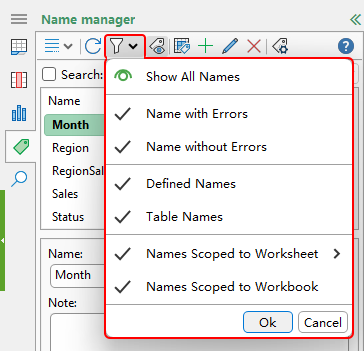
- Kies een van de beschikbare filteropties:
- Alle namen tonen – toont elk benoemd bereik in de werkmap.
- Namen met fouten – toont alleen namen met fouten.
- Namen zonder fouten – toont alleen geldige, foutloze benoemde bereiken.
- Gedefinieerde namen – filtert om alleen traditionele (niet-tabel) benoemde bereiken weer te geven.
- Tabelnamen – toont namen die zijn gekoppeld aan Excel-tabellen.
- Namen met werkbladbereik – toont namen die beperkt zijn tot een specifiek werkblad.
- Namen met werkmapbereik – toont namen die in de hele werkmap kunnen worden gebruikt.
- Klik op OK om het geselecteerde filter toe te passen.
Zodra een filter is toegepast, wordt het Naambeheerder-paneel direct bijgewerkt om alleen de overeenkomende benoemde bereiken te tonen – voor sneller vinden en eenvoudiger beheren.
Een benoemd bereik verwijderen in Excel
U kunt één of meerdere benoemde bereiken direct verwijderen via het Naambeheerder-paneel.
- Selecteer de naam die u wilt verwijderen.Tips:U kunt meerdere namen selecteren door:
- Houd Ctrl ingedrukt en klik op elke naam.
- Houd Shift ingedrukt om een aaneengesloten reeks namen te selecteren.
- Houd de muisknop ingedrukt om meerdere namen tegelijk te selecteren.
- Klik op de knop Verwijderen( ) op de werkbalk om de geselecteerde naam(namen) te verwijderen.
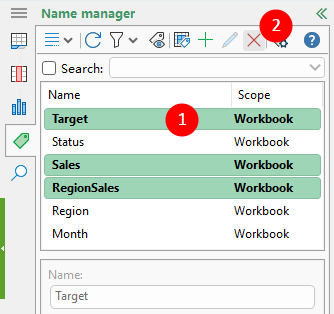
De geselecteerde benoemde bereiken worden onmiddellijk uit het Naambeheerder-paneel verwijderd en zijn daarna niet langer beschikbaar in formules of navigatie.
Opmerking: Om alle namen met fouten te verwijderen, past u het hierboven beschreven filter toe om alleen die namen weer te geven, selecteert u ze allemaal en klikt u op de knop Verwijderen ( ).
Verborgen Namen Weergeven in Excel
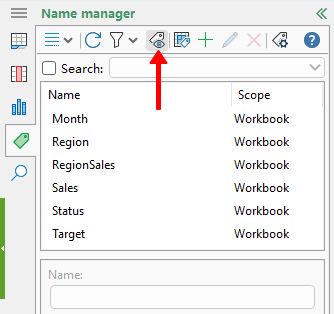
Sommige werkmappen bevatten verborgen namen, meestal aangemaakt door Excel, invoegtoepassingen of geïmporteerde gegevens. Deze namen worden standaard niet in de lijst weergegeven. In het Naambeheerder-paneel vindt u een knop waarmee u deze verborgen namen naar keuze zichtbaar kunt maken of weer kunt verbergen.
Tips voor het gebruik van het Naambeheerder-paneel
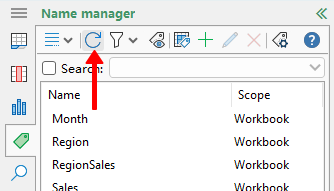
De lijst vernieuwen
Als u een benoemd bereik maakt of wijzigt met ingebouwde Excel-hulpmiddelen – bijvoorbeeld door een naam rechtstreeks in het Naamvakje te typen – verschijnt de nieuwe naam mogelijk niet meteen in het Naambeheerder-paneel. Klik op de Vernieuwen-knop om de lijst bij te werken.
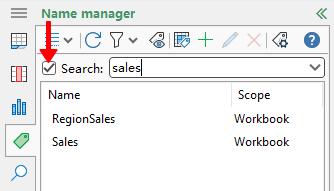
Zoeken naar een benoemd bereik
Vind in een handomdraai een specifiek benoemd bereik door het zoekvak te openen en een deel van de gezochte naam in te typen.
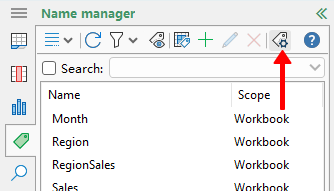
De ingebouwde Naambeheerder van Excel openen
Klik op de Naambeheerder-knop op de werkbalk om het ingebouwde dialoogvenster Naambeheerder van Excel te openen als u namen wilt beheren via de oorspronkelijke Excel-interface.
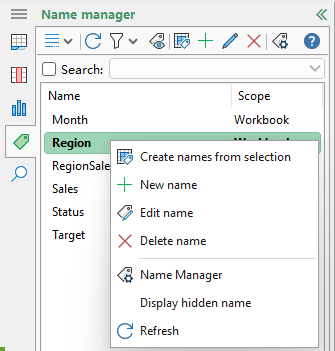
Het rechtermuisknopmenu gebruiken
Klik met de rechtermuisknop op een benoemd bereik om een snelmenu te openen met opties zoals namen maken vanuit selectie, een nieuwe naam toevoegen, de geselecteerde naam bewerken of verwijderen, verborgen namen weergeven, de Naambeheerder van Excel openen of de lijst vernieuwen.
Het bewerkersvenster uitschakelen
Als u liever geen Naam Bewerken in het bewerkersvenster wilt en dit wilt uitschakelen, klikt u op de Navigatieopties ( ) knop linksonder in het paneel en schakelt u de optie ‘Naam bewerken-paneel weergeven’ uit.
Beste Office-productiviteitstools
Boost uw Excel-vaardigheden met Kutools voor Excel en ervaar efficiëntie als nooit tevoren.Kutools voor Excel biedt meer dan 300 geavanceerde functies om de productiviteit te verhogen en Tijd besparen.Klik hier om de functie te verkrijgen die u het meest nodig heeft...
Office Tab Brengt een tabbladinterface naar Office en maakt uw werk veel eenvoudiger
- Schakel tabbladbewerking en -lezen in voor Word, Excel, PowerPoint, Publisher, Access, Visio en Project.
- Open en bewerk meerdere documenten in nieuwe tabbladen binnen hetzelfde venster, in plaats van in afzonderlijke vensters.
- Verhoogt uw productiviteit met 50 % en bespaart u dagelijks honderden muisklikken!
Alle Kutools-add-ins in één installatieprogramma.
Kutools for Office bundelt add-ins voor Excel, Word, Outlook en PowerPoint, plus Office Tab Pro – ideaal voor teams die in meerdere Office-apps werken.





- Alles-in-één-pakket— add-ins voor Excel, Word, Outlook & PowerPoint plus Office Tab Pro
- Één installatieprogramma, één licentie— binnen enkele minuten klaar (MSI-klaar)
- Werkt beter samen— gestroomlijnde productiviteit in alle Office-apps
- 30 dagen volledig functionele proefversie— geen registratie, geen creditcard
- Beste prijs-kwaliteitverhouding— bespaar ten opzichte van het apart kopen van add-ins
Inhoudsopgave
- Waarom Kutools’ Naambeheerder gebruiken
- Open het deelvenster Naambeheerder
- Wat kan Naambeheerder doen
- Een benoemd bereik maken
- Een benoemd bereik lokaliseren
- Een bestaande naam wijzigen
- Namen filteren
- Een naam verwijderen
- Verborgen Namen Weergeven
- Tips voor het gebruik van Naambeheerder
Kutools voor Excel
Brengt geavanceerde 300+-functies naar Excel
- 🧩 Overzicht
- 📥 Gratis downloaden
- 🎁 30 dagen gratis proefversie beschikbaar