Kolommen: Bekijk, verplaats, verberg en toon elke kolom direct
Wanneer uw werkblad veel kolommen bevat, kost het veel tijd en leidt het tot fouten om steeds heen en weer te scrollen op zoek naar de juiste kolom. De Kolommen-functie in Kutools voor Excel is speciaal ontwikkeld om dit probleem op te lossen – zodat het beheren van brede werkbladen, waarin kolommen moeilijk te vinden of bewerken zijn, aanzienlijk eenvoudiger wordt.
Met deze paneelstijl-tool kunt u snel alle kolomnamen bekijken, direct naar elke kolom springen, de kolomvolgorde gemakkelijk wijzigen en kolommen met één klik verbergen of tonen. Dit verbetert uw efficiëntie aanzienlijk bij het werken met brede of complexe datasets.
Belangrijkste voordelen van de Kolommen-functie
Aan de slag: Toegang en overzicht van het paneel
Belangrijkste voordelen van de Kolommen-functie
Aan de slag: Toegang en overzicht van het paneel
1. U dient eerst Kutools voor Excel te downloaden en installeren, en vervolgens op Kutools > Navigatie te klikken om het Navigatie-paneel in te schakelen.
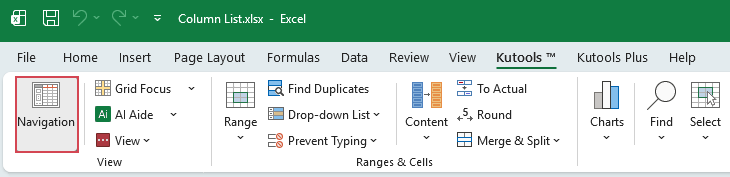
2. Klik in de navigatie op de  -knop om het Kolommen-paneel te openen.
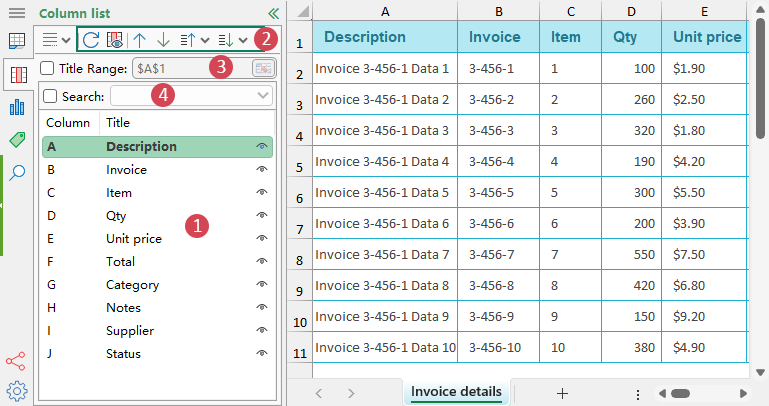
(1.)Alle kolomnamen van het huidige werkblad worden weergegeven in het venster. Klik op een kolomnaam om direct naar die kolom te springen.
(2.) Kolommen Overzicht van de bovenste werkbalk:
De bovenste werkbalk in het Kolommen-paneel biedt essentiële acties voor efficiënt beheer van kolomstructuren.
 Klik op deze knop om Kolommen bij te werken met de nieuwste lay-out nadat u kolomkoppen hebt gewijzigd, nieuwe kolommen heeft toegevoegd of de structuur heeft aangepast.
 Door op deze knop te klikken, worden alle verborgen kolommen tijdelijk zichtbaar voor eenvoudigere controle. Zodra u afsluit, worden ze weer verborgen.
 Verplaats de geselecteerde kolom(men) één positie naar voren of naar achteren.
- Eén pagina omhoog / Naar boven verplaatsen:
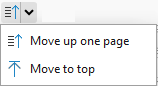
Eén pagina omhoog: Verplaatst de geselecteerde kolom(men) naar de bovenkant van het zichtbare venstergedeelte (vergelijkbaar met het omslaan van een pagina), zodat kolommen in brede werkbladen gemakkelijker te positioneren zijn.
Naar boven verplaatsen: Verplaatst de geselecteerde kolom(men) direct naar het allereerste begin van het werkblad. - Eén pagina omlaag / Naar einde verplaatsen:
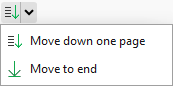
Eén pagina omlaag: Verplaatst de geselecteerde kolom(men) naar de onderkant van het zichtbare venstergedeelte (vergelijkbaar met het omslaan van een pagina), zodat kolommen in brede werkbladen gemakkelijker te positioneren zijn.
Naar einde verplaatsen: Verplaatst de geselecteerde kolom direct naar de laatste positie.
 Klik op deze knop om Kolommen bij te werken met de nieuwste lay-out nadat u kolomkoppen hebt gewijzigd, nieuwe kolommen heeft toegevoegd of de structuur heeft aangepast.
 Door op deze knop te klikken, worden alle verborgen kolommen tijdelijk zichtbaar voor eenvoudigere controle. Zodra u afsluit, worden ze weer verborgen.
 Verplaats de geselecteerde kolom(men) één positie naar voren of naar achteren.
(3.) Titelbereik:
Met deze optie geeft u het exacte rijnummer op waar uw kolomkoppen zich bevinden. Als uw koppen niet in de eerste rij staan—bijvoorbeeld vanaf rij 3—selecteert u hier eenvoudig het juiste kopbereik. Kolommen vernieuwt direct en herkent alle kolomtitels op basis van het ingestelde bereik.
(4.) Zoeken:
Gebruik het zoekvak om direct de kolommen te filteren. Typ een deel van een kolomkop en de lijst wordt automatisch beperkt tot overeenkomende resultaten – zodat u de gewenste kolom moeiteloos vindt.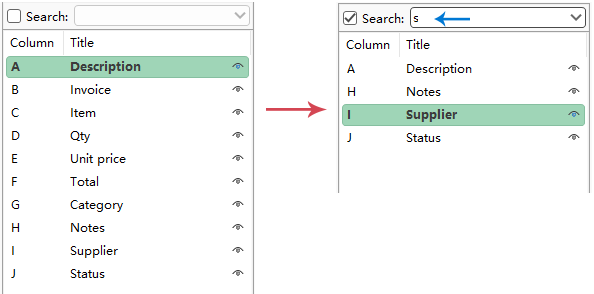
Gedetailleerde werking van de Kolommen-functie
Bij het beheren van grote datasets is vaak frequente navigatie, herschikking en aanpassing van de zichtbaarheid van kolommen vereist. De Kolommen-functie in Kutools voor Excel bundelt al deze taken in één intuïtief paneel, zodat u kolommen kunt bewerken zonder handmatig door het werkblad te scrollen of te zoeken.
Deze handleiding biedt een gedetailleerde, stapsgewijze uitleg van hoe elke functie werkt.
Functie 1: Bekijk snel alle kolomkoppen en spring naar een willekeurige kolom
Bij het werken met brede spreadsheets met tientallen of honderden kolommen wordt horizontaal scrollen inefficiënt. Kolommen lost dit probleem op door alle kolomkoppen in een verticaal paneel weer te geven.
- Open uw werkblad en ga naar Kutools > Navigatie > Kolommen.
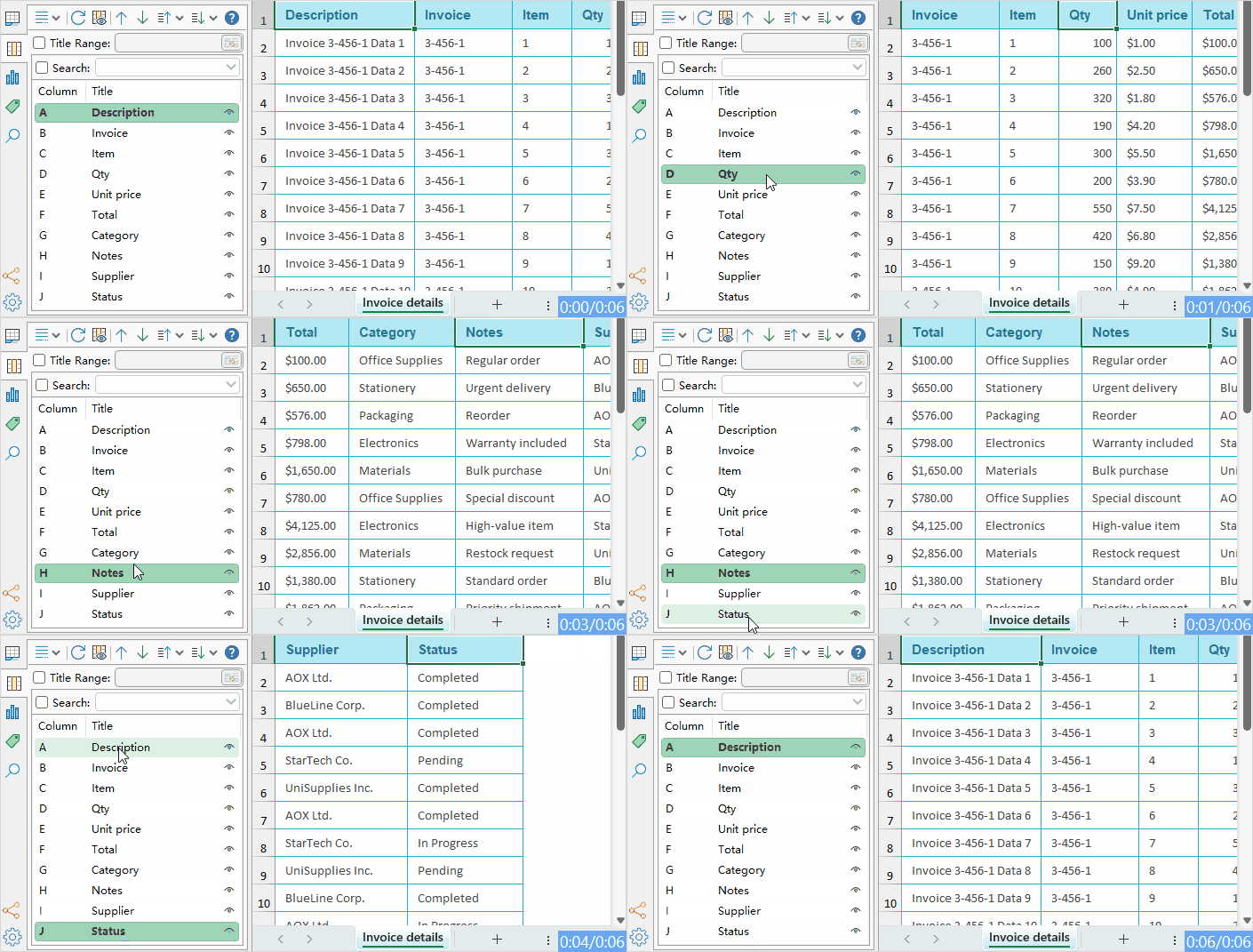
- Er verschijnt een zijpaneel met alle kolomkoppen in dezelfde volgorde als in uw werkblad, zodat u in één oogopslag een duidelijk overzicht heeft van de volledige structuur.
- Klik op een kolomnaam in de lijst om direct naar die kolom te springen.
Functie 2: Verander eenvoudig de volgorde van kolommen
Het herschikken van kolommen in standaard Excel vereist doorgaans knippen, invoegen of kolommen over het raster slepen – handelingen die traag en foutgevoelig zijn. Kolommen introduceert een overzichtelijke en betrouwbare manier om kolommen te herschikken.
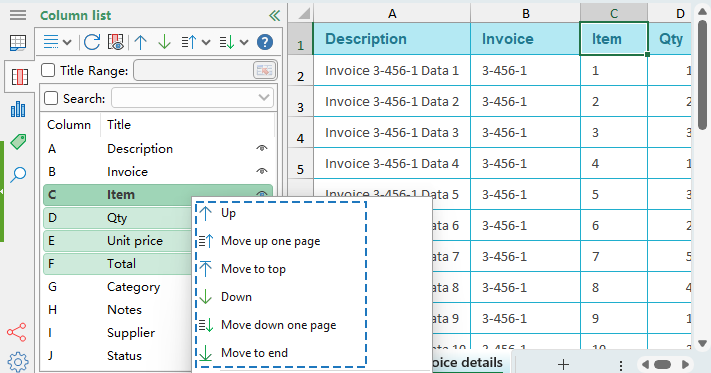
- Selecteer in het Kolommen-paneel de kolom die u wilt verplaatsen. ()Tip: U kunt ook meerdere kolommen tegelijk selecteren door de Ctrl- of Shift-toets ingedrukt te houden.)
- Klik daarna met de rechtermuisknop op de geselecteerde kolommen en kies de verplaatsacties om de positie in de lijst te wijzigen. Het werkblad wordt onmiddellijk bijgewerkt en de geselecteerde kolom wordt naar de nieuwe locatie verplaatst.
U kunt de geselecteerde kolommen ook direct naar de gewenste positie slepen, zodat u uw werkblad snel kunt herorganiseren zonder menuopdrachten te gebruiken.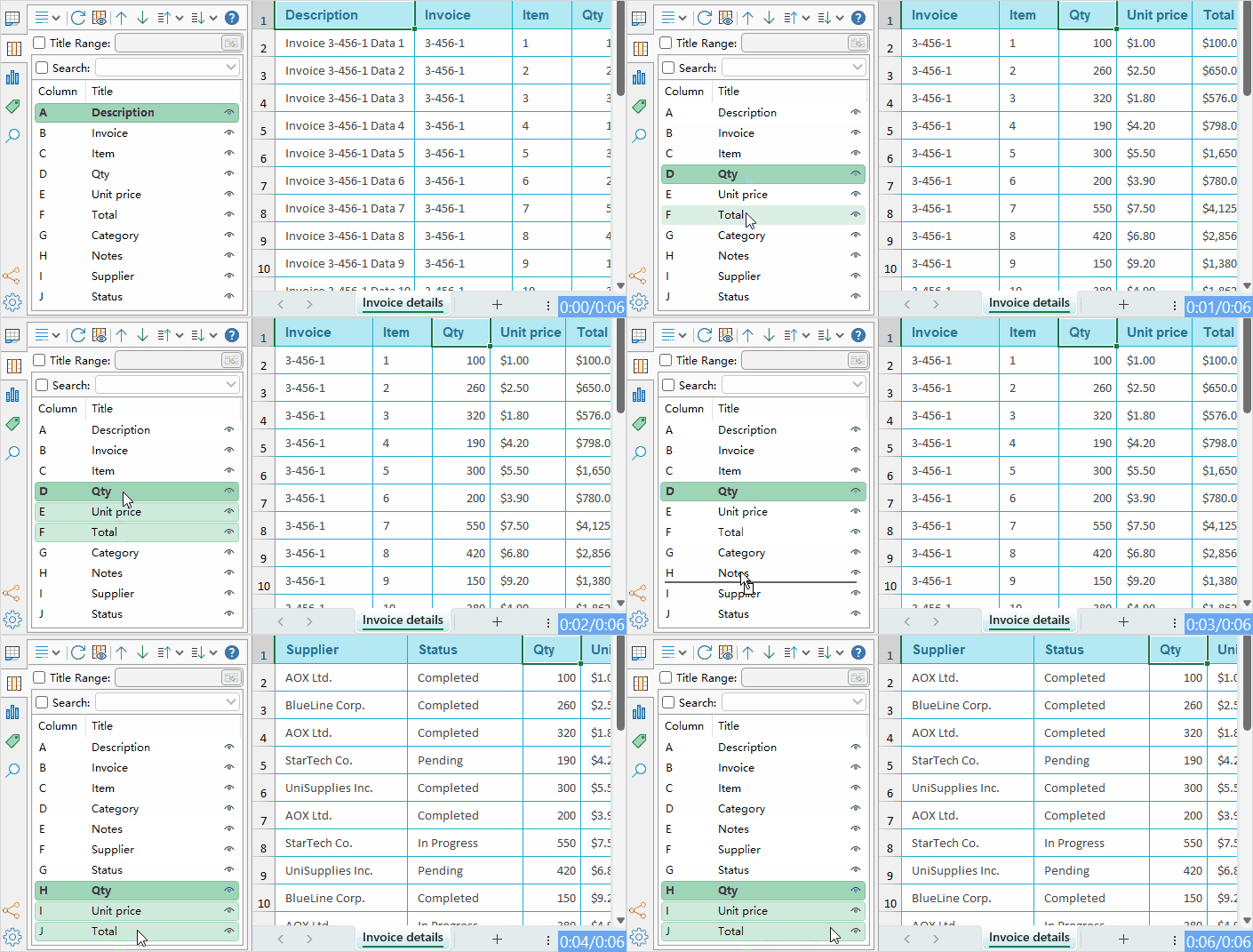
Functie 3: Verberg of toon kolommen met één klik
Het beheren van de zichtbaarheid van kolommen is veel eenvoudiger in het Kolommen-paneel dan met de ingebouwde methoden van Excel.
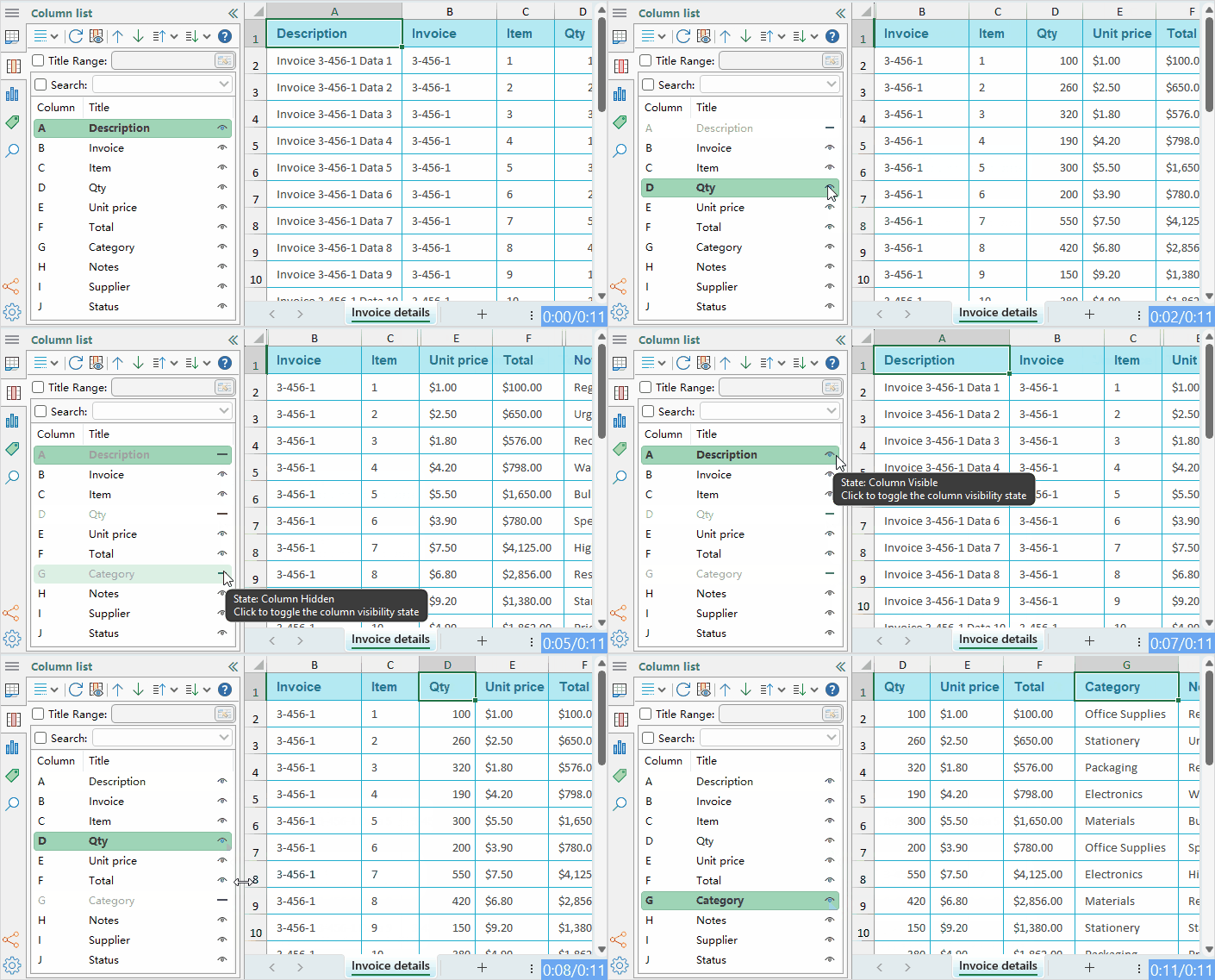
Verberg of toon individuele kolommen door op het oogpictogram te klikken
- Elke kolom in de lijst is voorzien van een oogpictogram.
- Klik op het oogpictogram → de kolom wordt verborgen in het werkblad.
- Klik er opnieuw op → de kolom verschijnt direct weer.
Schakel snel de zichtbaarheid van meerdere kolommen tegelijk in of uit
Als uw werkblad verborgen kolommen bevat, klikt u op de 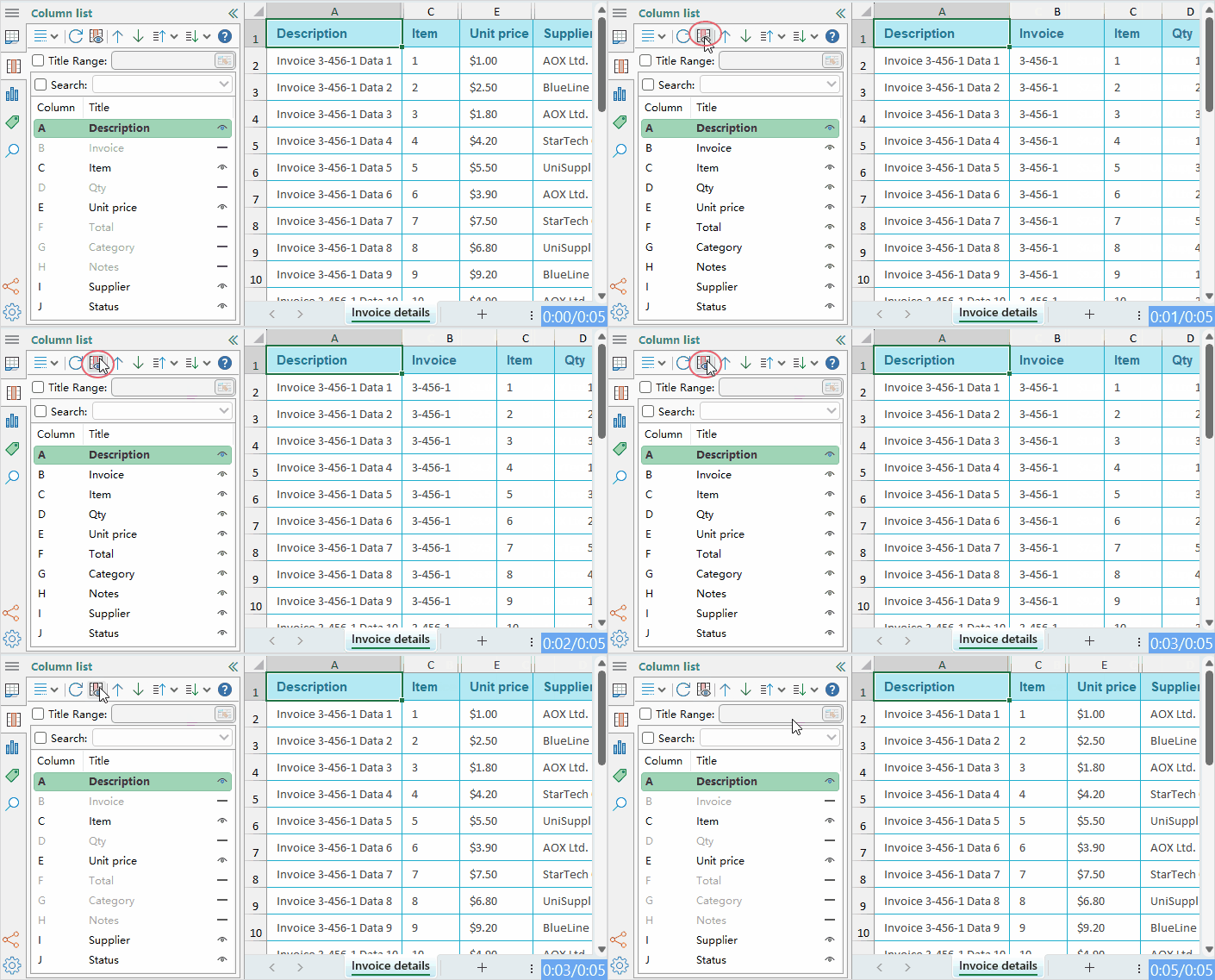 -knop om ze weer zichtbaar te maken. Klik nogmaals om ze opnieuw te verbergen—zo schakelt u moeiteloos tussen weergaven!
Veelgestelde vragen (FAQ)
V1: Werkt slepen niet?
• Controleer of de optie ‘Werkblad beveiligen’ is ingeschakeld, verwijder de beveiliging en probeer het opnieuw.
V2: Komen de kolomtitels in de lijst niet overeen met het werkblad?
• Dit wordt meestal veroorzaakt door een onjuiste Titelbereik of vergeten vernieuwing. Stel de juiste Titelbereik in en klik op Vernieuwen.
V3: Hoe ga ik om met meerdere kopniveaus?
• Stel het titelbereik in op het kopniveau dat elke kolom uniek identificeert, zodat interferentie van hogere kopniveaus wordt voorkomen.
V4: Kolom niet meer te vinden na verbergen?
• Open het Kolommen-venster en controleer het oogpictogram voor die kolom. Klik er nogmaals op om de kolom zichtbaar te maken. U kunt kolommen ook in Excel onverbergen, maar het venster biedt een intuïtievere aanpak.
De beste Office-productiviteitstools
Geef uw Excel-vaardigheden een boost met Kutools voor Excel en ervaar efficiëntie zoals nooit tevoren.Kutools voor Excel biedt meer dan 300 geavanceerde functies om uw productiviteit en Tijd besparen te verhogen.Klik hier om de functie te krijgen die u het meest nodig hebt...
Office Tab Voegt een tabbladinterface toe aan Office en maakt uw werk veel eenvoudiger
- Schakel tabbladbewerking en -lezing in voor Word, Excel, PowerPoint, Publisher, Access, Visio en Project.
- Open en maak meerdere documenten in nieuwe tabbladen van hetzelfde venster, in plaats van in nieuwe vensters.
- Verhoogt uw productiviteit met 50 % en bespaart u dagelijks honderden muisklikken!
Alle Kutools-add-ins. Één installatieprogramma
Kutools for Office bundelt add-ins voor Excel, Word, Outlook en PowerPoint, plus Office Tab Pro—ideaal voor teams die met meerdere Office-apps werken.





- Alles-in-één suite— Excel-, Word-, Outlook- en PowerPoint-add-ins + Office Tab Pro
- Één installatieprogramma, één licentie— binnen enkele minuten klaar (MSI-klaar)
- Werkt beter samen— gestroomlijnde productiviteit in Office-apps
- 30 dagen volledig functionele proefversie— geen registratie, geen creditcard
- Beste prijs-kwaliteitverhouding— bespaar ten opzichte van het afzonderlijk kopen van add-ins
Inhoudsopgave
- Belangrijkste voordelen van de Kolommen-functie
- Aan de slag: Toegang en overzicht van het paneel
- Gedetailleerde werking van de Kolommen-functie
- Bekijk snel alle kolomkoppen en spring naar een willekeurige kolom
- Verander eenvoudig de volgorde van kolommen
- Verberg of toon kolommen met één klik
- Veelgestelde vragen (FAQ)
- De beste Office-productiviteitstools
Kutools voor Excel
Brengt geavanceerde functies van 300+ naar Excel
- ⬇️ Gratis downloaden
- 🛒 Nu kopen
- 📘 Functietutorials
- 🎁 30 dagen gratis proefversie