Excel VLOOKUP vereenvoudigd: Een snellere manier om gegevens op te zoeken
VLOOKUP is een van de meest gebruikte Excel-functies voor het koppelen van gegevens tussen tabellen, zoals telefoonnummers, prijzen of ID’s. Traditionele VLOOKUP-formules kunnen echter verwarrend, foutgevoelig en lastig te onderhouden zijn—vooral voor beginners of bij grote datasets.
De eenvoudige VLOOKUP-functie in Kutools voor Excel is speciaal ontworpen om VLOOKUP-bewerkingen uit te voeren zonder dat u formules hoeft te schrijven. Dankzij een duidelijke, op dialoogvensters gebaseerde workflow koppelt u waarden, haalt u overeenkomstige resultaten op en lost u fouten op met slechts enkele klikken—perfect voor wie snelheid, nauwkeurigheid en gebruiksgemak zoekt.

Voordelen van de Eenvoudige VLOOKUP-functie
Hoe gebruikt u deze eenvoudige VLOOKUP-functie?
Voordelen van de Eenvoudige VLOOKUP-functie
Hoe gebruikt u de Snel VLOOKUP toepassen-functie?
Na het downloaden en installeren van Kutools voor Excel, volgt u deze eenvoudige stappen om een opzoektaken te voltooien:
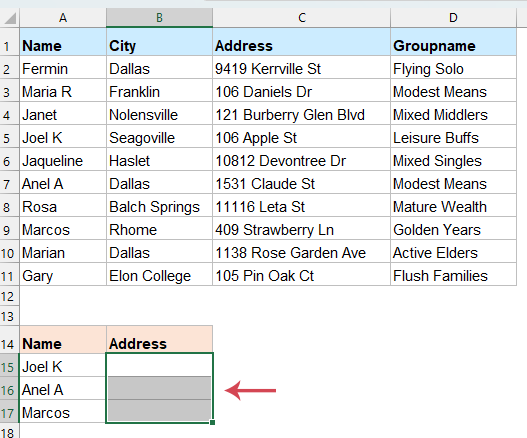
- Selecteer de lege cellen waarin u het resultaat wilt weergeven.
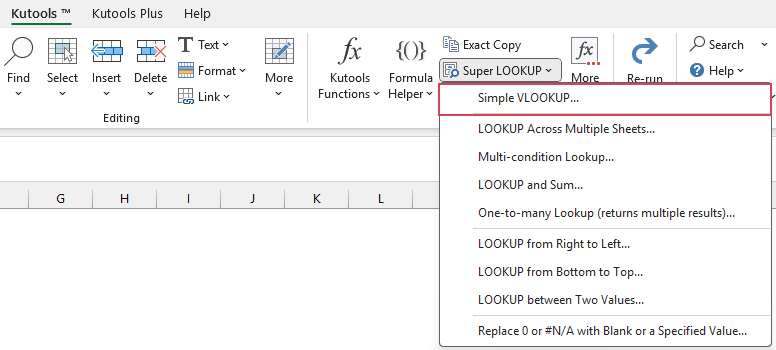
- Ga naar het tabblad Kutools, klik op Super ZOEKEN>Eenvoudige VLOOKUP(zie screenshot):
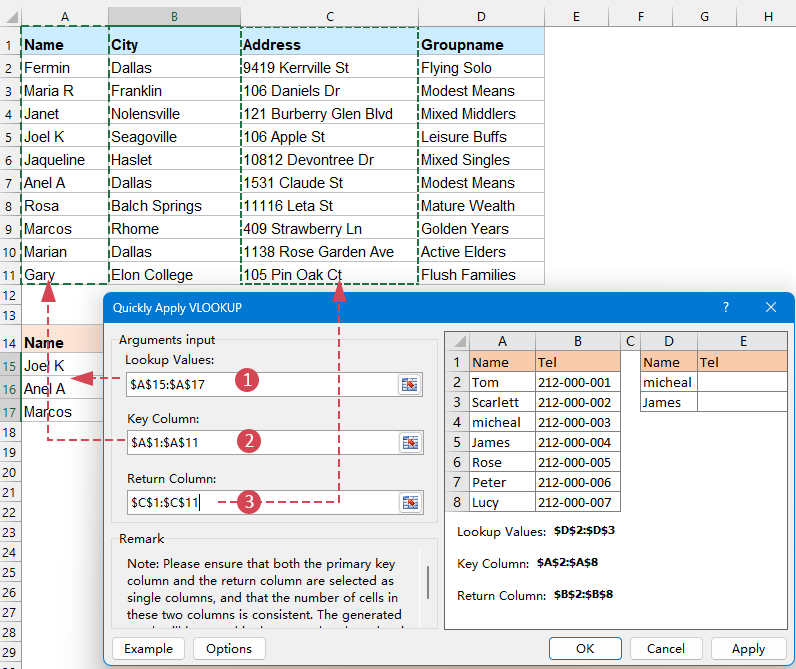
- In het Snel VLOOKUP toepassen-dialoogvenster definieert u de volgende bewerkingen:
- (1)Zoekwaardebereik: Selecteer het bereik met waarden waarin u wilt zoeken (bijvoorbeeld de namen in uw doeltabel).
- (2)Sleutelkolom: Selecteer de kolom in uw brongegevens die de overeenkomende criteria bevat (de kolom waarin het zoekwaardebereik staat).
- (3)Retourneerkolom: Selecteer de kolom in uw brongegevens die de informatie bevat die u wilt ophalen (bijv. adres).
- (4) Klik op OK of op Toepassen.
Resultaat:
Kutools genereert automatisch de juiste formules en vult de bijbehorende resultaten direct in de opgegeven doelcellen in.
Prof-tips voor deze Eenvoudige VLOOKUP-functie
1.Vervang het uitvoerresultaat dat niet wordt gevonden en '#N/B' retourneert door een opgegeven waarde
Wanneer bepaalde zoekwaarden niet in de brontabel voorkomen, kunnen er #N/B-fouten verschijnen. Om uw rapporten overzichtelijk en goed leesbaar te houden, kunt u deze foutwaarden vervangen door aangepaste tekst of lege velden. Klik in het dialoogvenster op de knop Opties, schakel de optie Vervang het uitvoerresultaat dat niet wordt gevonden en '#N/B' retourneert door een opgegeven waardein en typ de tekst (bijv. „)Niet gevonden”, „0” of laat het leeg ) die u in plaats van het foutresultaat wilt gebruiken.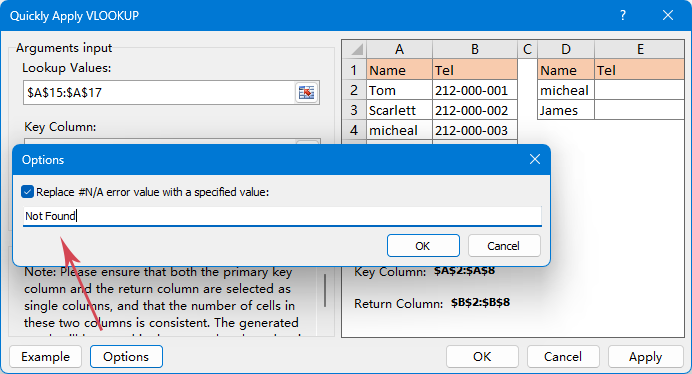
2.Kolomconsistentie:
Zorg ervoor dat uw selecties voor ‘Sleutelkolom’ en ‘Retourneerkolom’ evenveel rijen bevatten. Als u A2:A40 selecteert als sleutelkolom maar B2:B55 als retourneerkolom, kan het hulpmiddel onnauwkeurige resultaten opleveren.3.Gebruik voor opzoeken tussen werkbladen:
U hoeft niet alle gegevens op één werkblad te bewaren. U kunt de „sleutelkolom” en „retourneerkolom” selecteren vanuit een compleet ander tabblad in uw werkmap.4.Dynamisch bijwerken:
Omdat dit hulpmiddel op de achtergrond een standaard Excel-formule genereert, worden uw resultaten automatisch bijgewerkt zodra u de gegevens in uw brontabel wijzigt.5.Hoofdlettergevoeligheid:
Standaard is VLOOKUP niet hoofdlettergevoelig. ‘micheal’ en ‘Micheal’ worden als dezelfde waarde beschouwd.
Conclusie
De Eenvoudige VLOOKUP-functie transformeert een traditioneel complexe Excel-taak tot een snelle, visuele en beginner-vriendelijke procedure. Door formules te vervangen door een stapsgewijze begeleiding helpt deze functie u opzoektaken sneller af te ronden, fouten te voorkomen en uw werkbladen overzichtelijk en eenvoudig te houden. Of u nu nieuw bent in Excel of gewoon op zoek bent naar een snellere manier om gegevens te koppelen – Eenvoudige VLOOKUP is de praktische en efficiënte oplossing.
Beste Office-productiviteitstools
Geef uw Excel-vaardigheden een boost met Kutools voor Excel en ervaar efficiëntie als nooit tevoren.Kutools voor Excel biedt meer dan 300 geavanceerde functies om uw productiviteit en Tijd besparen te verhogen.Klik hier om de functie te krijgen die u het meest nodig heeft...
Office Tab Brengt een tabbladinterface naar Office en maakt uw werk veel eenvoudiger
- Schakel tabbladbewerking en -lezen in Word, Excel, PowerPoint, Publisher, Access, Visio en Project in.
- Open en maak meerdere documenten aan in nieuwe tabbladen binnen hetzelfde venster, in plaats van in afzonderlijke vensters.
- Verhoogt uw productiviteit met 50 % en bespaart u dagelijks honderden muisklikken!
Alle Kutools-add-ins in één installatieprogramma.
Kutools for Office-suite bundelt invoegtoepassingen voor Excel, Word, Outlook en PowerPoint, plus Office Tab Pro — ideaal voor teams die met meerdere Office-apps werken.





- Alles-in-één suite— Excel-, Word-, Outlook- en PowerPoint-add-ins + Office Tab Pro
- Één installatieprogramma, één licentie— binnen enkele minuten ingesteld (MSI-klaar)
- Werkt beter samen— gestroomlijnde productiviteit in Office-apps
- 30 dagen volledig functionele proefversie— geen registratie, geen creditcard
- Beste prijs-kwaliteitverhouding— bespaar ten opzichte van het apart kopen van add-ins
Inhoudsopgave
- Voordelen van de functie Eenvoudige VLOOKUP
- Hoe gebruikt u de functie Eenvoudige VLOOKUP?
- Prof-tips voor deze functie Eenvoudige VLOOKUP
- Conclusie
- De beste Office-productiviteitshulpmiddelen
Kutools voor Excel
Brengt 300+ geavanceerde functies naar Excel
- ⬇️ Gratis downloaden
- 🛒 Nu kopen
- 📘 Functietutorials
- 🎁 30 dagen gratis proefversie