AI-gestuurde tekstvertaling direct in Excel – Snel en nauwkeurig
Tekst vertalen in Excel is een veelvoorkomende taak bij het werken met meertalige gegevens, zoals productbeschrijvingen, klantfeedback, rapporten of internationale datasets. Met KUTOOLS AI Aide brengt u AI-gestuurde vertaling direct naar uw werkbladen. In vergelijking met standaard Excel-vertaalfuncties verwerkt het grotere bereiken, begrijpt het de context voor natuurlijkere resultaten en herschrijft het zelfs tekst in verschillende stijlen.
Deze handleiding laat u zien hoe u de AI-gestuurde vertaalfuncties in Kutools voor Excel gebruikt om het beheer van uw wereldwijde gegevens efficiënter te maken.

Wat is de AI-vertaalfunctie in Kutools voor Excel?
Belangrijkste voordelen van het gebruik van KUTOOLS AI-vertaling in Excel
Hoe vertaalt u tekst met de AI van Kutools voor Excel?
Wat is de AI-vertaalfunctie in Kutools voor Excel?
De AI-vertaalfunctie maakt gebruik van geavanceerde AI-taalmodellen om tekst direct in Excel van de ene taal naar de andere te vertalen. In tegenstelling tot traditionele methoden, waarbij u gegevens naar externe vertaalgereedschappen moet kopiëren, kunt u met deze functie het volgende doen:
- Vertaal tekst in geselecteerde cellen
- Behoud de oorspronkelijke gegevensstructuur intact
- Werk efficiënt met grote hoeveelheden tekst
Het is vooral handig voor gebruikers die regelmatig werken met meertalige Excel-bestanden, zoals internationale rapporten, productlijsten, enquêtes en klantgegevens.
Belangrijkste voordelen van het gebruik van KUTOOLS AI-vertaling in Excel
Hoe vertaalt u tekst met de AI van Kutools voor Excel?
Volg deze stappen om tekst in Excel te vertalen met de AI-functie:
Stap 1: Installeer KUTOOLS AI Aide
Ga naar de downloadpagina om Kutools voor Excel te downloaden, voer daarna het installatiebestand uit en volg de instructies om Kutools voor Excel te installeren.
Stap 2: Configureer de instellingen van KUTOOLS AI Aide
Voordat u de AI-vertaalfunctie gebruikt, configureert u KUTOOLS AI Aide door een AI-provider te selecteren, de vereiste API-sleutel in te voeren en een geschikt AI-model te kiezen. Zodra deze instellingen zijn voltooid, staat KUTOOLS AI klaar om vertalingen en andere AI-gestuurde taken direct in Excel uit te voeren.
Voor een gebruiksvriendelijke, stapsgewijze configuratiehandleiding verwijzen we u naar deze link.
Stap 3: Gebruik de functie Tekst vertalen
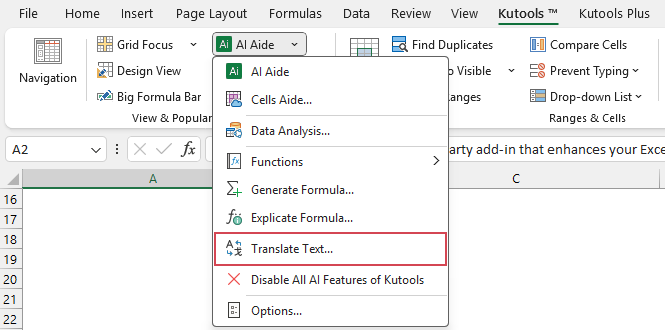
- Nadat u de instellingen van KUTOOLS AI Aide heeft geconfigureerd, selecteert u de cellen met de tekst die u wilt vertalen. Klik vervolgens op Kutools > AI Assistent > Tekst vertalen. Zie screenshot:
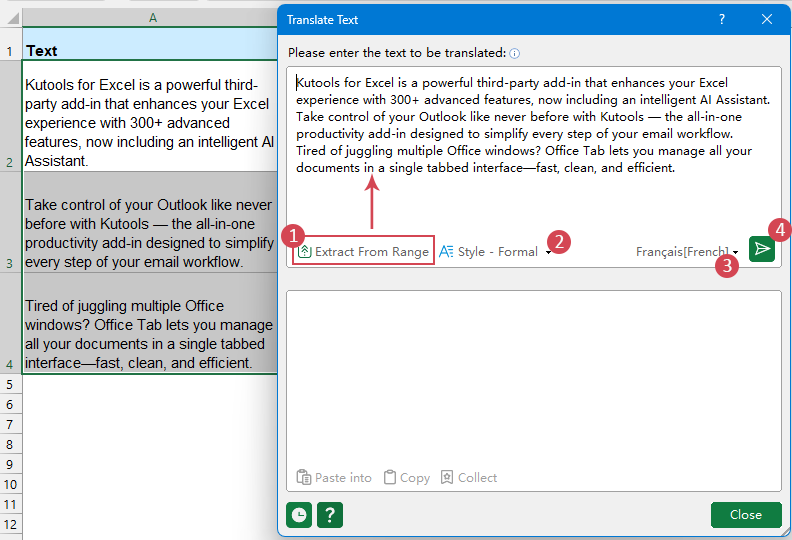
- In het venster Tekst vertalengeeft u de volgende opties op:
- 1)Klik op het Uit bereik halen-pictogram om automatisch de geselecteerde celtekst te extraheren naar het bovenste tekstvak. (Of typ de tekst direct in het tekstvak.)
- 2)Geef de vertaal stijl op (zoals formeel of informeel) om de toon en formulering van de vertaling af te stemmen op uw wensen.
- 3)Kies de doeltaal waarnaar u wilt vertalen. (Er zijn meer dan 40 talen beschikbaar, zodat u tekst kunt vertalen naar de taal die het beste bij uw behoeften past.)
- 4)Klik op de knop Verzenden.
- KUTOOLS AI genereert automatisch de vertaalde tekst en toont deze in het onderste voorbeeldvenster. U kunt het resultaat toepassen door op Plakken in te klikken om de oorspronkelijke tekst te vervangen of de vertaling in nieuwe cellen in te voegen. U kunt ook op Kopiëren klikken om de huidige vertaling naar het klembord te kopiëren en deze indien nodig in een andere toepassing te plakken.
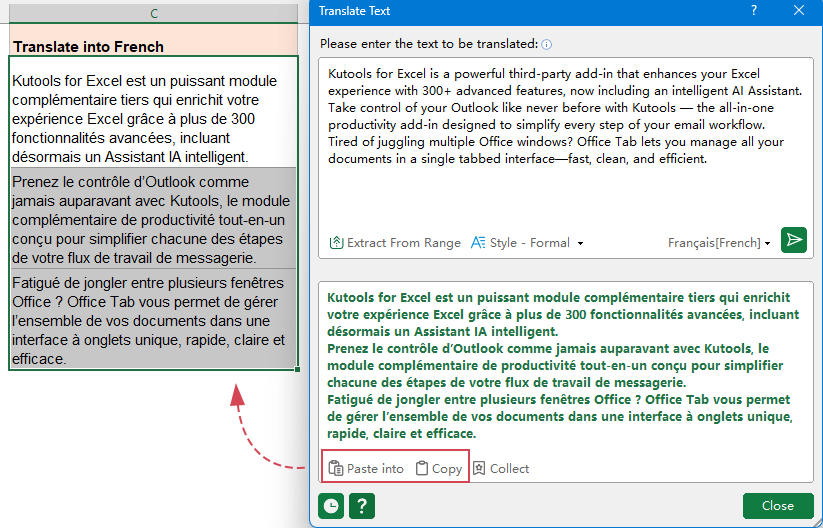
Tip:Klik op de knop Geschiedenisom uw eerder gebruikte vertaalrecords te bekijken, zodat u deze gemakkelijk kunt controleren, hergebruiken of verder verfijnen. Klik op Geschiedenis wissenom alle opgeslagen records te verwijderen.
Pro-tips voor betere AI-vertalingen
Geef de context op:Als u technische onderdelen of medische termen vertaalt, geef dit dan eerst aan aan de AI Assistent (bijv. „Dit zijn termen uit de werktuigbouwkunde; vertaal naar het Duits").
Fouten netjes afhandelen:Als u Lege cellen in uw bereik heeft, is de AI meestal slim genoeg om deze over te slaan, maar voor de beste resultaten filtert u uw gegevens zodat alleen de tekst die vertaald moet worden wordt meegenomen.
Controleer uw API-sleutel: De meeste AI-functies vereisen een actieve verbinding. Als het hulpmiddel niet reageert, controleert u Kutools > AI-assistent > Instellingen om er zeker van te zijn dat uw verbinding met de AI-server actief is.
Hoe schakelt u de KUTOOLS AI-functies uit?
Als u liever geen AI-functies in Excel gebruikt, kunt u met Kutools voor Excel de KUTOOLS AI-functies op elk moment eenvoudig uitschakelen. Zodra deze zijn uitgeschakeld, verdwijnen alle AI-gerelateerde hulpmiddelen en vindt er geen AI-verwerking meer plaats.
- Ga naar het tabblad Kutools op het lint, klik op AI-assistent > Alle AI-functies van Kutools uitschakelen.
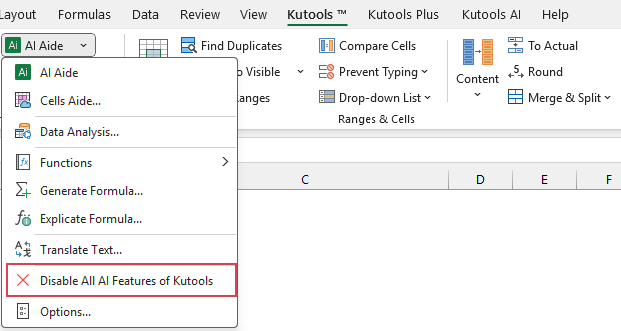
- Er verschijnt een bevestigingsdialoogvenster om u eraan te herinneren dat alle AI-functies worden uitgeschakeld. Klik op Ja om te bevestigen.
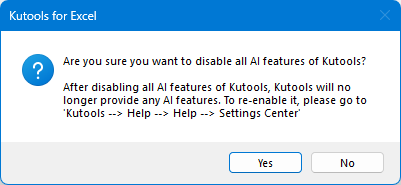
Tip: Om het opnieuw in te schakelen, gaat u naar Kutools > Help > Instellingen en vinkt u de optie AI-functies van Kutools inschakelen aan. Zie screenshot:
Beste kantoorproductiviteitshulpmiddelen
Geef uw Excel-vaardigheden een boost met Kutools voor Excel en ervaar efficiëntie zoals nooit tevoren.Kutools voor Excel biedt meer dan 300 geavanceerde functies om productiviteit en Tijd besparen te verhogen.Klik hier om de functie te krijgen die u het meest nodig heeft...
Office Tab Brengt een tabbladinterface naar Office en maakt uw werk veel eenvoudiger
- Schakel tabbladbewerking en -lezing in voor Word, Excel, PowerPoint, Publisher, Access, Visio en Project.
- Open en bewerk meerdere documenten in nieuwe tabbladen van hetzelfde venster, in plaats van in afzonderlijke vensters.
- Verhoogt uw productiviteit met 50 % en bespaart u dagelijks honderden muisklikken!
Alle Kutools-add-ins in één installatieprogramma.
Kutools for Office bundelt invoegtoepassingen voor Excel, Word, Outlook en PowerPoint, plus Office Tab Pro—ideaal voor teams die met meerdere Office-apps werken.





- Alles-in-één suite— Excel-, Word-, Outlook- en PowerPoint-add-ins + Office Tab Pro
- Één installatieprogramma, één licentie— binnen enkele minuten klaar (MSI-klaar)
- Werkt beter samen— gestroomlijnde productiviteit in Office-apps
- 30 dagen volledig functionele proefversie— geen registratie, geen creditcard
- Beste prijs-kwaliteitverhouding— bespaar ten opzichte van het afzonderlijk kopen van add-ins
Inhoudsopgave
- Wat is de AI-vertaalfunctie in Kutools voor Excel?
- Belangrijkste voordelen van het gebruik van KUTOOLS AI-vertaling in Excel
- Hoe vertaalt u tekst met de AI van Kutools voor Excel?
- Pro-tips voor betere AI-vertalingen
- Hoe schakelt u de KUTOOLS AI-functies uit?
- De beste Office-productiviteitstools
Kutools voor Excel
Brengt 300+ geavanceerde functies naar Excel
- ⬇️ Gratis downloaden
- 🛒 Nu kopen
- 📘 Functietutorials
- 🎁 30 dagen gratis proefversie