Tabblad Werkmap en Blad: vind, schakel en organiseer uw open bestanden en bladen direct
Wanneer u dagelijks met Excel werkt, opent u vaak meerdere bestanden tegelijk—rapporten, dashboards, audits of sjablonen. Naarmate het aantal geopende werkmappen en werkbladen toeneemt, kan het wisselen tussen en zoeken naar wat u nodig hebt u snel vertragen. Het tabblad Werkmap en Blad in Kutools voor Excel’s Navigatie is een speciaal gedeelte dat u een gecentraliseerd overzicht biedt van:
- Alle geopende werkmappen in een lijst wissen.
- Alle werkbladen van het huidige werkboek in een andere lijst, samen met handige besturingselementen op bladniveau.
Deze lay-out stroomlijnt uw dagelijkse navigatie door belangrijke acties voor werkmappen en werkbladen op één plek te brengen, zodat u in minder stappen kunt wisselen tussen bestanden en bladen.
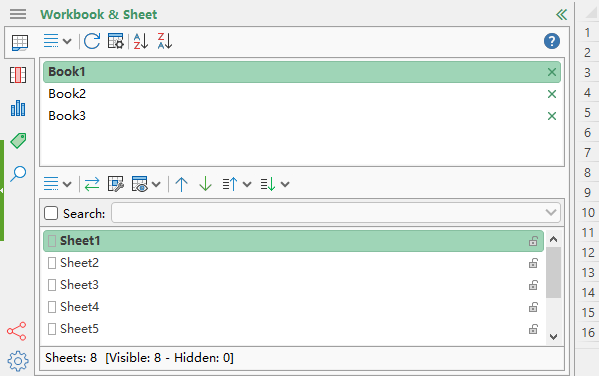
Voordelen van het tabblad Werkmap en Blad in Navigatie
- 🚀Sneller schakelen tussen meerdere geopende bestanden
Alle momenteel geopende werkmappen worden weergegeven in één overzichtelijke lijst. Klik op een bestandsnaam om direct te schakelen — ideaal wanneer u veel bestanden verwerkt tijdens rapportage of beoordeling. - 🧹Snel sluiten zonder uw focus te verliezen
Wanneer er te veel bestanden open zijn, sluit u een werkmap direct vanuit de lijst. Zo houdt u uw werkset scherp gericht, zonder eerst het juiste venster te hoeven zoeken. - 🔍Sorteren dat het scannen versnelt
Sorteer geopende werkmappen in oplopende of aflopende volgorde om een bestand sneller te vinden. Klik nogmaals op dezelfde knop om terug te keren naar de oorspronkelijke volgorde als u liever uw vorige lay-out behoudt. - 📚Een duidelijkere, schaalbare weergave van werkbladen
De werkbladlijst biedt een overzichtelijke verticale weergave van alle bladen in het huidige werkboek. Zo bent u minder afhankelijk van de onderste tabbladrail, die traag kan zijn om door te scannen in grote bestanden. - 🧩Efficiënte besturingselementen voor bladorganisatie
Gebruik speciale knoppen om geselecteerde werkbladen omhoog of omlaag te verplaatsen—per pagina of direct naar bovenaan of onderaan. Zo behoudt u eenvoudig een consistente bladstructuur in complexe werkmappen. - 🛡️Zichtbaarheid en beschermingsbewustzijn
Beheer verborgen en beveiligde bladen met vertrouwen dankzij ingebouwde statusopties. Toon tijdelijk verborgen bladen, bekijk ze in een overzichtelijke lijst en controleer de beveiligingsstatus direct in het deelvenster. - 🔎Zoeken voor snelle, nauwkeurige toegang tot bladen
Schakel de zoekfunctie in en typ een bladnaam om deze direct te vinden. Perfect voor werkmappen met gestructureerde naamgevingspatronen zoals maanden, regio’s, teams of projectfasen. - 🖱️Meerdere items selecteren en slepen om opnieuw te ordenen
Selecteer meerdere werkmappen of werkbladen met Ctrl of Shift, en sleep ze vervolgens in het deelvenster om ze opnieuw te ordenen. Zo creëert u een werkvolgorde die perfect aansluit bij uw dagelijkse workflow. - 📊Overzichtelijke telling van werkbladen
De statusbalk toont het totaal aantal werkbladen, zichtbare bladen en verborgen bladen. Zo krijgt u in één oogopslag een duidelijk overzicht wanneer u sjablonen controleert of een bestand klaarmaakt om te delen.
Hoe het Werkmap- en Bladtabblad te gebruiken
Nadat u het tabblad Werkmap en Blad in de Navigatie hebt ingeschakeld, kunt u dit gebruiken om twee dingen op één plek te beheren: alle geopende werkmappen en alle werkbladen in de huidige werkmap. De onderstaande secties leiden u stap voor stap door de installatie, de belangrijkste interface-elementen en het praktische gebruik van beide lijsten.
1. Schakel Navigatie in
Klik op Kutools > Navigatie om het navigatiepaneel Navigatie te openen.
2. Overzicht van de interface op het tabblad Werkmap en Blad
Dit is een snel en overzichtelijk overzicht van de belangrijkste besturingselementen. U hoeft niet elke optie te gebruiken – ga gewoon naar de onderdelen die u nodig hebt.

1. Schakel de sectie Werkmap en Blad in
Klik op de knop  om de sectie Werkmap en Blad in de navigatie weer te geven.
Besturingselementen aan de werkmapzijde (2–3)
2. Lijst met werkmappen: bekijk geopende werkmappen en schakel eenvoudig tussen hen
Alle geopende werkmappen worden hier weergegeven. Klik op een naam om te wisselen. Om een werkmap te sluiten, klikt u op de knop  Sluiten ernaast.
3. Knoppen boven de lijst met geopende werkmappen:
 Werkmapnamen sorteren in oplopende volgorde: Sorteert geopende werkmappen van A tot Z. Klik nogmaals om de oorspronkelijke volgorde te herstellen.
 Werkmapnamen sorteren in aflopende volgorde: Sorteert geopende werkmappen van Z naar A. Klik nogmaals om de oorspronkelijke volgorde te herstellen.
 Werkboektools: Biedt snelle toegang tot hulpprogramma’s in de groep Werkmap op het tabblad KUTOOLS PLUS.
 Vernieuwen: Werkt de informatie over de werkmap in het deelvenster bij.
 Werkmapnamen sorteren in oplopende volgorde: Sorteert geopende werkmappen van A tot Z. Klik nogmaals om de oorspronkelijke volgorde te herstellen.
 Werkmapnamen sorteren in aflopende volgorde: Sorteert geopende werkmappen van Z naar A. Klik nogmaals om de oorspronkelijke volgorde te herstellen.
 Werkboektools: Biedt snelle toegang tot hulpprogramma’s in de groep Werkmap op het tabblad KUTOOLS PLUS.
 Vernieuwen: Werkt de informatie over de werkmap in het deelvenster bij.
Besturingselementen aan de werkbladzijde (4–10)
4. Werkbladlijst: bekijk en wissel tussen werkbladen van het huidige werkboek
Alle werkbladen in het huidige werkboek worden hier weergegeven. Klik op een willekeurig werkblad om ernaar te navigeren.
5. Knoppen boven de lijst met werkbladen:
 Schakel snel tussen de twee meest recent gebruikte werkbladen.
 Een verzameling Werkbladtools: Snel toegang tot hulpprogramma’s in de groep Werkblad op het tabblad KUTOOLS PLUS.
 Dit menu bevat: Verborgen werkbladen tijdelijk zichtbaar maken, Verborgen bladen tonen in de bladenlijst en De beveiligingsstatus van het werkblad weergeven in het werkbladvenster.
 Verplaats het geselecteerde werkblad of de geselecteerde werkbladen één positie omhoog.
 Verplaats het geselecteerde werkblad of de geselecteerde werkbladen één positie omlaag.
 Verplaats het geselecteerde werkblad of de geselecteerde werkbladen één pagina omhoog of naar boven.
 Verplaats het geselecteerde werkblad of de geselecteerde werkbladen één pagina omlaag of naar beneden.
 Schakel snel tussen de twee meest recent gebruikte werkbladen.
 Een verzameling Werkbladtools: Snel toegang tot hulpprogramma’s in de groep Werkblad op het tabblad KUTOOLS PLUS.
 Dit menu bevat: Verborgen werkbladen tijdelijk zichtbaar maken, Verborgen bladen tonen in de bladenlijst en De beveiligingsstatus van het werkblad weergeven in het werkbladvenster.
 Verplaats het geselecteerde werkblad of de geselecteerde werkbladen één positie omhoog.
 Verplaats het geselecteerde werkblad of de geselecteerde werkbladen één positie omlaag.
 Verplaats het geselecteerde werkblad of de geselecteerde werkbladen één pagina omhoog of naar boven.
 Verplaats het geselecteerde werkblad of de geselecteerde werkbladen één pagina omlaag of naar beneden.
6. Zoek werkbladen op naam
Schakel Zoeken in en typ een bladnaam om deze snel te vinden.
7. Telling van Statusbalk werkbladen
Toont totalen voor alle werkbladen, zowel zichtbare als verborgen.
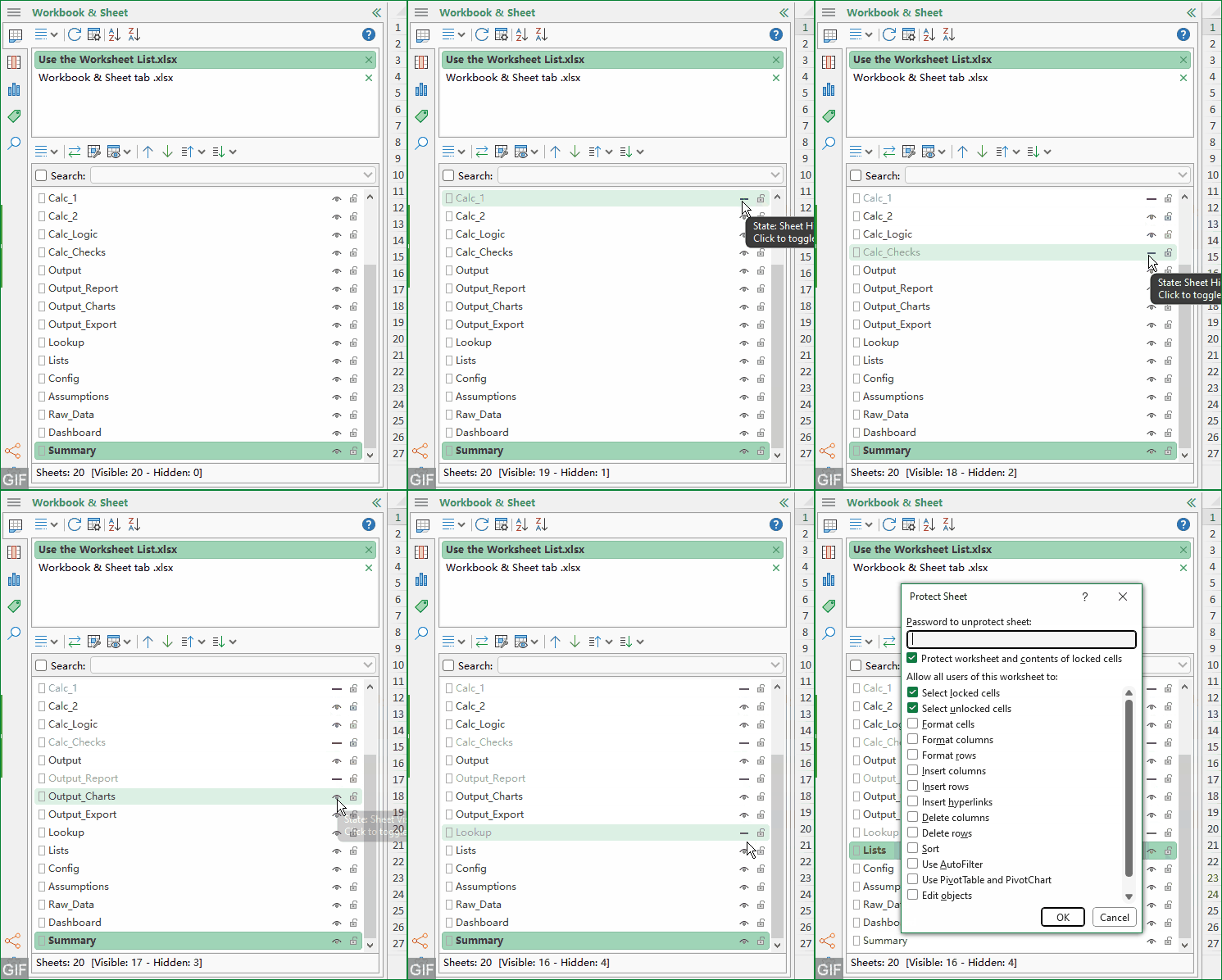
8. Snel pictogrammen voor zichtbaarheid en beveiliging
Gebruik de pictogrammen naast elke bladnaam voor snelle acties:
 Wijzig de zichtbaarheidsstatus van het werkblad.
 Beveilig het werkblad of hef de beveiliging op.
 Wijzig de zichtbaarheidsstatus van het werkblad.
 Beveilig het werkblad of hef de beveiliging op.
9. Contextmenu van werkblad
Klik met de rechtermuisknop op een werkbladnaam om extra werkbladacties te openen.
10. Meer tools
Klik op de knop  om meer tools weer te geven.
3. Hoe u de Lijst met werkmappen gebruikt
De Lijst met werkmappen is ontworpen voor een overzichtelijke en efficiënte manier om met meerdere bestanden te werken. Zo beheert u uw actieve werkomgeving zonder het deelvenster te verlaten.
Schakelen tussen geopende werkmappen
Klik op een willekeurige werkboeknaam in de lijst om deze direct te activeren – sneller dan zoeken in afzonderlijke vensters bij het vergelijken van bestanden of consolideren van gegevens.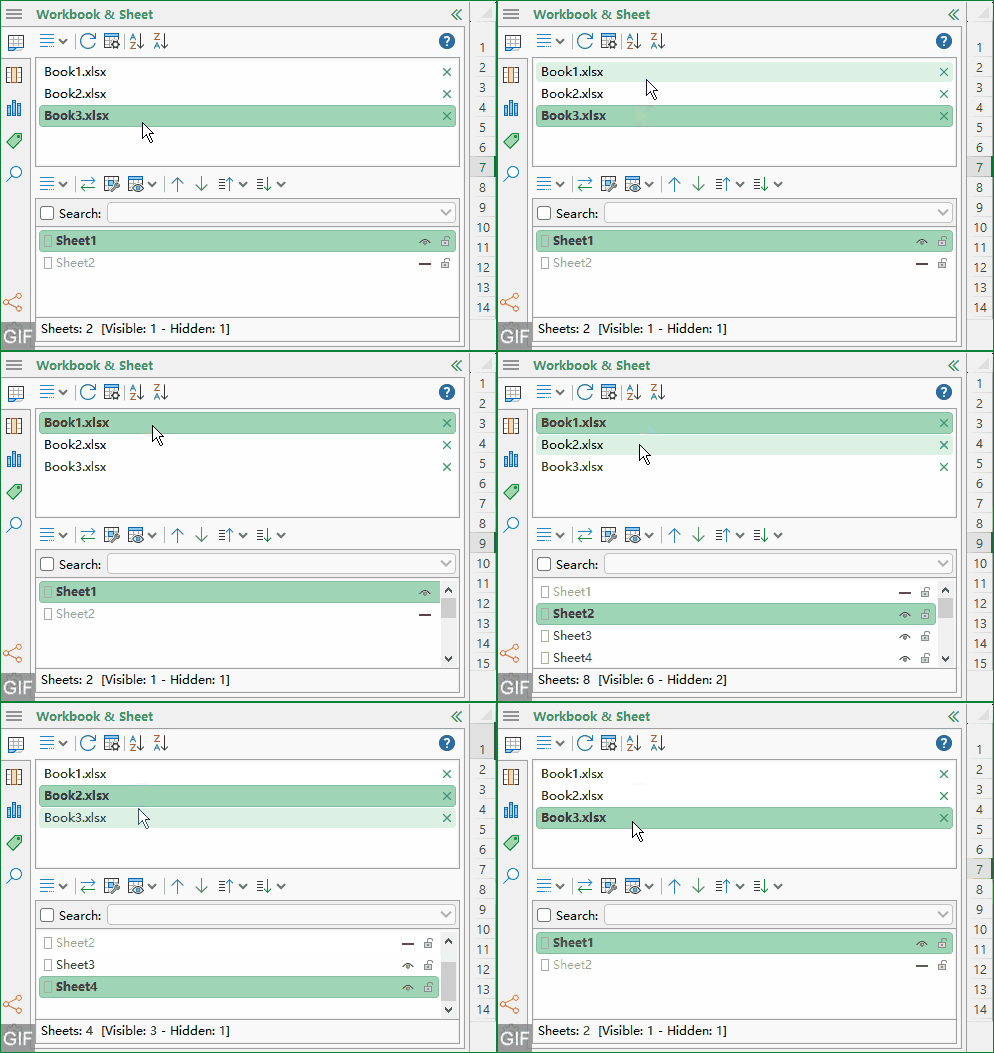
Sluit werkmappen direct vanuit het deelvenster
Gebruik de sluitknop naast een werkmap om deze te sluiten zodra u deze niet meer nodig heeft, en behoud zo een gerichte werkomgeving.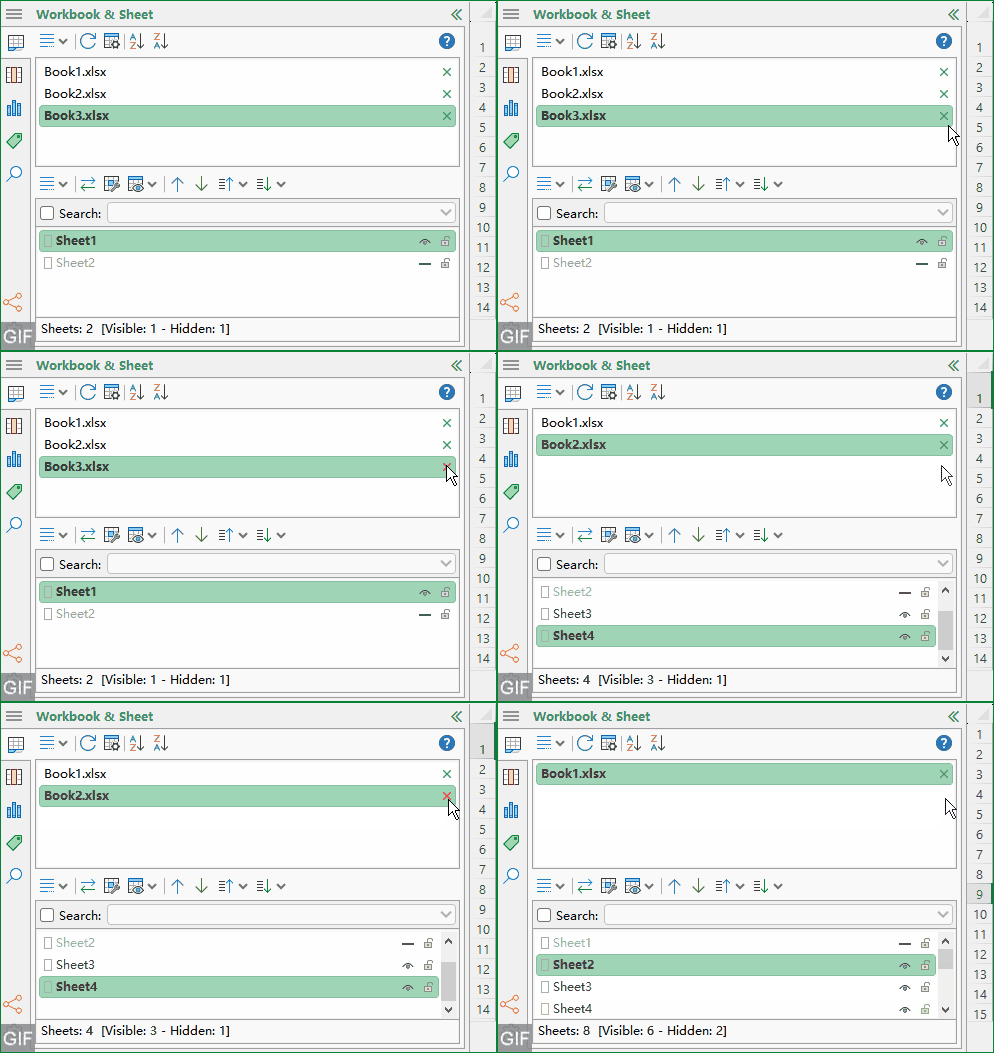
Open werkmappen sorteren
Wanneer u met veel open bestanden werkt, biedt sorteren een eenvoudige manier om snel de juiste werkmap te vinden:
- Gebruik Werkmapnamen sorteren in oplopende volgorde om te sorteren van A–Z.
- Gebruik Werkmapnamen sorteren in aflopende volgorde om te sorteren van Z naar A.
- Klik nogmaals op dezelfde knop om de oorspronkelijke volgorde te herstellen.
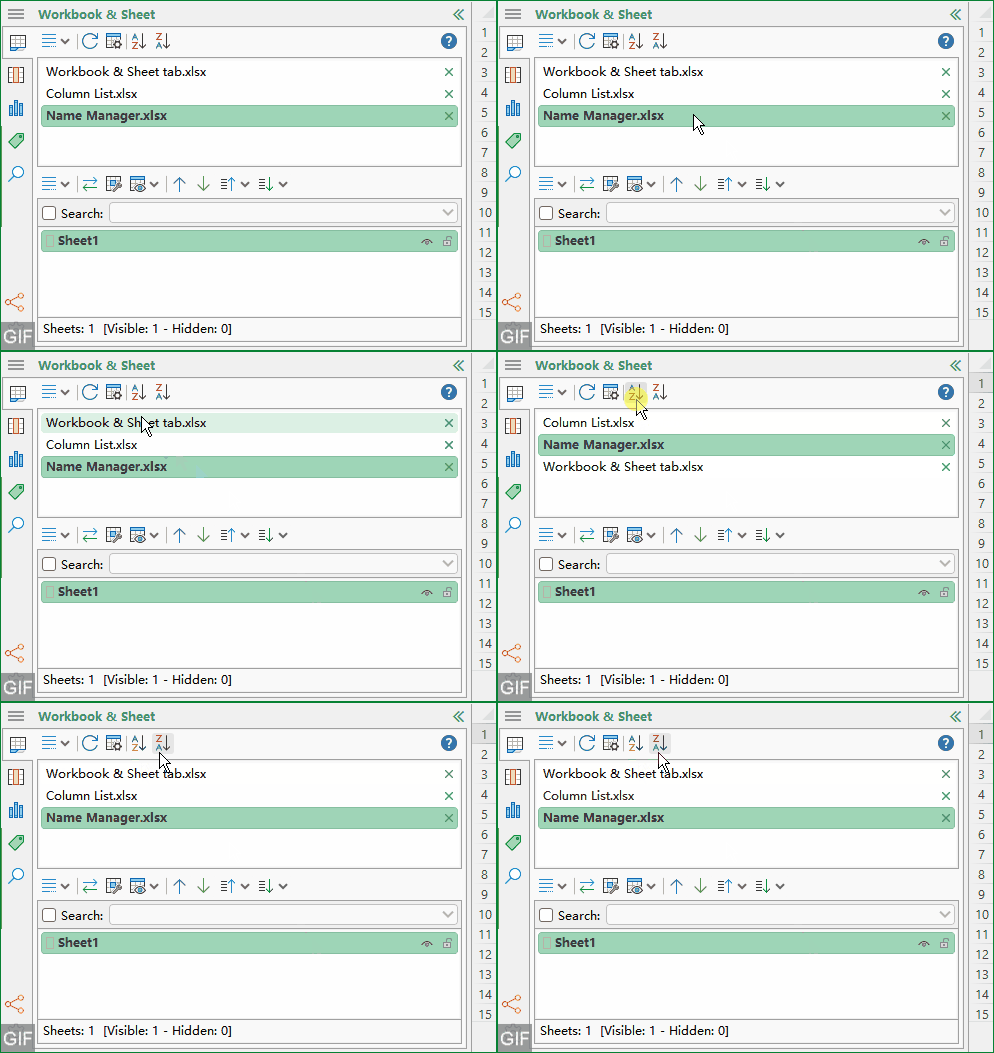
Open Werkboektools
De Werkboektools-knop biedt snelle toegang tot hulpprogramma’s in de groep Werkmap op het tabblad KUTOOLS PLUS. Zo hoeft u minder tijd te besteden aan zoeken in het lint wanneer u weet dat u gereedschappen op werkmapniveau nodig heeft.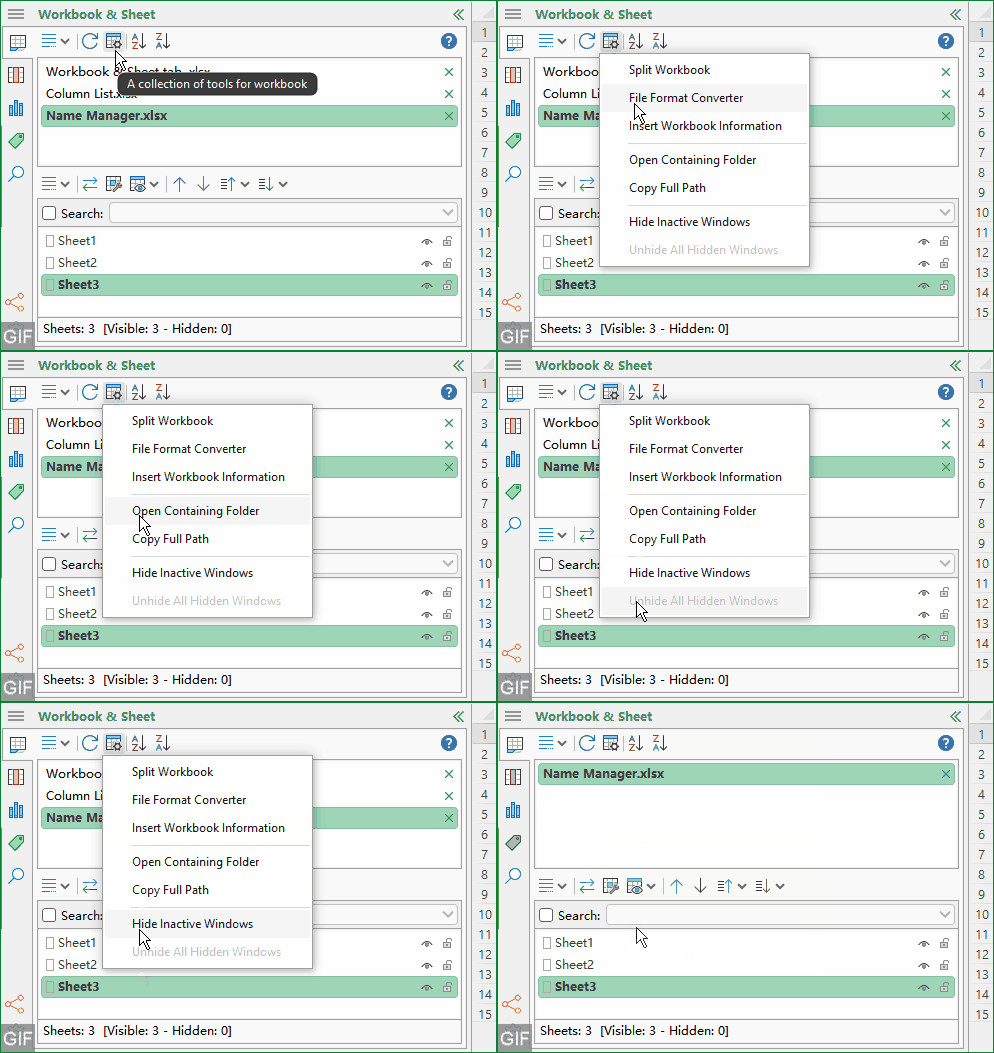
Acties via rechtermuisklik gebruiken
De lijst met werkmappen ondersteunt een contextmenu bij rechtermuisklik voor extra bewerkingsopties.
4. Hoe gebruikt u de werkbladlijst?
De werkbladlijst richt zich op het huidige werkboek en biedt naadloze navigatie plus lichtgewicht bladbeheer voor grote of gestructureerde bestanden.
Direct naar elk werkblad navigeren
Klik op een werkbladnaam om deze direct te activeren – zo vermijdt u horizontaal scrollen langs de onderste bladtabs, wat bij grote werkmappen vaak traag en onoverzichtelijk is.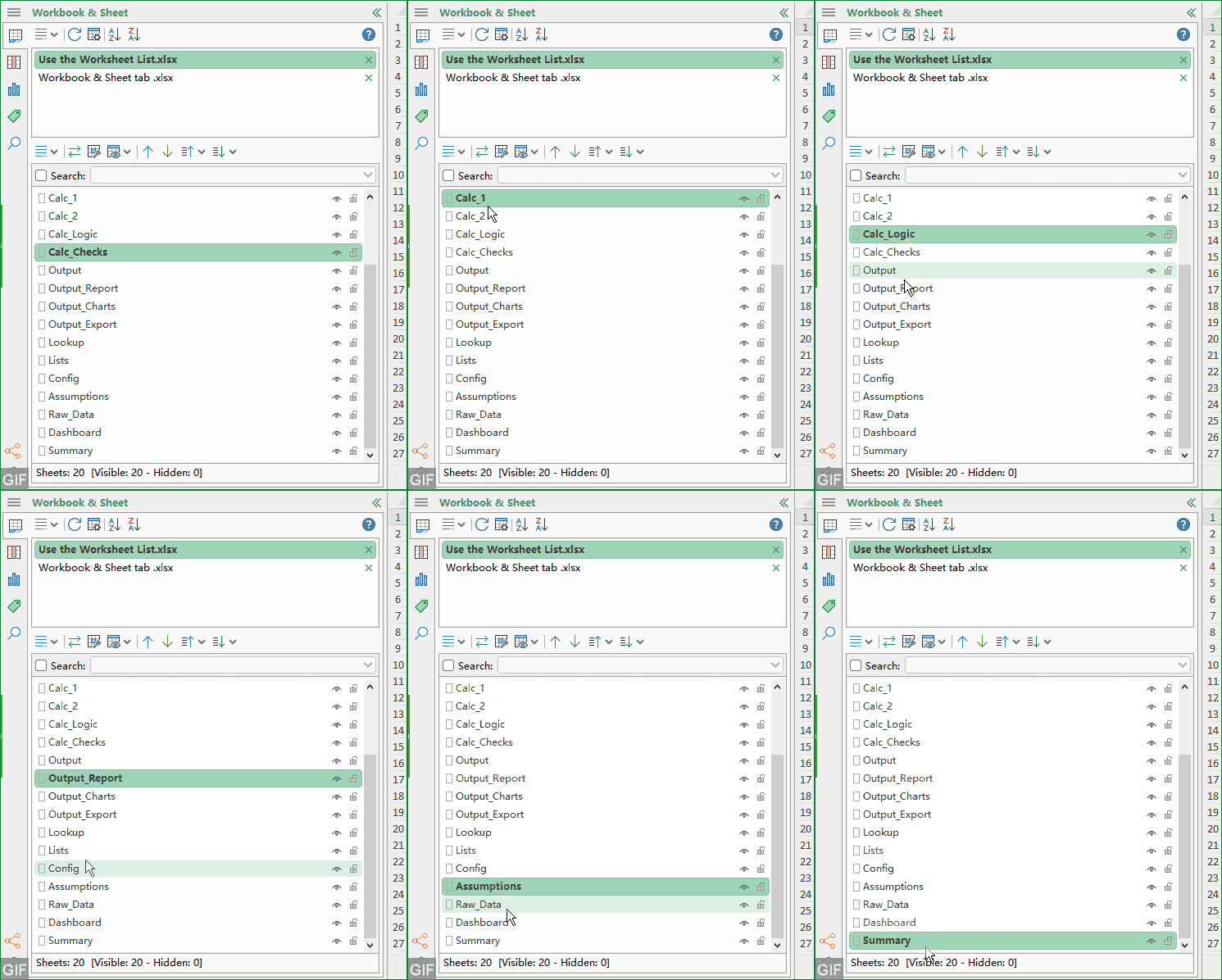
Schakelen tussen de laatste twee bladen
Gebruik de schakelknop om eenvoudig te wisselen tussen de twee meest recent gebruikte bladen – ideaal bij het vergelijken van invoer met uitvoer, het kruislings controleren van cijfers of het valideren van wijzigingen.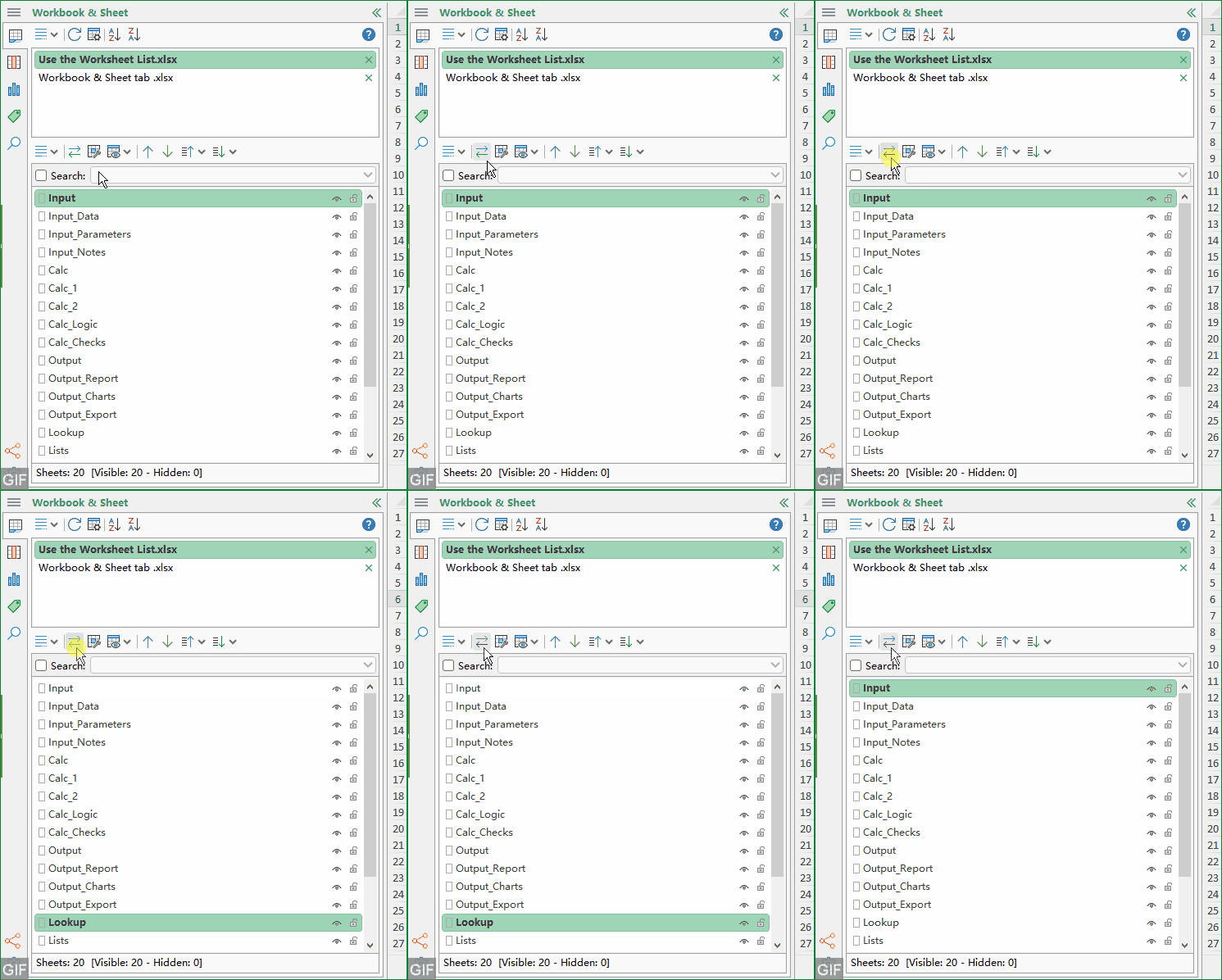
Toegang tot de verzameling Werkbladtools
De knop 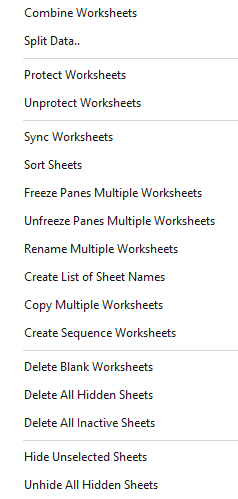 Werkbladtools biedt snelle toegang tot handige, bladgerelateerde hulpprogramma’s die zijn gekoppeld aan de groep Werkblad op het tabblad KUTOOLS PLUS.
Verborgen bladen en zichtbaarheid van beveiliging beheren
Het menu Verborgen/Beveiliging biedt drie belangrijke functies die u helpen de structuur van de werkmap te begrijpen en te beheren:
- Verborgen werkbladen tijdelijk zichtbaar maken.
- Verborgen bladen tonen in de bladenlijst.
- De beveiligingsstatus van het werkblad weergeven in het werkbladvenster.
Werkbladen verplaatsen en herordenen
Gebruik de verplaatsknoppen om efficiënt de volgorde van bladen aan te passen:
- Omhoog verplaatsen of Omlaag verplaatsen voor nauwkeurige herpositionering.
- Eén pagina omhoog of naar boven verplaatsen voor grotere structurele wijzigingen.
- Verplaats één pagina omlaag bij het herorganiseren van lange reeksen.
Bladen zoeken op naam
Schakel Zoeken in en voer de bladnaam in om snel te vinden wat u zoekt. Zoeken wordt pas echt krachtig wanneer u consistente naamgevingsconventies hanteert, zoals:
- Tijdsperioden (bijv. 2025-01, 2025-02)
- Regio's of bedrijfsonderdelen
- Procesfasen (Invoer, Berekening, Uitvoer)
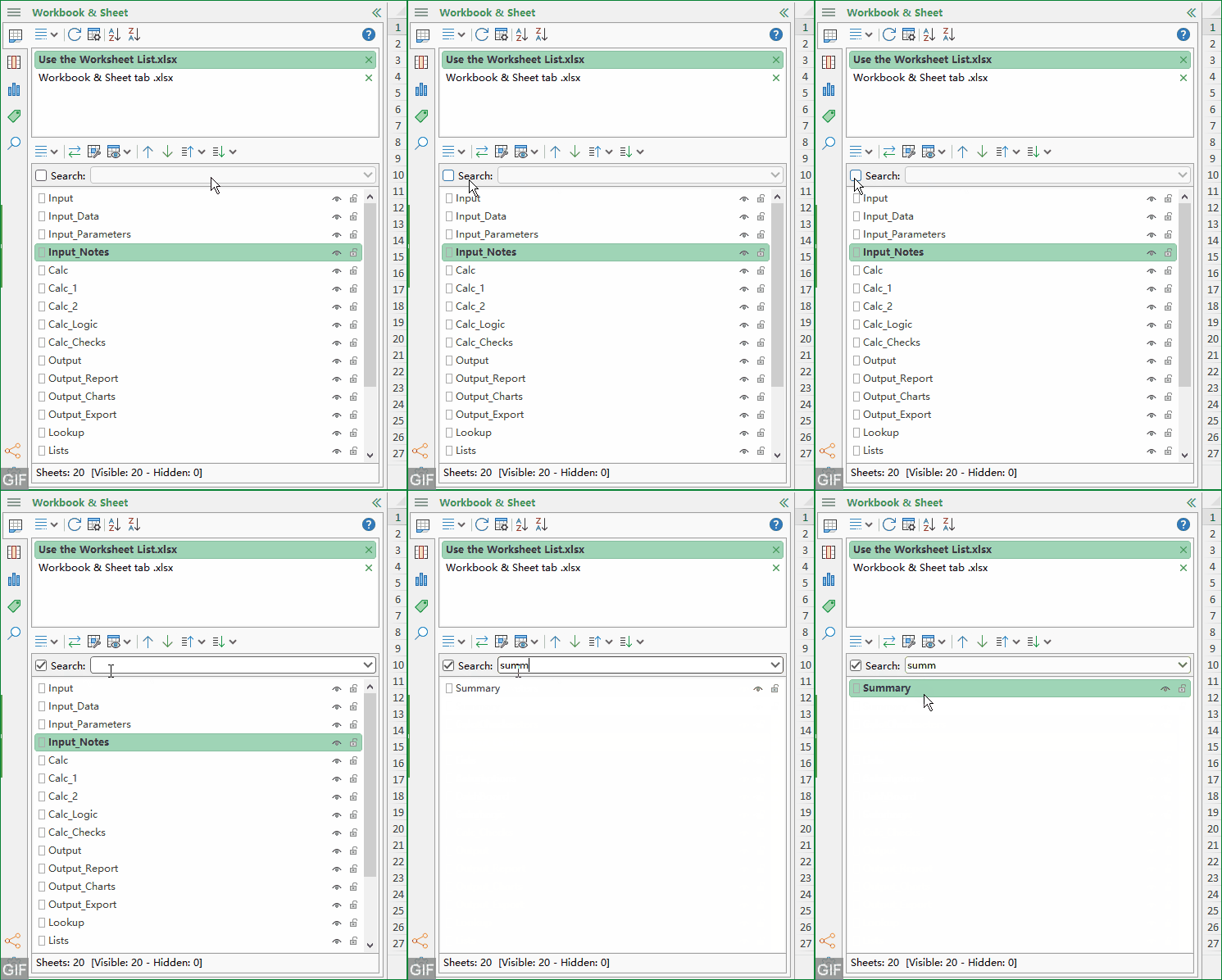
Snelle pictogrammen gebruiken voor zichtbaarheid en beveiliging
Naast elke bladnaam kunt u de pictogrammen gebruiken om de status van het blad te wijzigen zonder aparte dialoogvensters te openen:
- om de zichtbaarheidsstatus te wijzigen.
- Beveiligingspictogramom het werkblad te beveiligen of de beveiliging op te heffen.
Het contextmenu van het werkblad gebruiken
Klik met de rechtermuisknop op een werkbladnaam om het contextmenu te openen en direct toegang te krijgen tot extra bladbewerkingen.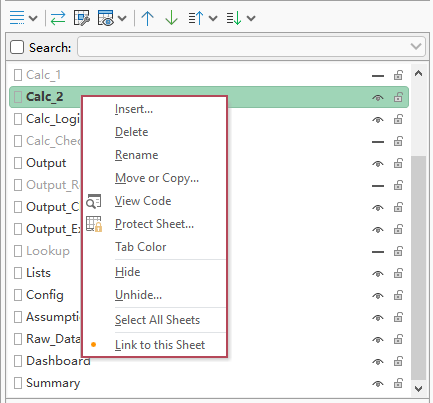
Meer hulpprogramma’s uitvouwen
Als u extra bladgerelateerde opdrachten nodig hebt die buiten de primaire werkbalk vallen, klikt u op om het uitgebreide menu te openen.
- Houd Ctrl of Shift ingedrukt om meerdere werkmappen of bladen in het deelvenster te selecteren.
- Sleep de geselecteerde werkmappen of bladen om hun volgorde in het deelvenster aan te passen.
Tips voor praktijkgerichte workflows
Een stabiele werkvolgorde opbouwen tijdens rapportagecycli
Als u elke week of maand dezelfde set bestanden opent, kunt u ze sorteren en vervolgens belangrijke werkmappen naar een vaste, consistente volgorde slepen. Zo vermijdt u herhaaldelijk zoeken en wordt uw workflow voorspelbaarder.
Zoeken gebruiken als versterker van uw naamgevingssysteem
Wanneer uw team gestandaardiseerde bladnamen gebruikt, wordt Zoeken een directe navigatiesnelkoppeling: typ bijvoorbeeld een trefwoord zoals een maand of afdeling en spring sneller naar het juiste blad dan met handmatig scannen.
Sjablonen valideren vóór delen
Voor sjabloonwerkmappen helpen de functies voor verborgen bladen en bladbeveiliging u snel te controleren of essentiële bladen daadwerkelijk verborgen zijn en of de beveiligingsinstellingen correct zijn toegepast vóór het delen van bestanden met anderen.
Samenvatting
Het tabblad Werkmap en Blad in Kutools voor Excel’s Navigatie biedt een gestructureerde, efficiënte manier om omgevingen met meerdere werkmappen en werkbladen te beheren. Het bundelt de kernacties die u het vaakst nodig heeft:
- Lijst van en schakelen tussen alle geopende werkmappen.
- Sluit werkmappen direct vanuit het deelvenster.
- Sorteer de lijst met werkmappen en vernieuw de weergave.
- Lijst van en navigatie naar alle werkbladen in het huidige werkboek.
- Schakel eenvoudig tussen onlangs gebruikte werkbladen.
- Beheer verborgen bladen en controleer de beveiligingsstatus.
- Verplaats, herschik en zoek moeiteloos naar werkbladen.
- Organiseer sneller met meervoudige selectie en slepen-en-neerzetten.
Als u regelmatig werkt met meerdere Excel-bestanden of grote, complexe werkmappen, helpt dit tabblad u georganiseerd te blijven, navigatie-overhead te verminderen en de controle over uw werkmapstructuur te behouden – met minder onderbrekingen.
Beste Office-productiviteitstools
Geef uw Excel-vaardigheden een boost met Kutools voor Excel en ervaar efficiëntie zoals nooit tevoren.Kutools voor Excel biedt meer dan 300 geavanceerde functies om de productiviteit te verhogen en Tijd besparen.Klik hier om de functie te krijgen die u het meest nodig heeft...
Office Tab Voegt een tabbladinterface toe aan Office en maakt uw werk veel eenvoudiger
- Schakel tabbladbewerking en -lezing in in Word, Excel, PowerPoint, Publisher, Access, Visio en Project.
- Open en maak meerdere documenten in nieuwe tabbladen van hetzelfde venster, in plaats van in nieuwe vensters.
- Verhoogt uw productiviteit met 50 % en bespaart u dagelijks honderden muisklikken!
Alle Kutools-add-ins. Één installatieprogramma
Kutools for Office bundelt een suite van invoegtoepassingen voor Excel, Word, Outlook en PowerPoint, plus Office Tab Pro – ideaal voor teams die met meerdere Office-apps werken.





- Alles-in-één suite— Excel-, Word-, Outlook- en PowerPoint-add-ins + Office Tab Pro
- Één installatieprogramma, één licentie— binnen enkele minuten klaar (MSI-klaar)
- Werkt beter samen— gestroomlijnde productiviteit in alle Office-apps
- 30-daagse volledig functionele proefversie— geen registratie, geen creditcard
- Beste prijs-kwaliteitverhouding— bespaar ten opzichte van het afzonderlijk kopen van add-ins
Inhoudsopgave
- Voordelen van het Werkmap- en Bladtabblad in Navigatie
- Hoe het Werkmap- en Bladtabblad te gebruiken
- Schakel het Navigatie in
- Interface-overzicht
- Gebruik het Lijst met werkmappen
- Gebruik het Werkbladlijst
- Tips voor praktijkgerichte workflows
- Samenvatting
- De beste Office-productiviteitstools
Kutools voor Excel
Versterkt Excel met 300+
krachtige functies