Splits een Word-document in meerdere bestanden op basis van Kop 1 (stapsgewijze handleiding)
Bij het werken met lange Word-documenten – zoals rapporten, leerboeken, handleidingen of projectdocumenten – is het vaak handig om het bestand op te splitsen in kleinere delen, bijvoorbeeld één hoofdstuk per bestand. Als uw document al gebruikmaakt van ‘Kop 1’ als hoofdtitel voor secties, wordt dit proces aanzienlijk eenvoudiger. Hier volgt een uitgebreide handleiding om dit efficiënt uit te voeren.

Bereid uw Word-document voor
Zorg ervoor dat uw document correct is gestructureerd voordat u een methode toepast – Word herkent splitspunten alleen wanneer Kop 1 op de juiste manier is toegepast.
Stijlen toepassen:
Pas kopstijlen consequent toe: zorg ervoor dat koppen van niveau 1 de stijl ‘Kop 1’ gebruiken, niveau 2-koppen de stijl ‘Kop 2’, enzovoort.
Selecteer uw titel → Ga naar het tabblad Start → Klik op ‘Kop 1’ in de stijlengalerij.

Back-up van uw bestand maken:
Sla altijd een kopie van uw originele document op voordat u een splitsing uitvoert, want sommige methoden – zoals de Overzichtsweergave – zijn lastig ongedaan te maken.
Methode 1: Splits een Word-document op basis van Kop 1 met de Overzichtsfunctie
De ingebouwde Overzichtsweergave van Word maakt deze taak in feite ongelooflijk eenvoudig: hij detecteert automatisch Kop 1-secties, zodat u de documentstructuur gemakkelijk kunt organiseren en elk hoofdstuk als afzonderlijk bestand kunt exporteren – zonder add-ins en zonder ingewikkelde stappen.
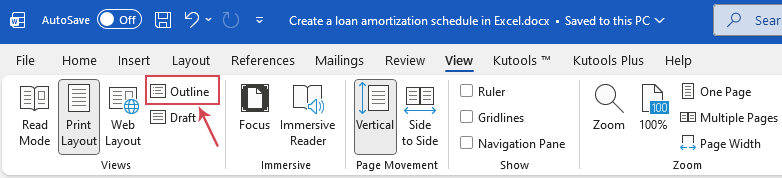
- Open het Word-document, ga naar het tabblad Beelden klik op Overzicht, zie schermafbeelding:
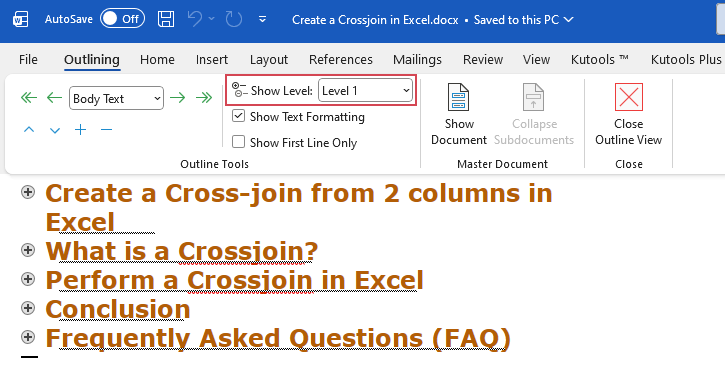
- Stel in het tabblad Overzichtsweergave dat verschijnt de vervolgkeuzelijst Weergaveniveau in op Niveau 1. Hierdoor worden alle elementen samengevouwen, behalve uw Kop 1-titels.
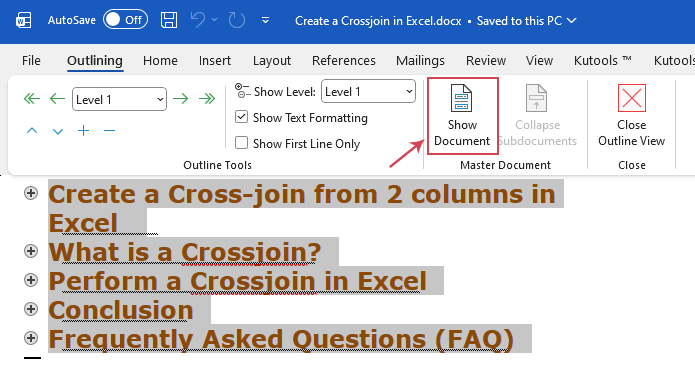
- Druk vervolgens op Ctrl + A om alle tekst te selecteren. Klik daarna op Document weergeven in de groep Hoofddocument.
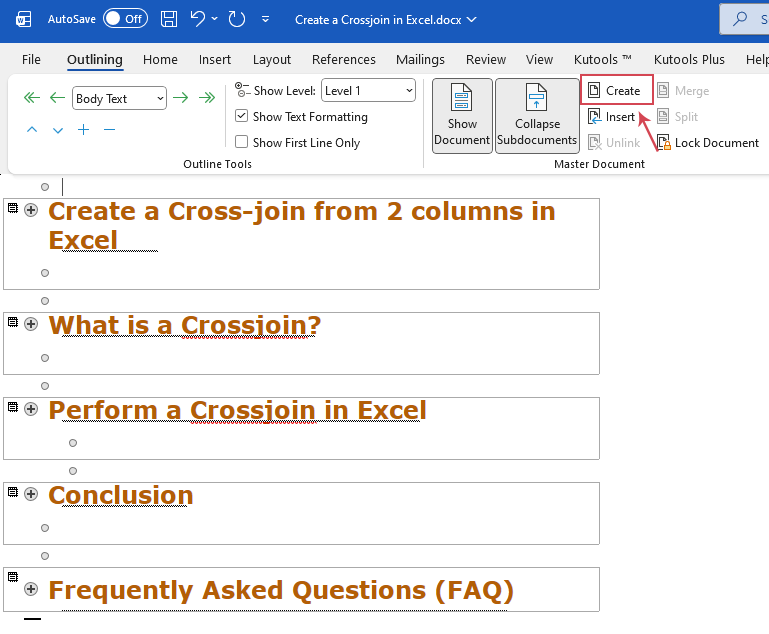
- Klik vervolgens op de knop Maken. Elk gedeelte wordt nu weergegeven in een dun kader.
- Ga naar Bestand > Opslaan als. Kies een nieuwe map. Word genereert automatisch afzonderlijke .docx-bestanden voor elke kop 1, waarbij de koptekst als bestandsnaam wordt gebruikt. Er wordt ook een apart indexdocument gegenereerd met hyperlinks naar alle gesplitste bestanden, zodat u elk document met één klik kunt openen.
Methode 2: Splits een Word-document op basis van Kop 1 met VBA-code
Bij zeer lange documenten kan de Overzichtsmethode soms opmaakproblemen veroorzaken. Een VBA-script biedt dan een veel schoner en sneller alternatief.
- Druk op Alt + F11 om het venster Visual Basic for Applications te openen.
- Klik op Invoegen>Module. Kopieer en plak de volgende code in de lege module:
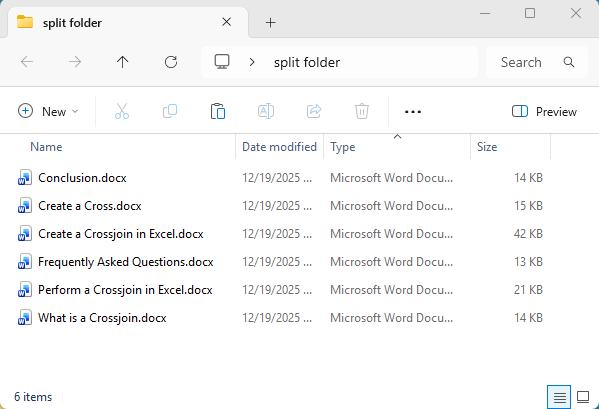
Sub SplitDocByHeading1() Dim StrTmplt As String Dim StrPath As String Dim StrFlNm As String Dim Rng As Range Dim i As Long Dim Doc As Document Dim fDialog As FileDialog Const StrNoChr As String = """*./\:?|" Application.ScreenUpdating = False Set fDialog = Application.FileDialog(msoFileDialogFolderPicker) With fDialog .Title = "Select a folder to save the split documents" .AllowMultiSelect = False If .Show <> -1 Then MsgBox "Operation cancelled.", vbInformation, "Split by Heading 1" Application.ScreenUpdating = True Exit Sub End If StrPath = .SelectedItems(1) End With If Right(StrPath, 1) <> "\" Then StrPath = StrPath & "\" End If With ActiveDocument StrTmplt = .AttachedTemplate.FullName With .Range With .Find .ClearFormatting .Replacement.ClearFormatting .Text = "" .Replacement.Text = "" .Style = wdStyleHeading1 .Format = True .Forward = True .Wrap = wdFindStop .Execute End With Do While .Find.Found Set Rng = .Duplicate StrFlNm = Split(Rng.Paragraphs(1).Range.Text, vbCr)(0) For i = 1 To Len(StrNoChr) StrFlNm = Replace(StrFlNm, Mid(StrNoChr, i, 1), "_") Next i StrFlNm = StrFlNm & ".docx" Set Rng = Rng.GoTo(What:=wdGoToBookmark, Name:="\HeadingLevel") Set Doc = Documents.Add(Template:=StrTmplt, Visible:=False) With Doc .Range.FormattedText = Rng.FormattedText .SaveAs2 FileName:=StrPath & StrFlNm, _ FileFormat:=wdFormatXMLDocument, _ AddToRecentFiles:=False .Close SaveChanges:=False End With .Collapse wdCollapseEnd .Find.Execute Loop End With End With Set Doc = Nothing Set Rng = Nothing Application.ScreenUpdating = True MsgBox "Split completed successfully.", vbInformation, "Split by Heading 1" End Sub - Druk op F5 of klik op Uitvoeren om de code uit te voeren. Er verschijnt een venster waarin u wordt gevraagd een map te selecteren voor het opslaan van de gesplitste bestanden. Zie schermafbeelding:
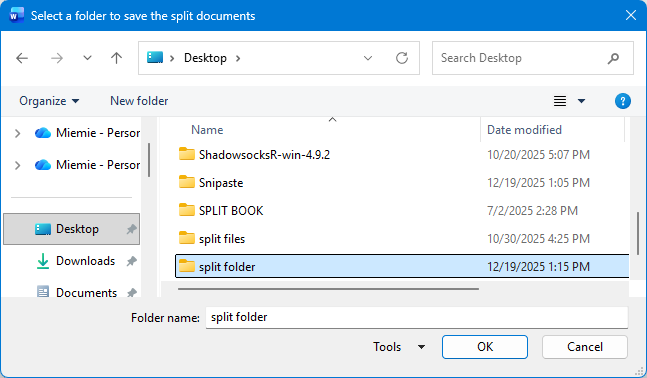
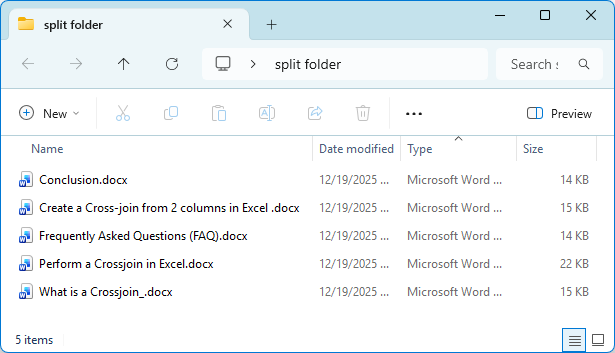
- Klik op OK en Word maakt onmiddellijk een .docx-bestand aan voor elk Kop 1-gedeelte. Open de map om de uitvoer te bekijken.
Methode 3: Splits een Word-document op basis van Kop 1 met Kutools voor Word
Hoewel de ingebouwde hulpmiddelen van Word en VBA documenten kunnen splitsen, vergt dat meerdere stappen, technische vaardigheden en kan zelfs leiden tot verlies van opmaak. Kutools voor Word biedt een schoner en veel efficiënter alternatief. Met de functie Document Splitsen splitst u in één klik een bestand op basis van Kop 1, pagina-einde, sectie-einde, pagina’s en meer – zonder coderen, zonder handmatig werk en zonder opmaakverlies. Kutools behoudt stijlen, lay-out, afbeeldingen, headers en footers, waardoor het het ideale hulpmiddel is voor iedereen die met grote documenten werkt.
Na het downloaden en installeren van Kutools voor Word, volgt u de volgende stappen:
- Ga naar KUTOOLS PLUS > Splitsen.
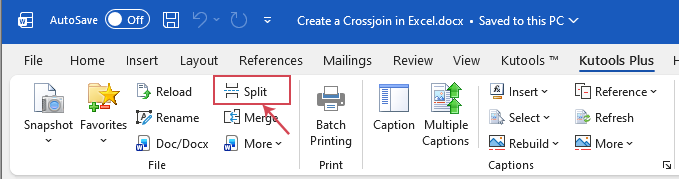
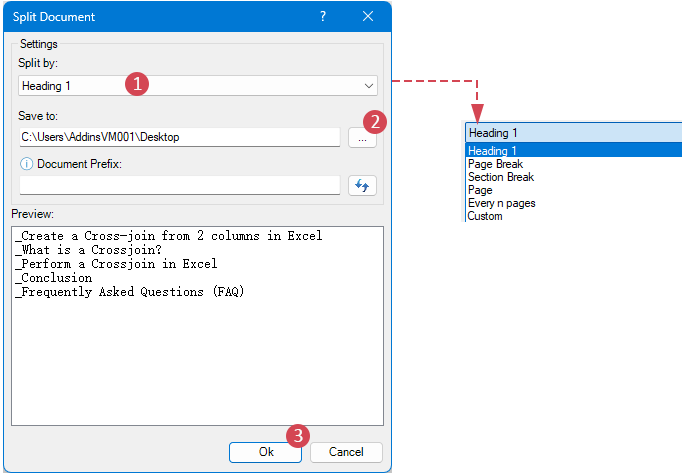
- Geef in het dialoogvenster Document Splitsende volgende opties op:
2,1 Kies Kop 1 uit de Splitsen op-vervolgkeuzelijst. (U kunt ook andere splitsregels selecteren, zoals pagina-einde, sectie-einde, pagina, elke n pagina’s en meer.)
2,2Geef een map op waarin de nieuwe gesplitste bestanden moeten worden opgeslagen.
2,3 Klik op de knop OK.
Tip: U kunt ook een voorvoegsel toevoegen aan de titel van elk gesplitst bestand door tekst in te voeren in het vak Document Voorvoegsel.
Resultaat:
Kutools genereert direct meerdere Word-bestanden op basis van uw Kop 1-structuur, inclusief volledig behouden headers en footers.
Voordelen van Kutools
- ⚡Eénklikbediening voor maximale efficiëntie
Geen complexe instellingen of VBA-vaardigheden nodig – Kutools voert veel tijdrovende taken in Word uit met één klik. - 📝Behoudt alle opmaak
Alle stijlen, kopteksten, voetteksten, tabellen, afbeeldingen en andere elementen blijven volledig behouden bij het verwerken of splitsen van documenten. - 📚Meerdere flexibele splitsregels
Splits op kop, Pagina-einde, Sectie-einde, paginanummer, Elke n pagina's en meer. - 🔒Stabiel en betrouwbaar voor grote documenten
Verwerkt moeiteloos documenten van tientallen tot honderden pagina’s – vlot en zonder vastlopen.
Verhoog uw Word-productiviteit met Kutools voor Word
Vereenvoudig complexe Word-taken met één klik. Kutools voor Word helpt u documenten te splitsen op basis van koppen, bestanden samen te voegen, inhoud te beheren én alle opmaak, headers en footers intact te houden – zodat u dagelijks tijd en moeite bespaart.
- Eénkliktools voor anders tijdrovende Word-bewerkingen
- Documenten splitsen op basis van Kop 1, Sectie-einde, pagina en meer
- Stijlen, lay-out, kopteksten, voetteksten, tabellen en afbeeldingen intact houden
Conclusie
Het splitsen van een lang Word-document in meerdere bestanden wordt een stuk eenvoudiger zodra uw document correct is gestructureerd met Kop 1. Afhankelijk van uw behoeften kunt u kiezen uit verschillende methoden:
- Overzichtfunctie: De overzichtsfunctie biedt een ingebouwde oplossing, perfect voor eenvoudige, incidentele taken.
- VBA-methode: De VBA-methode biedt een meer geautomatiseerde oplossing voor gebruikers die vertrouwd zijn met macro’s en tegelijkertijd veel secties willen verwerken.
- Kutools voor Word: Voor de snelste, meest betrouwbare en gebruiksvriendelijkste ervaring biedt Kutools voor Word een oplossing in één klik die alle opmaak, kopteksten, voetteksten en lay-out behoudt én ondersteuning biedt voor meerdere flexibele splitsregels.
Ongeacht de methode die u kiest, helpen deze hulpmiddelen u lange documenten efficiënter te beheren en uw workflow strak georganiseerd te houden.
Gerelateerde artikelen:
- Splits een Word-document in afzonderlijke bestanden om de 5 of n pagina’s
- Bij het werken met grote Word-documenten is het soms handig om het document op te splitsen in kleinere, afzonderlijke bestanden – voor eenvoudiger beheer, delen of bewerken. Het splitsen van een document om de 5, 10 of een door u opgegeven aantal pagina’s biedt een praktische manier om langere inhoud efficiënter te beheren.
- Splits een Word-document in meerdere documenten
- Als u een groot Word-document wilt splitsen in meerdere kleinere bestanden, begeleidt deze handleiding u door drie effectieve methoden. Of u nu kiest voor VBA om te splitsen op een specifiek scheidingsteken of op pagina’s, of liever gebruikmaakt van de gestroomlijnde functionaliteit van Kutools voor Word — u vindt gegarandeerd een oplossing die perfect aansluit bij uw behoeften.
- Splits een pagina in 4 kwarten in Word
- In sommige gevallen moet u een pagina verdelen in vier kwarten om tekst te ordenen zoals weergegeven in de onderstaande schermafbeelding. Aangezien Word geen ingebouwde functie biedt om een pagina op deze manier te splitsen, kunt u dit bereiken met behulp van een tabel.
Beste Office-productiviteitstools
Kutools voor Word – Verrijk uw Word-ervaring met meer dan 100 opmerkelijke functies!
🤖KUTOOLS AI-functies: AI-assistent / Realtime-assistent / Super Polish (behoudt opmaak) / Super Vertalen (behoudt opmaak) / AI-redactie / AI-proeflezen...
📘Documentbeheer: Pagina’s splitsen, documenten samenvoegen, selectie exporteren in diverse formaten (PDF, TXT, DOC, HTML...) en batch converteren naar PDF…
✏Inhoudsbewerking: Batch Zoeken en Vervangen in meerdere bestanden / Alle afbeeldingen herschalen / Tabel transponeren: rijen en kolommen omwisselen / Tabel naar tekst converteren...
🧹Moeiteloos schoonmaken: Veegt overbodige spaties, sectie-einden, tekstvakken en hyperlinks weg. Ontdek nog meer verwijderfuncties in de groep Verwijderen...
➕Creatieve invoegingen: Voeg duizendtalscheidingstekens, selectievakjes, keuzerondjes, QR-codes, barcodes of meerdere afbeeldingen in. Ontdek meer in de groep Invoegen...
🔍Precieze selecties: Selecteer nauwkeurig specifieke pagina’s, tabellen, vormen en kopalijnen—en verbeter je navigatie met nog meer selecteer functies…
⭐Sterverhogingen: Navigeer naar elke locatie / Automatisch herhalende tekst invoegen / Schakelen tussen documentvensters / 11 conversie...hulpmiddelen
🌍Ondersteunt 40+ talen: Gebruik Kutools in uw voorkeurstaal – ondersteunt Engels, Spaans, Duits, Frans, Chinees en nog meer dan 40 andere!

Office Tab– Voegt een tabbladinterface toe aan Office en maakt uw werk veel eenvoudiger
- Schakel bewerken en lezen met tabbladen in Word, Excel, PowerPoint, Publisher, Access, Visio en Project in.
- Open en bewerk meerdere documenten in nieuwe tabbladen binnen hetzelfde venster, in plaats van in afzonderlijke vensters.
- Verhoog uw productiviteit met 50 % en bespaar dagelijks honderden muisklikken!
✨ Kutools for Office – Één installatie, vijf krachtige hulpmiddelen!
Bevat Office Tab Pro·Kutools voor Excel·Kutools voor Outlook·Kutools voor Word·Kutools for PowerPoint
📦 Ontvang alle 5 hulpmiddelen in één pakket | 🔗 Naadloze integratie met Microsoft Office | ⚡ Tijd besparen en verhoog direct uw productiviteit
Beste Office-productiviteitstools
Kutools voor Word- 100+ hulpmiddelen voor Word
- 🤖KUTOOLS AI-functies:AI Assistent/Realtime Assistent/Super Polish/Super Vertalen/AI Redactie/AI Proeflezen
- 📘Documentbeheersing:Pagina’s splitsen/Documenten samenvoegen/Batch converteren naar PDF
- ✏Inhoudsbewerking:Batch Zoeken en Vervangen/Alle afbeeldingen herschalen
- 🧹Moeiteloos schoonmaken:Overbodige spaties verwijderen/Sectie-einde verwijderen
- ➕Creatieve invoegingen:Duizendtalscheidingstekens invoegen/Selectievakje invoegen/QR-code maken
- 🌍Ondersteunt 40+ talen: Kutools spreekt uw taal – ondersteunt meer dan 40 talen!
Inhoudsopgave
- Bereid het Word-document voor
- Methode 1: Splits een Word-document op basis van Kop 1 met de Overzichtsfunctie
- Methode 2: Splits een Word-document op basis van Kop 1 met VBA-code
- Methode 3: Splits een Word-document op basis van Kop 1 met Kutools voor Word
- Conclusie
Kutools voor Word
Voegt 100+ geavanceerde functies toe aan Word
- ⬇️ Gratis downloaden
- 🛒 Nu kopen
- 📘 Functietutorials
- 🎁 60-dagen gratis proefversie