Hoe splitst u een Word-document in meerdere afzonderlijke documenten?
Als u een groot Word-document wilt splitsen in meerdere kleinere bestanden, begeleidt deze handleiding u door drie effectieve methoden. Of u nu kiest voor VBA om te splitsen op een specifiek scheidingsteken of per pagina, of liever gebruikmaakt van de gestroomlijnde functionaliteit van Kutools voor Word – u vindt gegarandeerd een oplossing die perfect aansluit bij uw behoeften.
- Splits Word-document op basis van opgegeven scheidingsteken met VBA
- Splits Word-document op koptekst/pagina/Sectie-einde/Pagina-einde met behulp van Kutools voor Word
- Splits Word-document per pagina met VBA
Splits Word-document op basis van opgegeven scheidingsteken met VBA
In plaats van een document handmatig te splitsen, kunt u VBA gebruiken om een Word-document automatisch te splitsen op een specifiek scheidingsteken. Volg deze eenvoudige stappen:
- Druk op Alt + F11 om het venster Microsoft Visual Basic for Applications te openen.
- Klik op Invoegen>Module, en plak de onderstaande VBA-code in het modulevenster.
Sub SplitNotes(delim As String, strFilename As String) Dim doc As Document Dim arrNotes Dim I As Long Dim X As Long Dim Response As Integer arrNotes = Split(ActiveDocument.Range, delim) Response = MsgBox("This will split the document into " & UBound(arrNotes) + 1 & " sections. Do you wish to proceed?", 4) If Response = 7 Then Exit Sub For I = LBound(arrNotes) To UBound(arrNotes) If Trim(arrNotes(I)) <> "" Then X = X + 1 Set doc = Documents.Add doc.Range = arrNotes(I) doc.SaveAs ThisDocument.Path & "\" & strFilename & Format(X, "000") doc.Close True End If Next I End Sub Sub test() 'delimiter & filename SplitNotes "///", "Notes " End Sub - Klik op de Uitvoeren-knop of druk op F5 om de VBA uit te voeren.
- Bevestig in het pop-upvenster Microsoft Word door op Jate klikken.


Opmerkingen:
- Het script zoekt naar „///"(op regel 22 van de code) in het document om de punten te identificeren waar de tekst moet worden opgesplitst over afzonderlijke bestanden. Als het scheidingsteken in uw document afwijkt van „///", past u de VBA-code aan zodat het juiste scheidingsteken wordt gebruikt, of voegt u „///" toe op de gewenste splitspunten in uw document.
- U kunt „Notities" op regel 22 van de code vervangen door een andere tekst om een betekenisvoller bestandsnaamvoorvoegsel te creëren voor uw gesplitste documenten.
- De gesplitste documenten worden opgeslagen op dezelfde locatie als het oorspronkelijke bestand.
- Er is geen scheidingsteken nodig aan het einde van het document—anders wordt er een leeg bestand aangemaakt.
Splits Word-document op koptekst/pagina/Sectie-einde/Pagina-einde met behulp van Kutools voor Word
Kutools voor Word biedt een handigere en flexibelere manier om documenten te splitsen dan handmatige methoden of VBA. Met opties om te splitsen op kopteksten, pagina’s, sectie-einden, pagina-einden, elke n pagina’s of aangepaste paginabereiken, past u het splitsproces perfect aan uw specifieke behoeften aan.
Kutools voor Word
Kutools voor Word helpt u alledaagse documenttaken sneller aan te pakken met praktische tools die direct in Microsoft Word zijn ingebouwd – zonder coderen en zonder ingewikkelde installatie.
- AI-schrijven, -verfijnen, -vertalen en -samenvatten
- Batch Zoeken en Vervangen in documenten
- Word-documenten eenvoudig samenvoegen en splitsen
- Batchconversie tussen Word en PDF
- Klik op KUTOOLS PLUS>Splitsenom de functie Splitsenin te schakelen.

- Configureer in het dialoogvenster Document Splitsen de volgende opties:

- Kies een splitsmethode in de Splits op-keuzelijst. Beschikbare opties zijn: koptekst 1, pagina-einde, sectie-einde, pagina's, elke n pagina's of aangepaste paginabereiken.

- Klik op de Bladeren-knop
 om een doelmap te selecteren voor de gesplitste documenten.
 - Voer een trefwoord in als voorvoegsel voor de nieuwe documentnamen in het veld Document Voorvoegsel. Tip: Door op de Vernieuwen-knop
 te klikken, ziet u meteen een voorbeeld van de naam van het gesplitste document in het Voorbeeld-vak.
 - Klik op OK.
- Kies een splitsmethode in de Splits op-keuzelijst. Beschikbare opties zijn: koptekst 1, pagina-einde, sectie-einde, pagina's, elke n pagina's of aangepaste paginabereiken.


 om een doelmap te selecteren voor de gesplitste documenten.
 te klikken, ziet u meteen een voorbeeld van de naam van het gesplitste document in het Voorbeeld-vak.
Het document wordt gesplitst volgens de opgegeven methode en de gegenereerde bestanden worden opgeslagen in de aangegeven map.
Opmerkingen:
- Als u splitst op Elke n pagina's, geeft u het aantal op in het desbetreffende vak.

- Voor aangepaste paginabereiken voert u deze in, gescheiden door komma’s (bijv.)1,3-5,12).


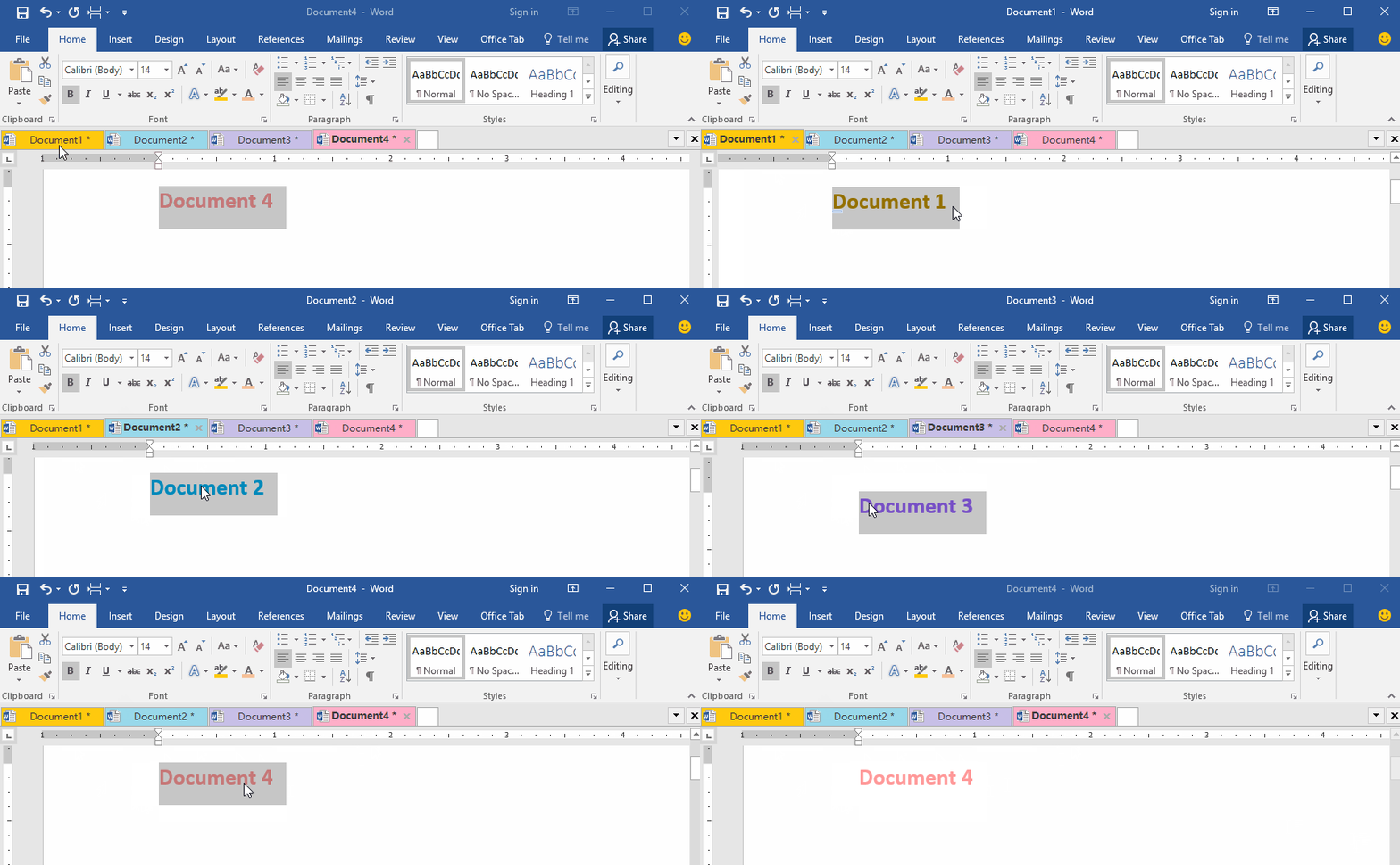
Gescheiden browsen en bewerken voor meerdere Word-documenten, net als in Chrome en Edge!
Net als bij het browsen van meerdere webpagina’s in Chrome, Safari en Edge, laat Office Tab u meerdere Word-documenten openen en beheren in één enkel venster. Wisselen tussen documenten is nu kinderlijk eenvoudig: gewoon klikken op hun tabbladen!
Probeer Office Tab nu gratis!
Splits Word-document per pagina met VBA
Wilt u een Word-document razendsnel splitsen in meerdere documenten, elk met één pagina? Gebruik dan een VBA-macro om deze taak volledig te automatiseren. Volg hiervoor de onderstaande stappen:
- Druk op Alt + F11 om het venster Microsoft Visual Basic for Applications te openen.
- Klik op Invoegen>Module, en plak vervolgens de volgende VBA-code in het nieuwe modulevenster:
Sub SplitIntoPages() Dim docMultiple As Document Dim docSingle As Document Dim rngPage As Range Dim iCurrentPage As Integer Dim iPageCount As Integer Dim strNewFileName As String Application.ScreenUpdating = False 'Makes the code run faster and reduces screen flicker a bit. Set docMultiple = ActiveDocument 'Work on the active document Set rngPage = docMultiple.Range 'Instantiate the range object iCurrentPage = 1 'Get the document's page count iPageCount = docMultiple.Content.ComputeStatistics(wdStatisticPages) Do Until iCurrentPage > iPageCount If iCurrentPage = iPageCount Then rngPage.End = ActiveDocument.Range.End 'Last page (no next page) Else 'Find the beginning of the next page 'Must use the Selection object. The Range.Goto method will not work on a page Selection.GoTo wdGoToPage, wdGoToAbsolute, iCurrentPage + 1 'Set the end of the range to the point between the pages rngPage.End = Selection.Start End If rngPage.Copy 'Copy the page into the Windows clipboard Set docSingle = Documents.Add 'Create a new document docSingle.Range.Paste 'Paste the clipboard contents to the new document 'Remove any manual page break to prevent a second blank docSingle.Range.Find.Execute Findtext:="^m", ReplaceWith:="" 'Build a new sequentially numbered file name based on the original multi-paged file name and path strNewFileName = Replace(docMultiple.FullName, ".doc", "_" & Right$("000" & iCurrentPage, 4) & ".doc") docSingle.SaveAs strNewFileName 'Save the new single-paged document iCurrentPage = iCurrentPage + 1 'Move to the next page docSingle.Close 'Close the new document rngPage.Collapse wdCollapseEnd 'Go to the next page Loop 'Go to the top of the do loop Application.ScreenUpdating = True 'Restore the screen updating 'Destroy the objects. Set docMultiple = Nothing Set docSingle = Nothing Set rngPage = Nothing End Sub - Klik op de Uitvoeren-knop of druk op F5 om de VBA uit te voeren.
Opmerking: De gesplitste documenten worden opgeslagen op dezelfde locatie als het oorspronkelijke bestand.
Gerelateerde artikelen:
Beste kantoorproductiviteitstools
Kutools voor Word – Verrijk uw Word-ervaring met meer dan 100 opmerkelijke functies!
🤖KUTOOLS AI-functies: AI-assistent / Realtime-assistent / Super Polish (opmaak behouden) / Super Vertalen (opmaak behouden) / AI-redactie / AI-proeflezen...
📘Documentbeheer: Pagina's splitsen, documenten samenvoegen, selectie exporteren in diverse formaten (PDF/TXT/DOC/HTML…), batchconversie naar PDF…
✏Inhoudsbewerking: Batch Zoeken en Vervangen in meerdere bestanden / Alle afbeeldingen herschalen / Tabel transponeren: rijen en kolommen omwisselen / Tabel naar tekst converteren...
🧹Moeiteloos opschonen: Veeg overbodige spaties, sectie-einden, tekstvakken en hyperlinks weg. Ga voor nog meer verwijderopties naar de Verwijderen-groep...
➕Creatieve invoegingen: Voeg duizendtalscheidingstekens, selectievakjes, keuzerondjes, QR-codes, streepjescodes en meerdere afbeeldingen in. Ontdek meer in de Invoegen-groep...
🔍Precieze selecties: Selecteer nauwkeurig specifieke pagina's, tabellen, vormen en kopteksten. Verbeter je navigatie met de meer-functies Selecteren…
⭐Sterverhogingen: Navigeer naar elke locatie / Automatisch herhalende tekst invoegen / Schakelen tussen documentvensters / 11 conversietools Conversie...
🌍Ondersteunt 40+ talen: Gebruik Kutools in uw voorkeurstaal – ondersteunt Engels, Spaans, Duits, Frans, Chinees en meer dan 40 andere talen!

Office Tab– Brengt een tabbladinterface naar Office en maakt uw werk veel eenvoudiger
- Schakel tabbladbewerking en -lezen in in Word, Excel, PowerPoint, Publisher, Access, Visio en Project.
- Open en maak meerdere documenten aan in nieuwe tabbladen van hetzelfde venster, in plaats van in nieuwe vensters.
- Verhoog uw productiviteit met 50 % en bespaar dagelijks honderden muisklikken!
✨ Kutools for Office – Één installatie, vijf krachtige tools!
Bevat Office Tab Pro·Kutools voor Excel·Kutools voor Outlook·Kutools voor Word·Kutools for PowerPoint
📦 Ontvang alle 5 tools in één pakket | 🔗 Naadloze integratie met Microsoft Office | ⚡ Tijd besparen en verhoog direct uw productiviteit
Beste kantoorproductiviteitstools
Kutools voor Word– 100+ Tools voor Word
- 🤖KUTOOLS AI-functies:AI Assistent/Realtime Assistent/Super Polish/Super Vertalen/AI Redactie/AI Proeflezen
- 📘Documentbeheersing:Pagina's splitsen/Documenten samenvoegen/Batchconversie naar PDF
- ✏Inhoudsbewerking:Batch Zoeken en Vervangen/Alle afbeeldingen herschalen
- 🧹Moeiteloos opschonen:Overbodige spaties verwijderen/Sectie-einde verwijderen
- ➕Creatieve invoegingen:Duizendtalscheidingstekens invoegen/Selectievakje invoegen/QR-code maken
- 🌍Ondersteunt 40+ talen: Kutools spreekt uw taal – met ondersteuning voor meer dan 40 talen!