Hoe voegt u automatisch een gepersonaliseerde begroeting toe wanneer u een e-mail beantwoordt in Outlook?
Normaal gesproken voegt u bij het beantwoorden van een e-mail in Outlook handmatig een begroeting toe. Toch bevat het originele bericht al de ontvangergegevens, zoals de afzendernaam. In dit artikel introduceer ik twee methoden om automatisch een gepersonaliseerde begroeting toe te voegen bij het beantwoorden in Outlook.
Voeg automatisch een gepersonaliseerde begroeting toe bij het beantwoorden met VBA
Voeg automatisch een gepersonaliseerde begroeting toe bij het beantwoorden met Kutools voor Outlook
Voeg automatisch een gepersonaliseerde begroeting toe bij het beantwoorden met VBA
De volgende VBA-code voegt automatisch een gepersonaliseerde begroeting toe wanneer u berichten beantwoordt in Outlook. Volg deze stappen:
1. Selecteer het e-mailbericht waarop u wilt reageren.
2. Druk op de toetsencombinatie Alt+F11 om het venster Microsoft Visual Basic for Applications te openen.
3. Klik op Invoegen > Module en plak de volgende VBA-code in het nieuwe modulevenster.
VBA: Beantwoord met een gepersonaliseerde begroeting
Sub ReplyWithGreeting()
Dim oMItem As Outlook.MailItem
Dim oMItemReply As Outlook.MailItem
Dim sGreetName As String
Dim iGreetType As Long
On Error Resume Next
Select Case TypeName(Application.ActiveWindow)
Case "Explorer"
Set oMItem = ActiveExplorer.Selection.Item(1)
Case "Inspector"
Set oMItem = ActiveInspector.CurrentItem
Case Else
End Select
On Error GoTo 0
If oMItem Is Nothing Then GoTo ExitProc
On Error Resume Next
iGreetType = InputBox("How to greet:" & vbCr & vbCr & "Type '1' for name, '2' for time of day")
On Error GoTo 0
If iGreetType = False Then GoTo ExitProc
If iGreetType = 1 Then
sGreetName = oMItem.SenderName
ElseIf iGreetType = 2 Then
Select Case Time
Case Is < 0.5
sGreetName = "Good morning"
Case 0.5 To 0.75
sGreetName = "Good afternoon"
Case Else
sGreetName = "Good evening"
End Select
Else
GoTo ExitProc
End If
Set oMItemReply = oMItem.Reply
With oMItemReply
.HTMLBody = "<span style=""font-size : 10pt""><p>Hi " & sGreetName & ",</p></span>" & .HTMLBody
.Display
End With
ExitProc:
Set oMItem = Nothing
Set oMItemReply = Nothing
End Sub
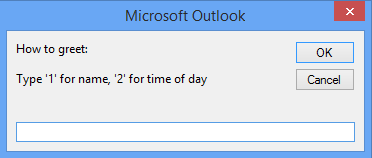
4. Druk op de toets F5 of klik op de knop Uitvoeren om deze VBA uit te voeren. Er verschijnt een dialoogvenster zoals hieronder afgebeeld. Typ 1 of 2, afhankelijk van uw behoeften, en klik vervolgens op de knop OK.
| Typ 1 voor een begroeting met ontvanger: | Typ 2 voor een begroeting met tijdsaanduiding: |
 |  |
Opmerking: In Outlook 2013 werkt deze VBA-code niet wanneer u berichten beantwoordt in het leesvenster. Klik hier om te weten hoe u het beantwoorden in het leesvenster in Outlook 2013 kunt uitschakelen.
Voeg automatisch een gepersonaliseerde begroeting toe bij het beantwoorden met Kutools voor Outlook
Sommige gebruikers willen mogelijk geen VBA-code in Outlook gebruiken. Daarom introduceer ik de tweede methode: met het Auto Greeting-hulpprogramma van Kutools voor Outlook voeg je eenvoudig gepersonaliseerde begroetingen toe aan al je beantwoorde berichten.
Kutools voor Outlookvereenvoudigt uw dagelijkse e-mailcommunicatie via Outlook door tientallen handige functies toe te voegen.Meer lezen Nu gratis downloaden
1. Klik op Kutools > Opties.

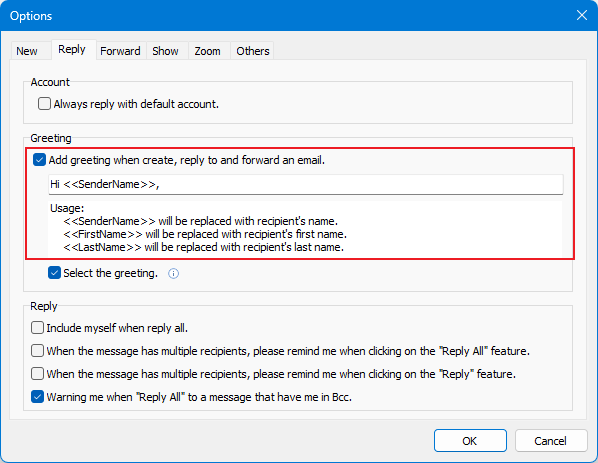
2. Ga in het geopende Opties-dialoogvenster naar het tabblad Beantwoorden, schakel de optie Automatisch begroeting toevoegen bij het opstellen, beantwoorden of doorsturen van e-mails in, pas de begroeting aan door tijdelijke aanduidingen zoals >, > of > in te voegen op basis van uw behoeften in het onderstaande vak en klik op de knop OK.
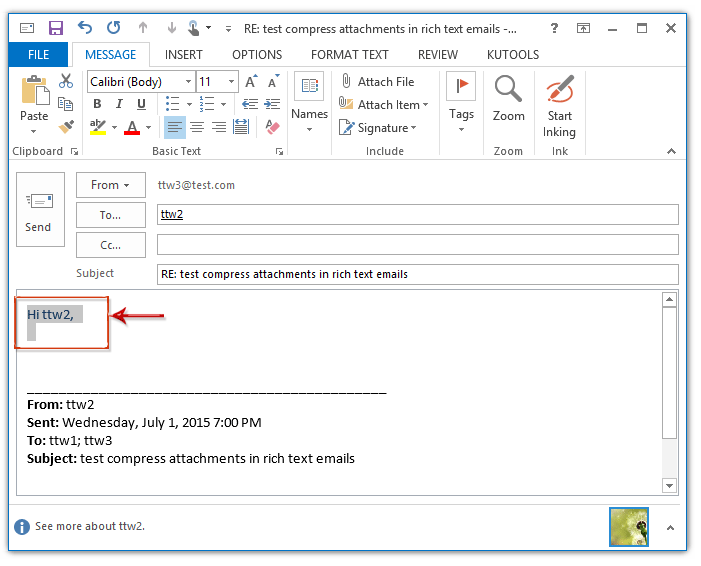
Vanaf nu wordt bij het beantwoorden van berichten in Outlook automatisch een gepersonaliseerde begroeting toegevoegd aan de e-mailtekst, zoals in de onderstaande afbeelding wordt weergegeven:
Opmerking: In Outlook 2013 werkt dit hulpprogramma niet wanneer u berichten beantwoordt in het leesvenster. Klik hier om te ontdekken hoe u het beantwoorden in het leesvenster in Outlook 2013 kunt uitschakelen.
Beste Office-productiviteitshulpmiddelen
Geef uw Excel-vaardigheden een boost met Kutools voor Excel en ervaar efficiëntie zoals nooit tevoren.Kutools voor Excel biedt meer dan 300 geavanceerde functies om de productiviteit te verhogen en Tijd besparen.Klik hier om de functie te krijgen die u het meest nodig heeft...
Office Tab brengt een tabbladinterface naar Office en maakt uw werk veel eenvoudiger
- Schakel tabbladbewerking en -lezen in voor Word, Excel, PowerPoint, Publisher, Access, Visio en Project.
- Open en maak meerdere documenten aan in nieuwe tabbladen binnen hetzelfde venster, in plaats van in afzonderlijke vensters.
- Verhoogt uw productiviteit met 50 % en bespaart u dagelijks honderden muisklikken!
Alle Kutools-add-ins in één installatieprogramma.
Kutools for Office bundelt add-ins voor Excel, Word, Outlook en PowerPoint, plus Office Tab Pro—ideaal voor teams die met meerdere Office-apps werken.





- Alles-in-één suite— add-ins voor Excel, Word, Outlook & PowerPoint plus Office Tab Pro
- Één installatieprogramma, één licentie— binnen enkele minuten klaar (MSI-geschikt)
- Werkt beter samen— gestroomlijnde productiviteit in alle Office-apps
- 30 dagen volledig functionele proefversie— geen registratie, geen creditcard
- Beste prijs-kwaliteitverhouding— bespaar ten opzichte van het afzonderlijk kopen van add-ins